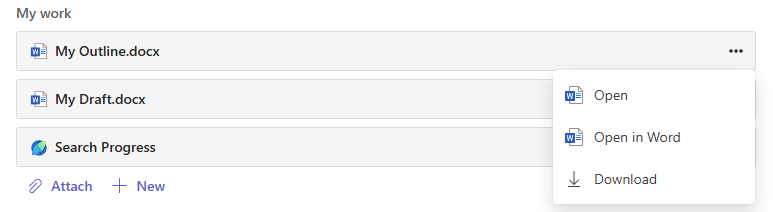
Las actividades de Microsoft Education, como documentos 365 o Tareas de Microsoft, se pueden asignar en la lista Tareas de Canvas o como un elemento de módulo.
Cómo asignar una actividad de Microsoft Education en Canvas
1. Inicia sesión en tu cuenta de Canvas.
2. Vaya a Tareas o Módulos en el menú principal de un curso.
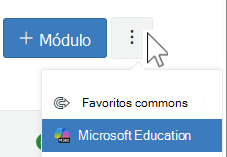
3. Busque el menú desplegable Más (...) en la esquina superior derecha de la barra de herramientas junto al nuevo botón Tarea o Módulo. Elija Microsoft Education.
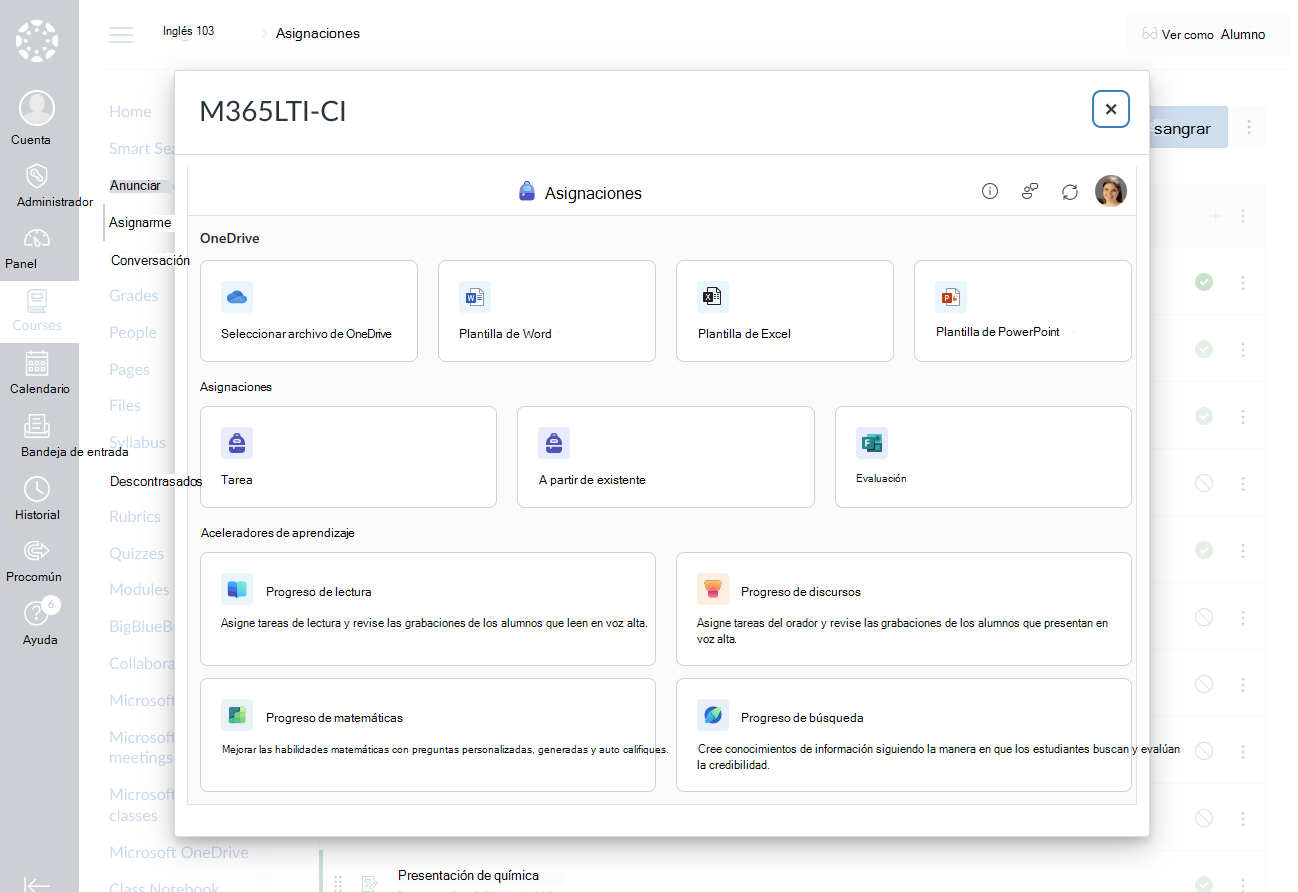
4. En el cuadro de diálogo Crear de Microsoft Education, elija el documento o el tipo de tarea de Microsoft que desea crear.
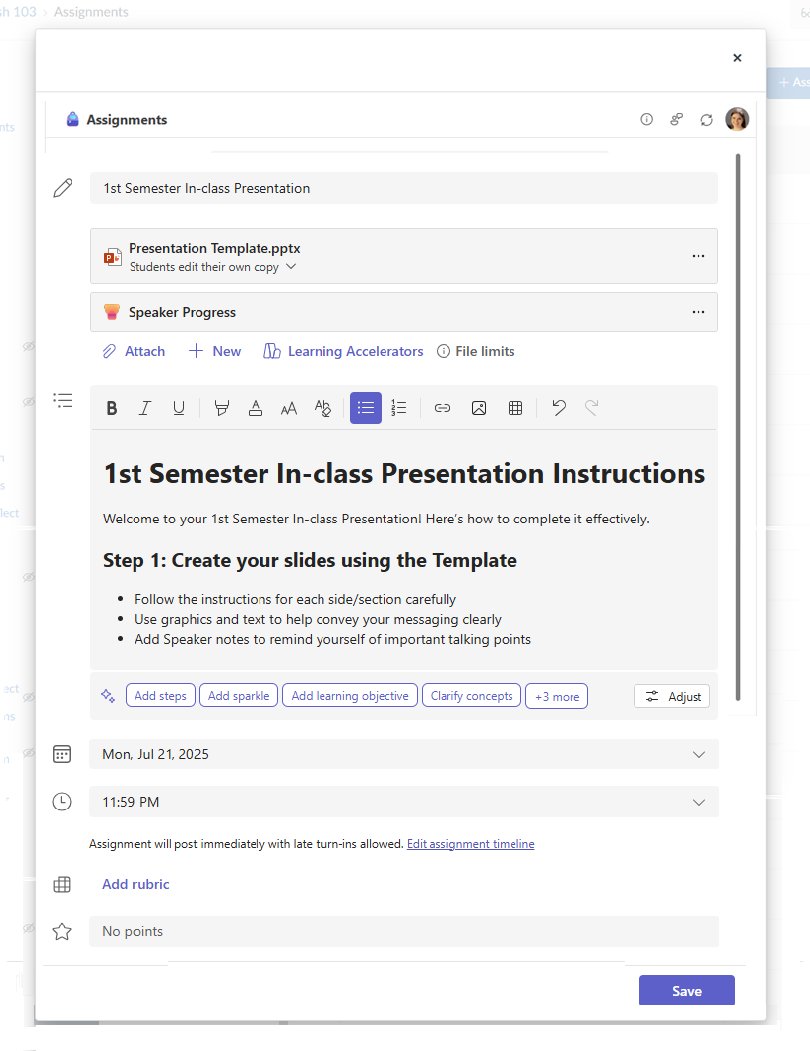
5. Dependiendo de la actividad que haya seleccionado, rellene los campos de título, descripción y fecha de vencimiento para el elemento asignado.
Asignar una plantilla de documento de Microsoft 365 desde OneDrive
Al hacer clic en el botón Seleccionar archivo de OneDrive , puede seleccionar un archivo existente de OneDrive y compartirlo como una plantilla editable en la que cada alumno de la clase obtiene su propia copia para rellenar y enviar. Escriba el título, la descripción y la fecha de vencimiento de la plantilla de archivo submittable.
Asignar un nuevo documento vacío de Microsoft 365
Elija Word, Excel o PowerPoint para compartir una plantilla de documento de Office vacía para que los alumnos la rellenen y envíen. Escriba el título, la descripción y la fecha de vencimiento de la plantilla de archivo submittable.
Asignar un acelerador de aprendizaje o una tarea de Microsoft
Rellene el título de la tarea, la fecha y hora de vencimiento y el máximo de puntos posibles.
Agregar instrucciones para las tareas
Tareas de Microsoft ahora incluye instrucción de IA y generación de rúbrica Obtenga más información sobre el uso de IA para crear instrucciones de asignación
Use los menús Adjuntar, Nuevo y Acelerador de aprendizaje para adjuntar documentos de M365 para que sus alumnos puedan consultarlos o rellenarlos y enviarlos, y adjuntar Aceleradores de aprendizaje para admitir lectura, matemáticas, escritura/citas y presentaciones.
También puede adjuntar archivos existentes, vínculos o integraciones de tareas, y crear y dar un nombre a un archivo nuevo directamente desde aquí para que los alumnos puedan entregarlo
Nota
Puede agregar hasta cinco archivos para que los alumnos puedan editarlos. El número total de recursos que puede agregar a una tarea es 10, editables o no editables. El tamaño de los archivos de referencia de solo lectura puede ser de hasta 500 MB. El tamaño de los archivos que editarán los alumnos puede ser de hasta 50 MB.
Seleccione Adjuntar para adjuntar recursos a la tarea. Elija un archivo de OneDrive, cargue un archivo desde el dispositivo o elija una de las otras opciones establecidas por el administrador, como MakeCode.
Seleccione + Nuevo para crear un documento en blanco de Word (.docx), Excel (.xlsx), PowerPoint (.pptx) o Whiteboard, o una nueva grabación de vídeo para entregar a los alumnos.
Para permitir que los alumnos editen una copia independiente de uno o más archivos adjuntos, seleccione Más opciones> Los alumnos editan su propia copia. De esta forma, los alumnos pueden editar su propia copia del archivo y entregarla para su calificación. Solo Word (.docx), Excel (.xlsx), PowerPoint (.pptx), WhiteBoard, los archivos de página ClassNotebook y MakeCode o las tareas de Progreso de lectura permiten a los alumnos editar sus propias copias.
Seleccione Aceleradores de aprendizaje para agregar aceleradores de aprendizaje de Progreso de lectura, Progreso del Progreso de discursos, Progreso de matemáticas o Progreso de Búsqueda a la tarea.
De forma predeterminada, los alumnos no pueden editar ni enviar documentos adjuntos, lo que significa que el documento es de solo lectura. Esta es una buena opción para materiales de referencia.
Puntos y criterios de evaluación
Seleccione la cantidad de puntos que merece esta tarea, en caso oportuno. Puede usar puntos en cualquier escala basada en números, incluidos números enteros de 100 y establecer su propio denominador.
Seleccione Agregar criterio de evaluación para crear un criterio de evaluación.
Para finalizar la creación de la tarea, haga clic en el botón Guardar . Una vez creada la tarea, aparecerá en la lista Tareas o en la lista Elementos de módulo en Canvas.
Publicar la tarea en Canvas
Después de vincular correctamente la tarea, puede elegir publicar en Canvas.

El formador ahora puede ver el resumen del estado de finalización y devolución de su clase en Canvas.
Los formadores también pueden elegir abrirse en Teams a la vista de calificación de tareas para calificar, enviar comentarios y devolver tareas a los alumnos.
Se pueden calificar varias tareas a la vez, o las tareas se pueden rallar una por una. Para obtener información sobre cómo calificar tareas, consulta
Las calificaciones o comentarios introducidos para una tarea se actualizan automáticamente en el curso de Canvas. Puede anular las calificaciones en el libro de calificaciones de Canvas, que es la fuente final de registro para las calificaciones y la alimentación.
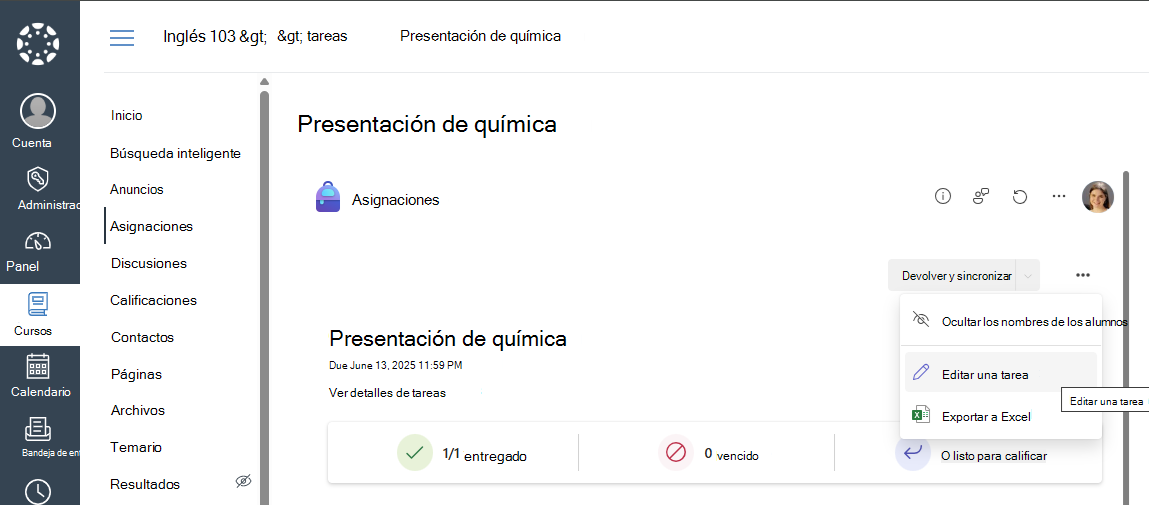
Cómo editar una tarea existente
1. Seleccione una tarea existente de la lista Asignaciones o de la lista de elementos de módulo
2. Elija el menú Más (...) y haga clic en Editar tarea.
Cómo copiar contenido de un curso a otro
- Los formadores pueden copiar una tarea de otro equipo o curso de Canvas usando la acción Desde existente disponible al agregar una nueva actividad de Microsoft Education a su curso. Seleccione el equipo o curso existente que contiene la tarea que desea copiar y haga clic en el
- Los formadores pueden copiar una tarea a otro curso o módulo en Canvas, o exportarla para que otro formador la importe a su curso mediante las opciones Mover a, Enviar a o Copiar a del menú Canvas. Cuando acceda a la tarea en el nuevo lugar, se copiará y es posible que se le pida que confirme la fecha de vencimiento de la tarea, los puntos, la categoría y que publique la tarea en el nuevo curso.
La nueva copia ya está lista para que la inicien los alumnos.