
Vea las tareas próximas y completadas por clase o visualícelas en todas sus clases. Seleccionar una tarea le permitirá ver sus detalles, entregarla o ver comentarios y puntuaciones. También puede ver sus calificaciones actuales por clase.
Ver y ordenar las tareas dentro de una clase
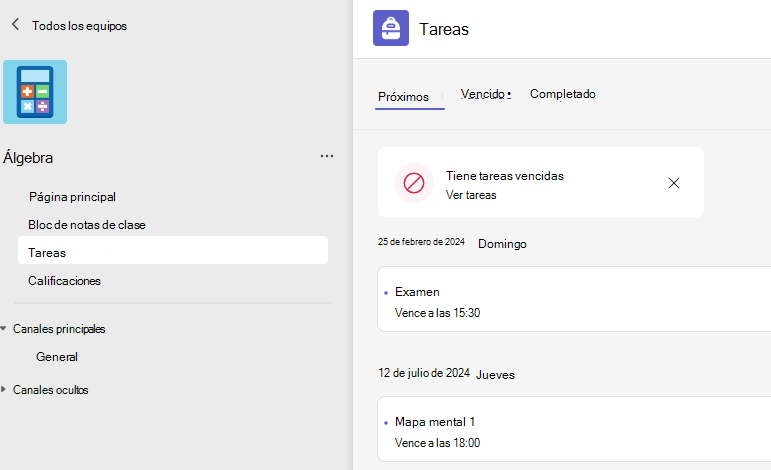
Vaya a un equipo de clase y seleccione Tareas.
Recomendación
Utilice su barra de búsqueda para buscar una tarea por palabra clave.
Próximas tareas
La pestaña Próximos mostrará todas las próximas tareas que aún no haya realizado, ordenadas por orden de fecha de vencimiento. La pestaña Vencido mostrará todas las tareas vencidas que aún no se hayan completado. Ordenado por hoy y por antigüedad
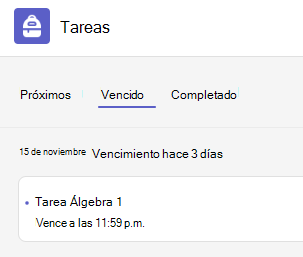
Las tareas atrasadas incluirán una advertencia de Vencido .
Seleccione una tarea para ver los detalles, adjuntar recursos y entregarla.
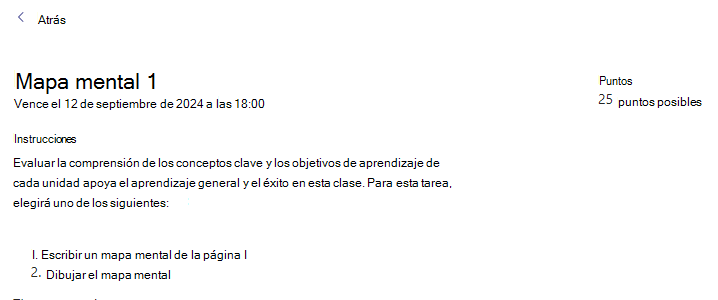
Estado de próxima asignación
- Título de la tarea y fecha de vencimiento: antes de la fecha de vencimiento. Todavía no has entregado el trabajo.
- Vencido: aún no ha entregado su tarea y ya ha pasado la fecha de vencimiento. Esto solo aparecerá si el formador acepta entregas tardías.
Ver tareas entregadas y devueltas
Selecciona la pestaña Completadas para ver las tareas que has entregado. Las tareas que haya entregado tendrán una marca de verificación. Abra una para ver los comentarios y las puntuaciones después de que el formador los haya devuelto. También puede seleccionar una rúbrica adjunta para revisar más detalles sobre su puntaje.
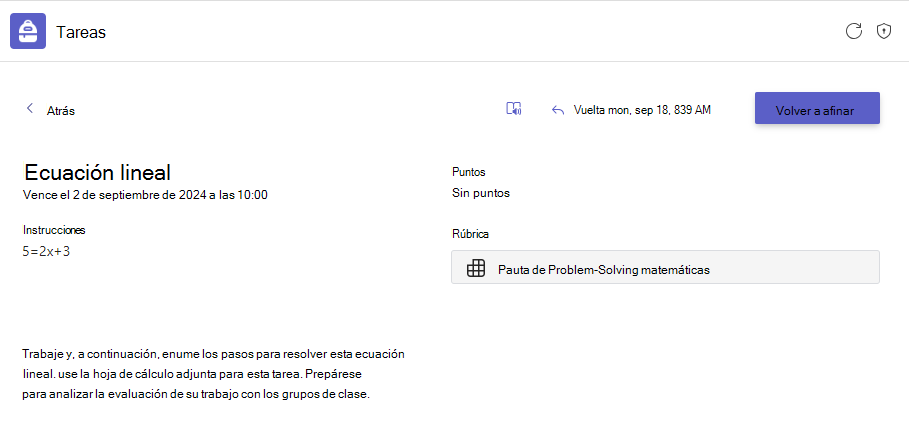
Estado de la tarea completada
Abra una tarea completada para ver más detalles sobre su estado.
| Not turned in (No entregado) | La fecha de vencimiento de esta tarea ha pasado y ya no puede entregarla. |
|---|---|
| Entregado | Esta tarea se ha enviado. Verás una marca de fecha y hora de tu entrega más reciente. |
| Devuelto o Devuelto para revisión | Verá una marca de fecha y hora de cuándo el formador le devolvió la tarea. Si la tarea se devuelve para revisión, es posible que el formador quiera que la modifique y vuelva a enviar la tarea. |
| Turn in again (Entregar de nuevo) | Verá esta opción cuando el formador le haya devuelto una tarea, pero siga aceptando envíos. Esto significa que puede enviar las revisiones que haya solicitado su instructor. |
| Undo turn in (Deshacer la entrega) | El formador aún no ha devuelto el trabajo y los envíos siguen abiertos. Use esta opción si olvidó incluir algo o desea actualizar su trabajo antes de entregarlo de nuevo. |
Ver las calificaciones de una clase
Para ver las calificaciones, vaya a un equipo de clase y seleccione Calificaciones.
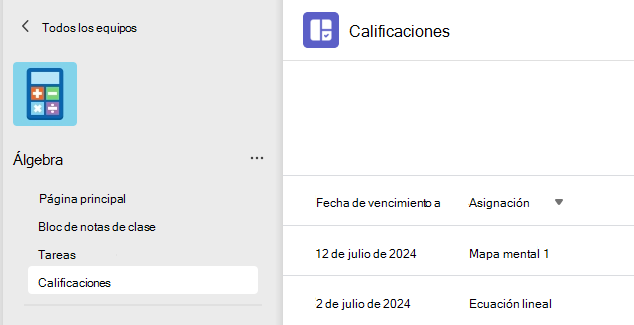
Aquí verá todas las tareas enumeradas con la fecha de vencimiento más cercana en la parte superior. Vea su estado en cada tarea, así como los puntos recibidos en el trabajo evaluado. Las tareas sin puntos se mostrarán comoDevueltascuando el profesor las haya revisado.
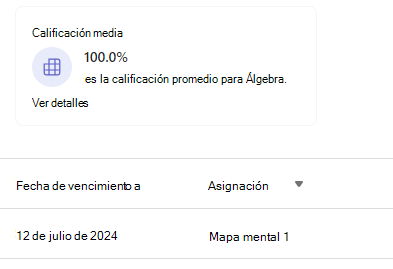
Calificación promedio
Si la clase lo ha habilitado, también puede ver la calificación promedio de esta clase y ver los detalles para ver la tendencia de las tareas.
Ver tareas de diferentes clases
Para ver las tareas de todas sus clases, seleccione Tareas en la barra de aplicaciones. Seleccione una tarea para abrirla o entregarla.
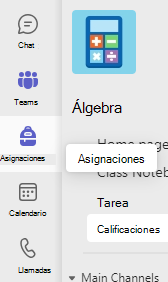
- Seleccione Próximos para ver las próximas tareas en todas las clases.
- Seleccione Vencido para ver cualquier tarea vencida en todas las clases.
- Seleccione Completado para ver el trabajo que ha completado en las clases.