
Vea sus tareas próximas, listas para calificar, vencidas, devueltas y borrador en la aplicación Tareas. Puede verlo por clase, o verlos en todas sus clases. La selección de cualquier tarea le permitirá calificarla, editarla o verla desde la perspectiva del estudiante. Para ver todas las calificaciones, seleccione la aplicación Calificaciones.
Ver y ordenar las tareas entre clases
Navegue hasta el equipo de clase deseado y seleccione Tareas.
Recomendación
Utilice su barra de búsqueda para buscar una tarea por palabra clave.
Trabajo asignado
Pestaña Próximos
Todas las próximas tareas que haya enviado a los alumnos o programadas para asignar más tarde se mostrarán por orden de fecha de vencimiento en la pestaña Próximamente.

Pestaña Listo para calificar
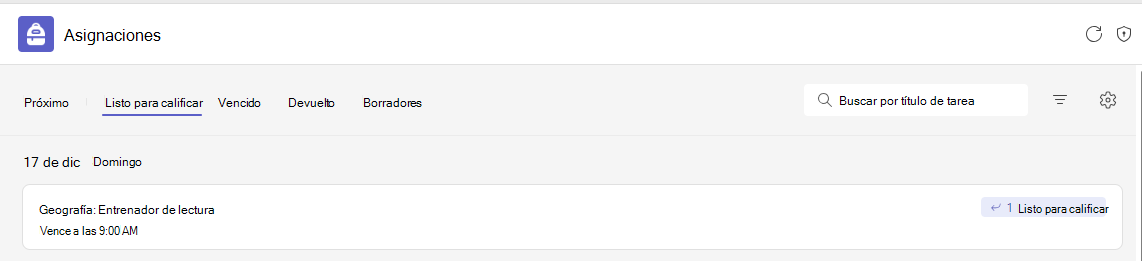
Las tareas con envíos que no se hayan calificado se mostrarán en la pestaña Listo para calificar .
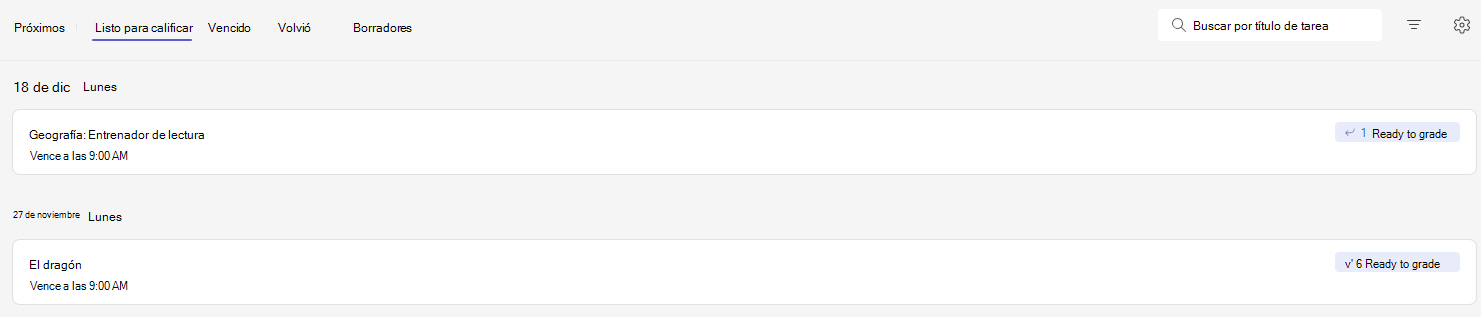
Cada tarea de esta pestaña se ordena por fecha de vencimiento y muestra el número de tareas que están listas para calificarse. Obtenga más información sobre cómo calificar, devolver y reasignar tareas.
Pestaña Vencido
Las tareas vencidas se mostrarán en la pestaña Vencidas.
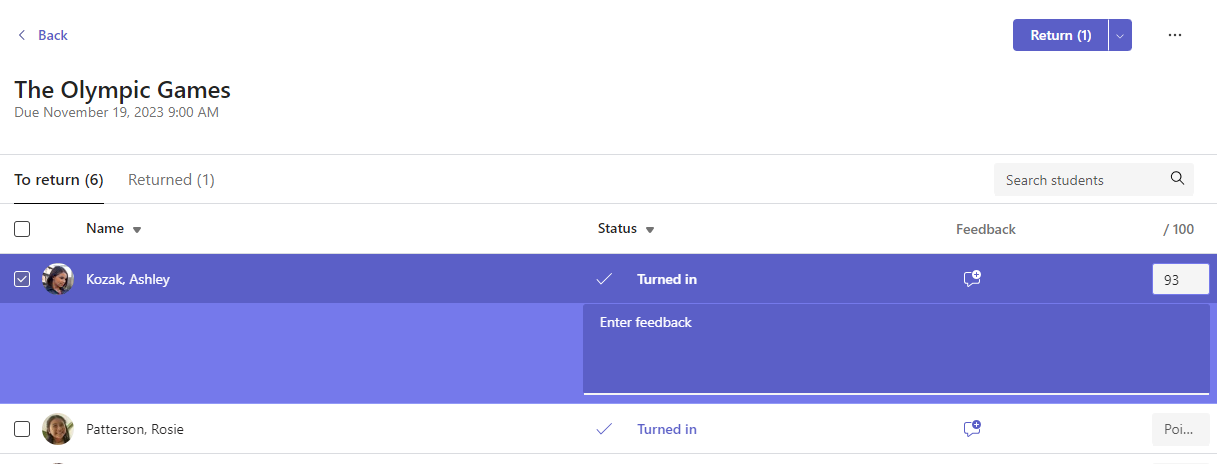
Seleccionando una tarea se abrirá el panel de calificación, donde se puede calificar el trabajo que los estudiantes han entregado y devolverles su trabajo.
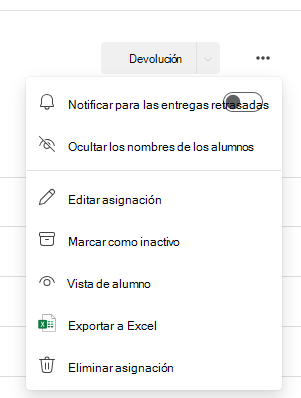
- Seleccione Más opciones
 > Más opciones Editar tarea para realizar cambios en la tarea.
 - Seleccione Más opciones> Más opciones Vista de alumno para obtener una vista previa de la tarea desde la perspectiva de un alumno.
Ver tareas entregadas y proyectos
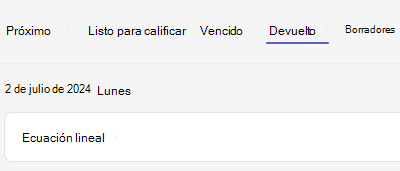
Seleccione Borradores o Devuelto para ver las tareas devueltas o en borrador.
Nota
Las tareas se consideran "entregadas" cuando todas ellas han sido entregadas a sus estudiantes. Cuando los alumnos entreguen trabajo adicional o usted devuelva trabajo para revisión, la tarea aparecerá de nuevo en la lista Asignada para notificarle que hay trabajo que aún no ha revisado.
Filtrar asignaciones por módulos
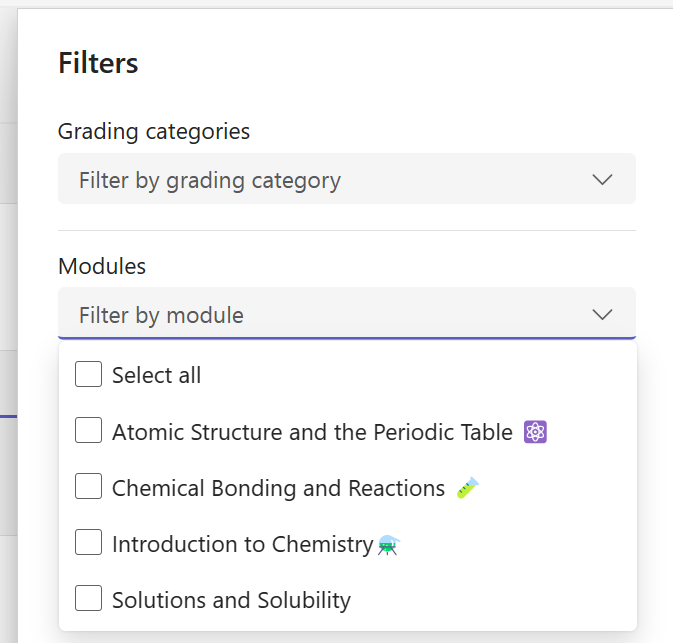
Si ha agregado tareas a un módulo de trabajo en clase, puede filtrarlas en la lista de tareas. Puede filtrar por uno o varios módulos.
Filtrar tareas por categorías de calificación
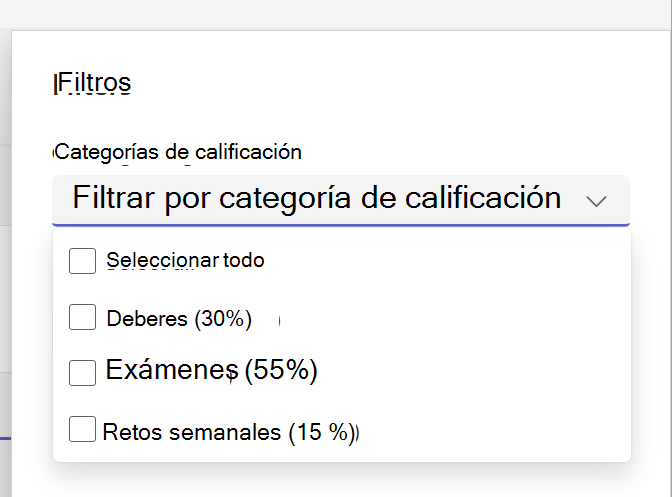
Si ha configurado la clase para usar categorías de calificación , puede filtrarlas en la lista Tareas. Puede filtrar por una o más categorías de calificación.
Filtrar asignaciones por etiquetas
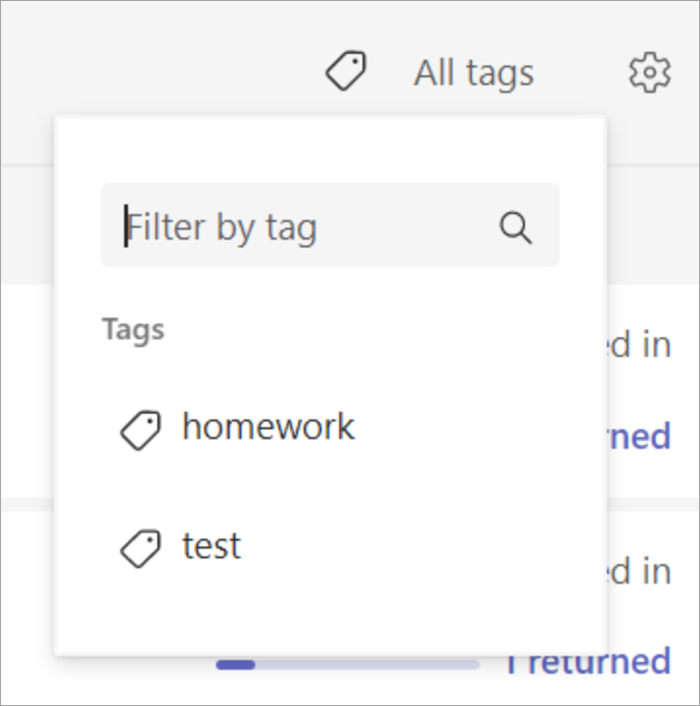
Si ha agregado etiquetas a sus tareas, como "Deberes" o "Revisar", puede filtrarlas en la lista de tareas.
Para ver todas las tareas por etiquetas, seleccione Todas las etiquetas y elija la etiqueta que desea ver.
Ver calificaciones
Para ver el trabajo de calificación completado e incompleto , seleccione la pestaña Calificaciones en el equipo de clase.
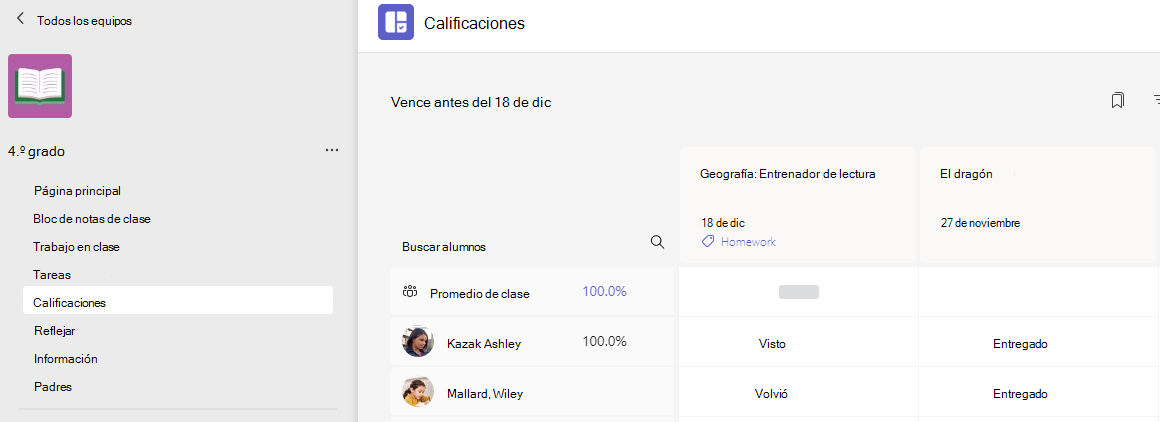
Verá que las tareas aparecen en filas y los alumnos en una columna. Las tareas se ordenan por fecha de vencimiento, con la fecha más próxima al principio. Desplácese con el mouse para seguir viendo las tareas.
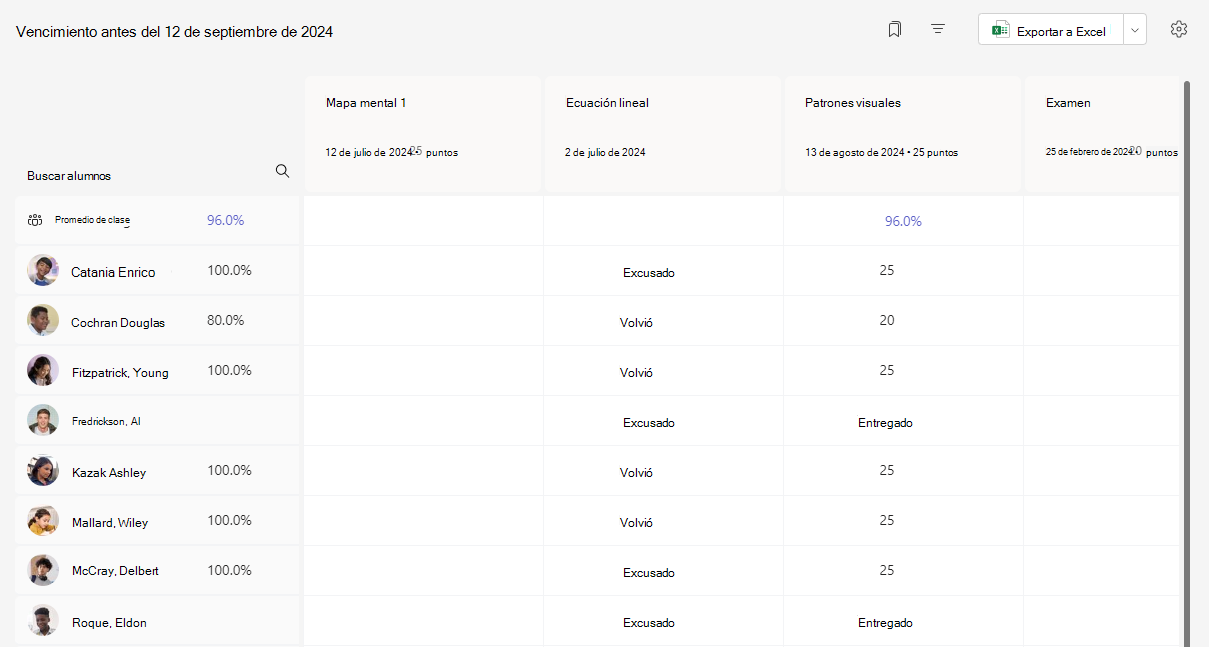
Cada celda proporciona información sobre el estado del alumno con la tarea o cualquier punto que ya haya devuelto.
Haga clic en una celda para editar los puntos o tomar medidas en la tarea de un estudiante.
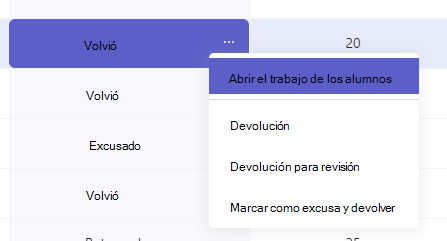
Seleccione el cuadrado de una tarea para abrirla.
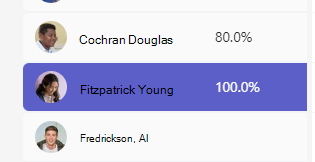
Seleccione el nombre de un estudiante para ver los detalles de sus notas y el progreso de su clase hasta ahora.
Promedios de calificación
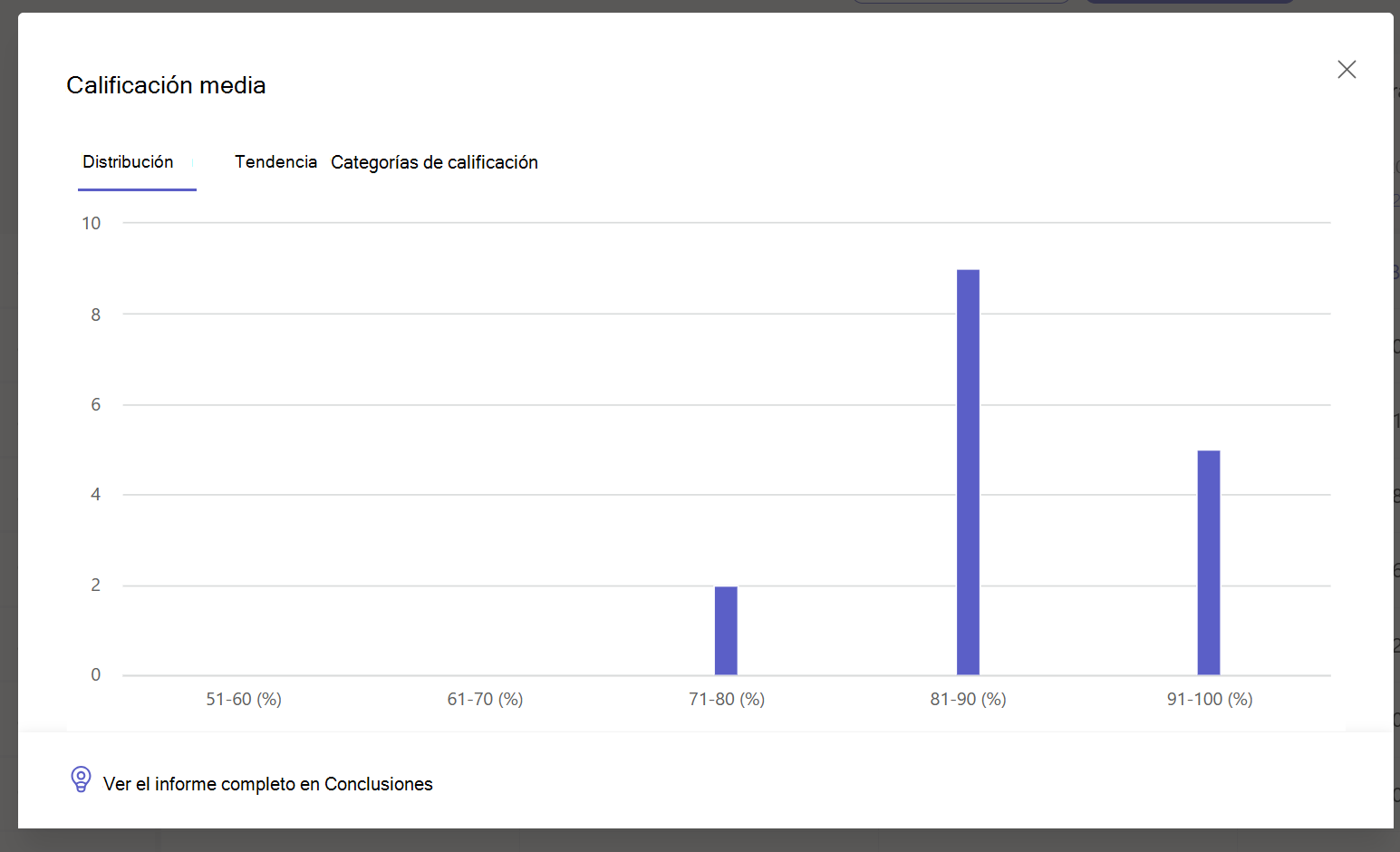
Para cada tarea, puede ver la calificación promedio de la tarea. Para cada alumno mostrará la calificación media de todas las tareas. También puede ver la calificación promedio y la distribución de calificaciones de la clase.
Nota
La calificación promedio de la clase se establece para todas las tareas, si elige filtrar el libro de calificaciones, la calificación promedio solo se mostrará para la tarea que ha seleccionado. Si ha configurado la clase para usar categorías de calificación , solo las tareas con categorías de calificación se contarán para la calificación promedio
Al seleccionar cualquier valor de Calificación promedio, se mostrará una vista detallada de Insights. Para Promedio de clase , puede ver el promedio de Distribución, Tendencia y Categorías de calificación
Nota. De forma predeterminada, los alumnos no ven la calificación promedio. Puede configurarlo en los ajustes de Tareas y Calificaciones de la clase.
Configuración de calificaciones
1. Para configurar las opciones de calificación, seleccione primero el icono de engranaje de Configuración de tareas.
2. Hay dos secciones; Configuración de tareas y configuración de calificaciones. Entre las opciones de la configuración de Calificación disponibles para la configuración se incluyen:
- Esquemas de calificación: Esto se establece en un sistema basado en puntos de forma predeterminada, pero también se pueden agregar nuevos esquemas eligiendo el botón Agregar esquemas .
- Calificación promedio: Active si se debe permitir que los estudiantes verifiquen su porcentaje de calificaciones.
- Categorías de calificación ponderadas: Establezca los tipos de asignación y asigne ponderaciones para reflejar la importancia.

Categorías de calificación ponderadas
Las categorías de calificación ponderadas permiten a los formadores asignar peso a las tareas para reflejar su importancia.
1. Vaya al equipo deseado y seleccione la pestaña Calificaciones .
2. Seleccione el icono de configuración de Tareas . 
3. Desplácese hasta Configuración de calificación y active lascategorías de calificación ponderadas.
4. Aparecerá una ventana Administrar categorías de calificación . Seleccione Agregar categoría de calificación.
5. Asigne un nombre a su categoría de calificación e ingrese el porcentaje que le gustaría asignar como peso de esa categoría.
6. Repita para cada categoría de calificación deseada.
7. Los porcentajes deben sumar hasta el 100% para poder seguir adelante. Cuando hayas terminado de agregar las categorías, selecciona Guardar.
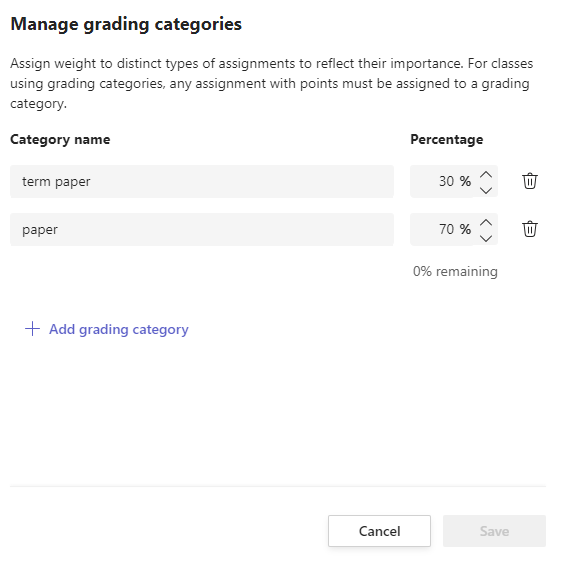
8. En la configuración de calificación, las categorías de calificación y los porcentajes ahora están visibles. Para editar, seleccione Administrar categorías de calificación.
9. Ahora puede seleccionar una categoría de calificación cada vez que cree una tarea.
Importante: En las clases que usan categorías de calificación, cualquier tarea con puntos debe tener una categoría de calificación.
Filtrar el libro de calificaciones
Puede filtrar el libro de calificaciones para seleccionar una fecha de vencimiento, una o más categorías de calificación, y ocultar y mostrar tareas inactivas.
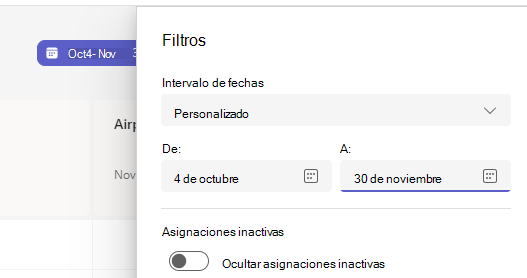
Para volver a usar el filtro, puede guardarlo como marcador para la clase. Los marcadores se almacenan por persona y por clase.
Ver tareas de diferentes clases
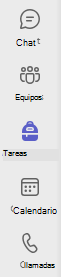
Para ver las tareas de todas sus clases, seleccione Tareas en la barra de aplicaciones. Seleccione una tarea para realizar modificaciones o iniciar la calificación.
- Seleccione Próximos para ver las próximas tareas.
- Seleccione Listo para calificar para ver las tareas que tengan envíos que no se hayan calificado
- Seleccione Pasado debido para ver las tareas que están vencidas pero a las que les falta el envío de los alumnos
- Seleccione Crear para crear una tarea nueva para cualquier clase desde esta pantalla.
Nota
¿No ve una tarea anterior? Vaya a los equipos de clase individuales y visite la pestaña Tareas para cargar más tareas.