

Cree tareas para sus alumnos en Microsoft Teams para Educación. Administre las escalas de tiempo de las tareas, agregue instrucciones, cree recursos para entregar y mucho más.
Nota
La pestaña Tareas está disponible solo en los equipos de clase. Puede asignar tareas a clases de hasta 1000 alumnos. Las clases mayores de 300 no pueden usar un Bloc de notas de clase o Makecode.
En este artículo
Instrucciones y archivos adjuntos
Puntos, criterios y calificaciones
Fechas de vencimiento y programación
Navegar por la pestaña Calificaciones
Crear una tarea
- Navegue hasta al equipo de clase deseado y seleccione Tareas.
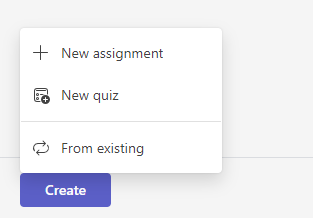
- Seleccione Crear>nueva tarea.
Título y categoría
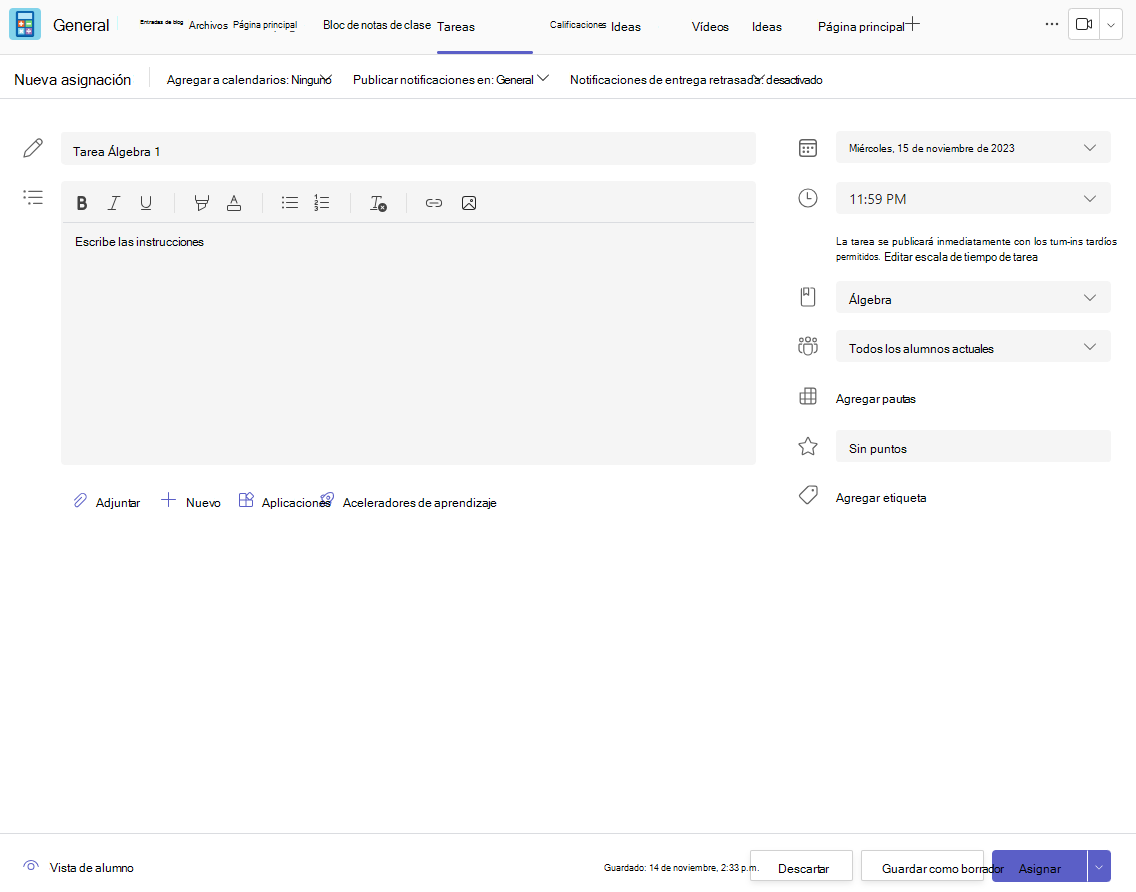
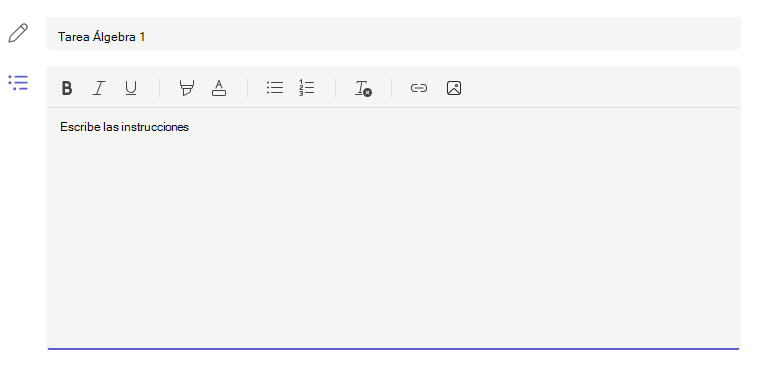
Como mínimo, debe asignar un título a la tarea. Es obligatorio. Opcionalmente, puede agregar una etiqueta, lo que facilitará la búsqueda de esta tarea en el futuro.
Instrucciones y archivos adjuntos
Puede escribir instrucciones en el cuadro de texto e insertar imágenes o gifs con el icono  Agregar imágenes.
Nota
- Tareas solo admite los siguientes tipos de archivos de imagen: .png, .jpeg y .gif.
- En dispositivos móviles, Imágenes cambiará de tamaño a la pantalla.
- En el escritorio, puede usar controladores de tamaño en imágenes para cambiar su tamaño.
También puede adjuntar archivos, vínculos o integraciones de tareas existentes, y crear y dar un nombre a un archivo nuevo directamente desde aquí para que los alumnos puedan entregarlo.
Nota
Puede agregar hasta cinco archivos para que los alumnos puedan editarlos. El número total de recursos que puede agregar a una tarea es 10, editables o no editables. El tamaño de los archivos de referencia de solo lectura puede ser de hasta 500 MB. El tamaño de los archivos que editarán los alumnos puede ser de hasta 50 MB.
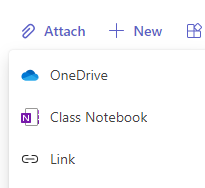
- Seleccione Adjuntar para adjuntar recursos a la tarea. Elija un archivo de OneDrive, cargue un archivo desde el dispositivo o elija una de las otras opciones establecidas por el administrador, como MakeCode.
Nota
Si va a asignar una página del Bloc de notas de clase, compruebe qué versión de OneNote usan los alumnos para asegurarse de que las páginas de tareas se bloquearán cuando pase la fecha de vencimiento de la tarea.
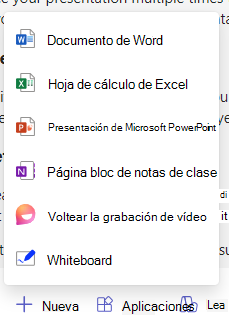
- Seleccione +Nuevo para crear un documento en blanco de Word (.docx), Excel (.xlsx), PowerPoint (.pptx) o Whiteboard, o una nueva grabación de vídeo de Voltear para entregar a sus alumnos.
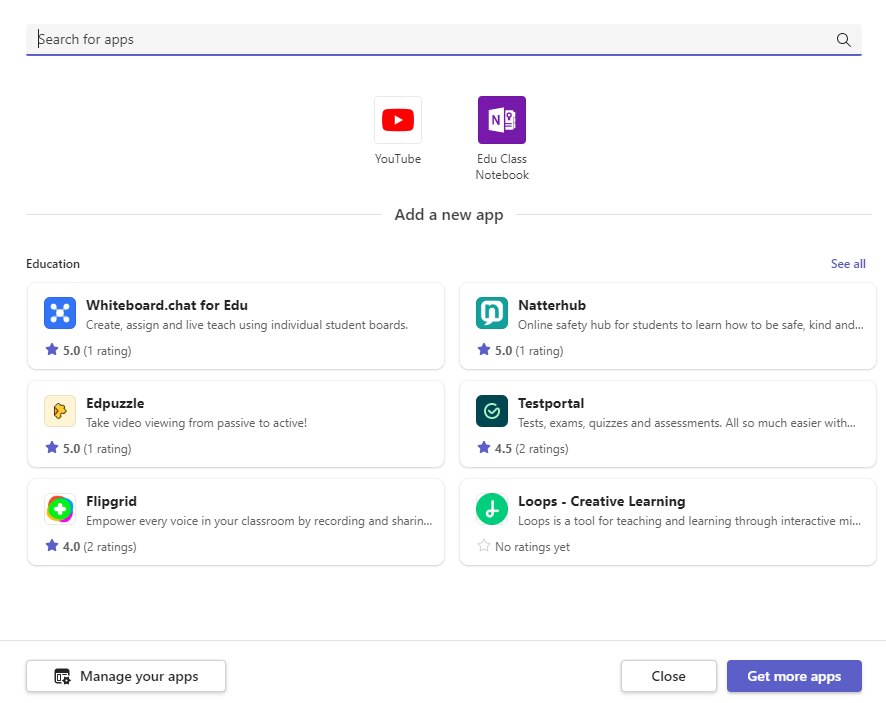
- Seleccione Aplicaciones para adjuntar contenido de una aplicación a la tarea. Los administradores pueden administrar aplicaciones de Teams en el Centro de administración de Microsoft Teams.
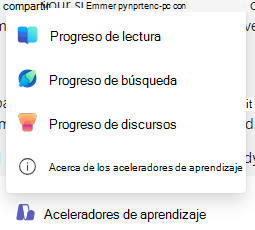
- Seleccione Aceleradores de aprendizaje para agregar Progreso de lectura, Progreso de búsqueda y otros aceleradores de aprendizaje a la tarea.
- De forma predeterminada, los alumnos no pueden editar documentos adjuntos, lo que significa que el documento es de solo lectura. Esta es una buena opción para materiales de referencia.
Para permitir que los alumnos editen una copia independiente del archivo adjunto, seleccione Más opciones > Los alumnos editan su propia copia. De esta forma, los alumnos pueden editar su propia copia del archivo y entregarla para su calificación. Solo Word (.docx), Excel (.xlsx), PowerPoint (.pptx), WhiteBoard, los archivos de página ClassNotebook y MakeCode o las tareas de Progreso de lectura permiten a los alumnos editar sus propias copias.
Nota
Si tiene documentos antiguos con la extensión de archivo .doc, .xls o .ppt, los alumnos no podrán editarlos. Puede adjuntarlos como material de referencia de solo lectura o crear un archivo nuevo en Teams, copiar el contenido antiguo y guardarlo. Todos los nuevos archivos que cree en Teams u otras aplicaciones de Microsoft 365 tendrán la extensión correcta.
Asignar a
En el campo Asignar a se elige la clase para esta tarea. De forma predeterminada, se seleccionará el equipo de clase en el que se encuentra.
Publicación multiclase
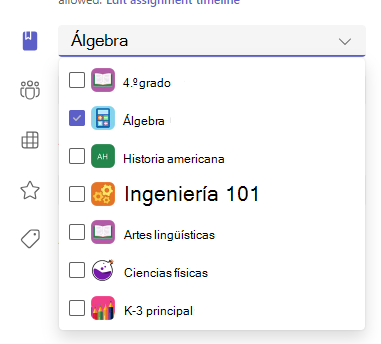
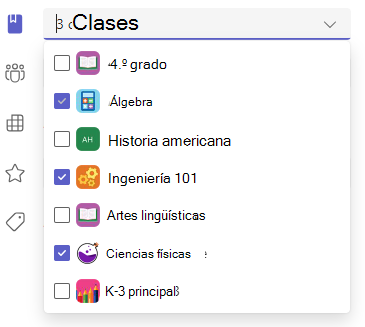
La publicación multiclase permite a los formadores crear una tarea para varias clases con la misma fecha de vencimiento.
Para ello, vaya al campo Asignar a y marque las casillas de las clases en las que se publicará la tarea.
Puntos y criterios
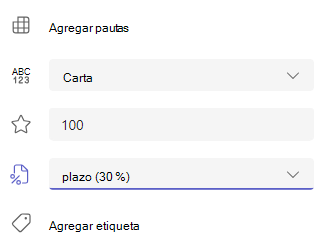
Puede seleccionar el esquema de calificación, las categorías de calificación y los puntos que merece la tarea.
Si ha configurado la clase para usar categorías de calificación, debe seleccionar una categoría de calificación para la tarea con puntos.
Seleccione la cantidad de puntos que merece esta tarea, en caso oportuno. Puede usar puntos en cualquier escala basada en números, incluidos números enteros de 100 y establezca su propio denominador.
Ejemplos: 88/100 o decimales, 3,7/4,0.
- Seleccione Agregar criterio de evaluación para crear un criterio de evaluación.
- Seleccione Administrar categorías de calificación para crear o editar las categorías de calificación de la clase.
Configuración de esquemas de calificación
La calificación de letras y las categorías de calificación deben establecerse como un esquema de calificación en la sección Configuración de calificación para mostrar estas opciones.
1. En Tareas, selecciona el icono de configuración.
2. Desplázate hasta la configuración de Grade.
3. Elija Agregar esquemas o Administrar esquemas.
Nota
Si no se han establecido otros esquemas de calificación que no sean "Puntos", este enlace dirá Agregar esquemas. Una vez que haya seguido los pasos para agregar un nuevo esquema, el vínculo cambiará a Administrar esquemas.
4. Elija Agregar esquema .
.
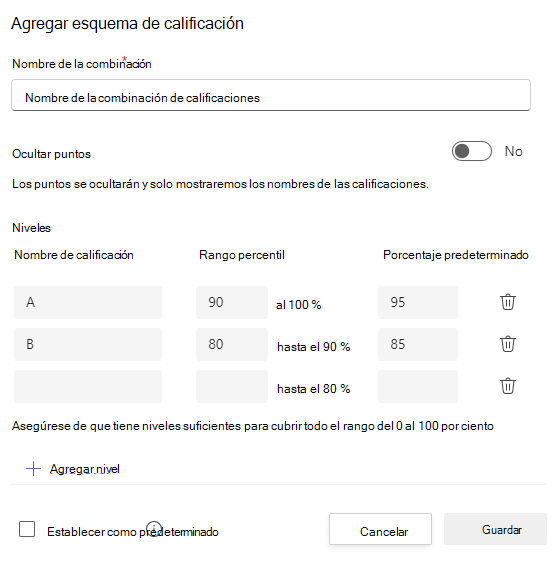
5. Establezca los niveles de calificación. Las calificaciones con letras serán el esquema normal A, B, C, D, F. Asegúrese de que hay suficientes niveles para cubrir todo el intervalo de 0 a 100 por ciento.
6. Selecciona el botón Guardar cuando hayas terminado.
Para finalizar, haga clic en el botón Listo .

Asignación a alumnos o grupos
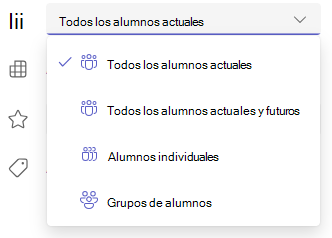
Elija varias clases, alumnos individuales o grupos de alumnos en una clase a la cual asignar.
De forma predeterminada, solo los alumnos que están ahora en la clase recibirán esta tarea. Para cambiar esto, seleccione una opción en el menú desplegable.
Nota
Si elige una fecha de cierre, cualquier estudiante que se una recibirá esta tarea hasta la fecha de cierre.
Fechas de vencimiento y programación
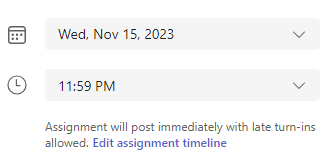
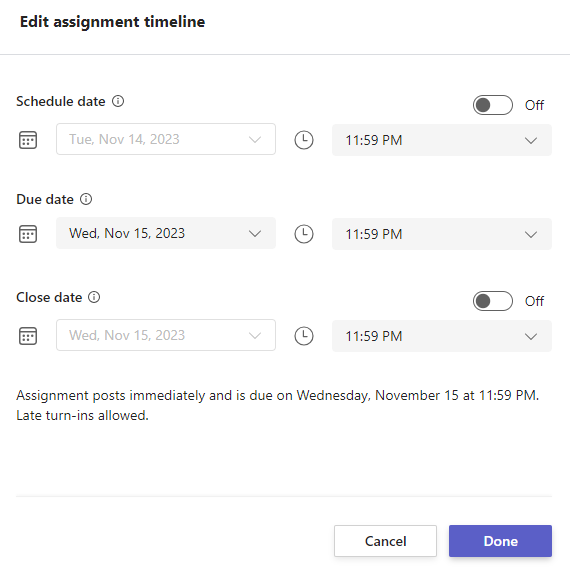
Seleccione una hora y fecha para la entrega de la tarea. Para programar una tarea, junto a Tarea se publicará inmediatamente, con las entregas tardías permitidas , seleccione Editar escala de tiempo de la tarea.
Aquí puede personalizar cuándo se publicará la tarea para los alumnos y cuándo se cerrará para las entregas. De forma predeterminada, no se seleccionará ninguna fecha de cierre, lo que permite a los alumnos entregar las tareas con retraso.
Nota
Si elige varias clases para publicar la tarea, puede seleccionar Establecer fecha de vencimiento por clase para establecer una programación individual, una fecha de vencimiento y una fecha de cierre para cada clase.
Calendarios
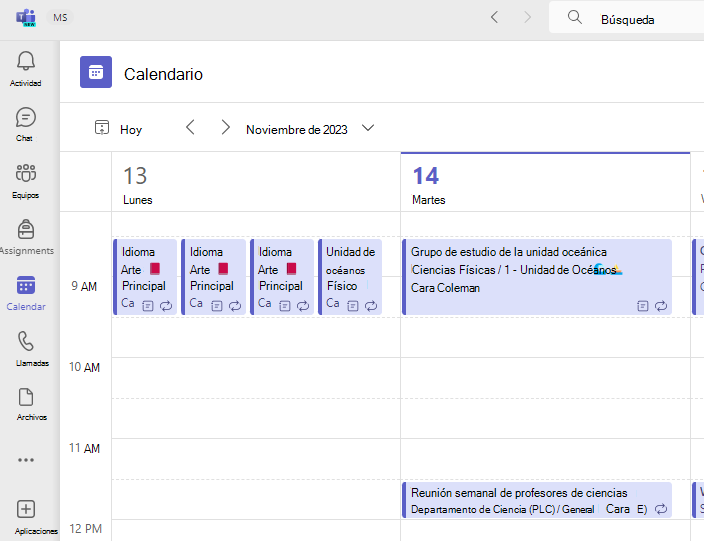
Puede elegir si quiere agregar esta tarea al calendario en Outlook, a los calendarios de los alumnos y a otros formadores o miembros del personal del equipo de clase. Establezca esta preferencia para todas las tareas en Configuración de tareas.
Junto a Agregar tarea a calendarios, seleccione la lista desplegable y elija una de las siguientes opciones:
- Los alumnos solo agregan la tarea a los calendarios de los alumnos.
- Alumnos y yo agregamos la tarea a los calendarios de los alumnos y a su calendario.
- Alumnos y propietarios de equipo para agregar la tarea tanto a los alumnos como a otros formadores o miembros del personal en los calendarios del equipo de clase.
Nota
Para comprobar la lista completa del equipo de clase, navegue hasta el equipo de clase y seleccione Más opciones> Administrar equipo.
Asignar, guardar o descartar
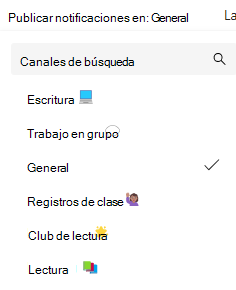
Elija el canal en el que quiere que se publiquen las notificaciones de esta tarea. Esto le permite mantener el trabajo de los alumnos y la conversación organizados por unidad, tema o asignatura. De forma predeterminada, las tareas se publicarán en el canal General o donde usted seleccione en la Configuración de tareas.
- Para seleccionar el canal en el que se va a realizar la publicación, junto a Publicar notificaciones de tarea en: seleccione la flecha hacia abajo de una lista de canales disponibles.
- Elija el canal en el que quiere que se publique esta notificación de tarea, la selección se aplicará inmediatamente.
Nota
- Para publicar notificaciones de asignación en un canal, asegúrese de que la publicación de bots está habilitada. Puede comprobarlo aquí o pedir ayuda a su Administración de TI.
- Las tareas se publicarán en canales visibles para todos los alumnos. Los canales privados no se mostrarán durante este paso.
- Si ha seleccionado varias clases, seleccione Establecer por clase para establecer qué canal usar o simplemente use el canal General. Las tareas de alumnos individuales no se publican en canales.
Cuando esté listo, puede finalizar el proceso de creación de la nueva tarea asignándola a los alumnos.
Nota
Si su centro educativo usa Turnitin, puede sincronizar las entregas de tareas con Turnitin.
- Asignar publicará inmediatamente la tarea y los alumnos recibirán una notificación de la nueva tarea el día que haya especificado y la notificación vinculada a la tarea se publicará en el canal que haya seleccionado. También tendrán una entrada en sus calendarios de Teams y Outlook si ha seleccionado esa opción.
- Guardar guardará un borrador de la tarea. Los alumnos no recibirán ninguna notificación y no se agregará nada a ningún calendario.
- Descartar borrará el borrador de la tarea. Los alumnos no recibirán ninguna notificación y no se agregará nada a ningún calendario.
Módulos de trabajo en clase
Crear un nuevo módulo
1. Navegue hasta al equipo de clase deseado y seleccione Trabajo en clase.
2. Seleccione Agregar módulo.
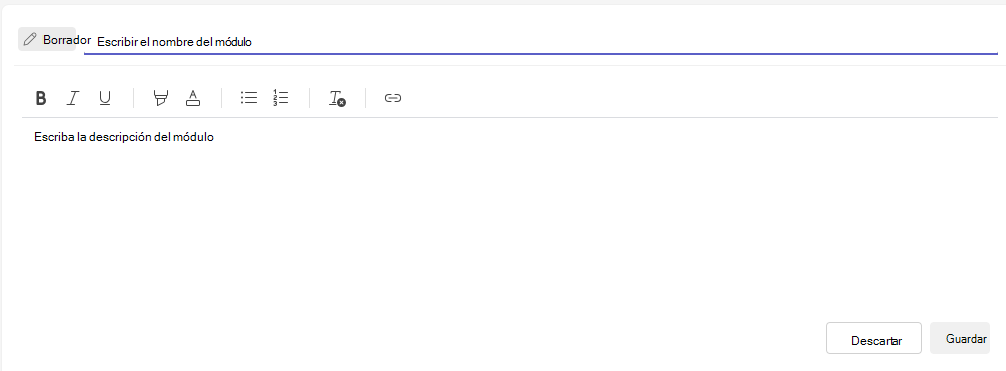
3. Escriba un título para el nuevo módulo.
4. Opcionalmente, escribe una descripción.
5. Seleccione Guardar para guardar el módulo como borrador.
Nota
Los módulos de borrador solo son visibles para los propietarios del equipo (profesores) hasta que se publican. Todos los módulos nuevos se crean en estados de borrador.
Obtenga más información sobre cómo administrar módulos de trabajo de clase en Microsoft Teams.
Navegar por la pestaña Calificaciones
Para abrir la pestaña Calificaciones, navegue hasta el equipo de clase que desee y seleccione Calificaciones.
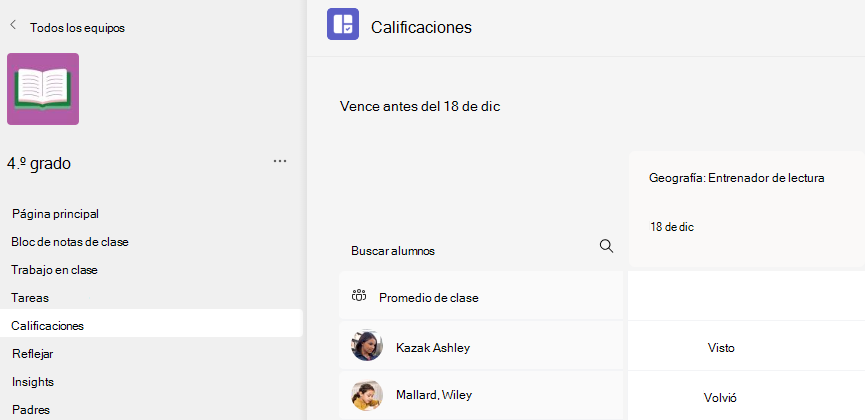
Verá que los alumnos aparecen en una columna, con sus tareas en una fila junto a su nombre. Las tareas se muestran en orden por fecha de vencimiento con la fecha más próxima al principio.
Obtenga más información sobre la pestaña Calificaciones.
Más información
Guardar una tarea como borrador
Calificar, devolver y reasignar tareas