Una confirmación de entrega confirma la entrega del mensaje de correo electrónico en el buzón del destinatario, pero no que el destinatario lo haya visto o abierto. Una confirmación de lectura confirma que el mensaje se ha abierto.
En Outlook, el destinatario del mensaje puede rechazar el envío de confirmaciones de lectura. Hay otros escenarios en los que no se envían confirmaciones de lectura, como si el programa de correo electrónico del destinatario no admite confirmaciones de lectura. No hay ninguna manera de obligar a un destinatario a enviar una confirmación de lectura.
Nota
Esta función no está disponible para cuentas IMAP o POP como Gmail, Yahoo! o iCloud. Si necesita esta funcionalidad en Outlook.com cuentas, solo está disponible con la suscripción a Microsoft 365.
Seleccione una de las siguientes opciones de pestaña para la versión de Outlook que está usando.
¿Qué versión de Outlook tengo?
Nota
Si los pasos descritos en esta nueva ficha de Outlook no funcionan, es posible que aún no esté usando el nuevo Outlook para Windows. En su lugar, seleccione la pestaña de Outlook clásico y siga esos pasos.
Cómo solicitar una confirmación de lectura o una confirmación de entrega en el nuevo Outlook
- En un mensaje que está redactando, vaya a la pestaña Opciones de la cinta de opciones.
- En Seguimiento en la cinta de opciones, seleccione el cuadro Solicitar una confirmación de entrega o el cuadro Solicitar una confirmación de lectura .
Si no ve estas opciones en Opciones, seleccione Más opciones en el extremo derecho de la cinta de opciones y, después, seleccione la opción que quiera.
Elegir cómo responder a las solicitudes de confirmaciones de lectura en el nuevo Outlook
Para elegir cómo responde el nuevo Outlook a las solicitudes de confirmación de lectura:
- Seleccione Configuración
 >Manejo de mensajes decorreo>.
- En Confirmaciones de lectura, elija cómo responder a las solicitudes de confirmaciones de lectura.
Cómo solicitar una confirmación de lectura o una confirmación de entrega en Outlook clásico
En el menú Archivo , seleccione Opciones>de correo.
En Seguimiento, seleccione la confirmación de entrega que confirma que el mensaje se entregó en el servidor de correo electrónico del destinatario o la confirmación de lectura que confirma que el destinatario vio la casilla de verificación del mensaje .
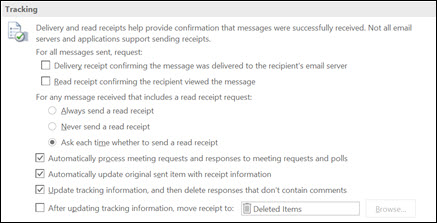
Nota
La opción de seguimiento, "Después de actualizar la información de seguimiento, mover recibo a:" no es compatible con Outlook.com. Si necesita esta funcionalidad, solo está disponible con planes de Microsoft 365 Empresa que tengan correo electrónico incluido.
Seleccione Aceptar para aplicar los cambios.
Recomendación
Como práctica recomendada, considere la posibilidad de realizar un seguimiento solo de los mensajes individuales de importancia en lugar de todos los mensajes. Es más probable que los destinatarios que ocasionalmente reciben una notificación de que se solicita una confirmación de lectura en el mensaje envíen una confirmación de lectura que si se les pide cada vez que reciben un mensaje suyo.
Realizar el seguimiento de un solo mensaje en Outlook clásico
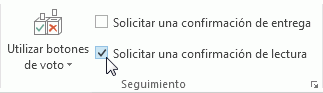
- En un mensaje de correo electrónico nuevo, en el menú Opciones , en el grupo Seguimiento , active la casilla Solicitar una confirmación de entrega o la casilla Solicitar una confirmación de lectura :
- Compose el correo electrónico y envíe el mensaje.
Si usa el panel de lectura
Para solicitar una confirmación cuando escriba un correo electrónico en el panel de lectura, haga lo siguiente.
- En la cinta de opciones, seleccione la pestaña Mensaje .
- En el grupo Etiquetas, seleccione
 Opciones de mensajes.
- En el cuadro de diálogo Propiedades , en Opciones de votación y seguimiento, seleccione el tipo de confirmación que quiere para este mensaje.
Seguimiento de las respuestas de recibo en Outlook clásico
Abra el mensaje original que envió con una solicitud de confirmación de entrega o de lectura. Este mensaje suele encontrarse en la carpeta Elementos enviados .
En la pestaña Mensaje , en el grupo Mostrar , elija Seguimiento.
Nota
El seguimiento no aparecerá hasta que se haya recibido al menos una confirmación. Después de recibir la primera confirmación en la bandeja de entrada, pueden pasar varios minutos antes de que el botón Seguimiento esté disponible.
Nota
Outlook en la Web es la versión web de los usuarios de Outlook para empresas con una cuenta profesional o educativa.
Cómo solicitar una confirmación de lectura o una confirmación de entrega en Outlook en la Web
- En un mensaje que está redactando, vaya a la pestaña Opciones de la cinta de opciones.
- En Seguimiento en la cinta de opciones, seleccione el cuadro Solicitar una confirmación de entrega o el cuadro Solicitar una confirmación de lectura .
Si no ve estas opciones en Opciones, seleccione Más opciones en el extremo derecho de la cinta de opciones y, después, seleccione la opción que quiera.
Elija cómo responder a las solicitudes de confirmaciones de lectura en Outlook en la Web
Para elegir cómo responde Outlook en la Web a las solicitudes de confirmación de lectura:
- Seleccione Configuración>Manejo de mensajes decorreo>.
- En Confirmaciones de lectura, elija cómo responder a las solicitudes de confirmaciones de lectura.
Nota
Outlook.com es la versión web de Outlook para usuarios que inician sesión con una cuenta personal de Microsoft, como una cuenta de Outlook.com o Hotmail.com.
Cómo solicitar una confirmación de lectura o entrega en Outlook.com
No se puede solicitar una confirmación de lectura en Outlook.com, pero sí para Outlook.com mensajes enviados con Outlook para Windows. Para obtener información, selecciona la pestaña Nuevo Outlook o la pestaña de Outlook clásico .
Elija cómo responder a las solicitudes de confirmaciones de lectura en Outlook.com
- Seleccione Configuración>Manejo de mensajes decorreo>.
- En Confirmaciones de lectura, elija cómo responder a las solicitudes de confirmaciones de lectura.
¿Aún necesita ayuda?

|
Para obtener soporte técnico en Outlook.com, pulse o haga clic aquí o seleccione Ayuda en la barra de menús y escriba la consulta. Si la autoayuda no resuelve el problema, desplácese hacia abajo hasta ¿Necesita más ayuda? y seleccione Sí.
Si los pasos anteriores no funcionan o no puede iniciar sesión, pulse o haga clic aquí. |

|
Para obtener más ayuda con tu cuenta de Microsoft y tus suscripciones, visita Ayuda con la cuenta & la facturación. |

|
Para obtener ayuda y solucionar problemas de otros productos y servicios de Microsoft, escriba su problema aquí. |

|
Publique preguntas, siga debates y comparta sus conocimientos en la comunidad Outlook.com. |
Artículos relacionados
Solicitar una confirmación de lectura o una notificación de entrega en Outlook para Mac

