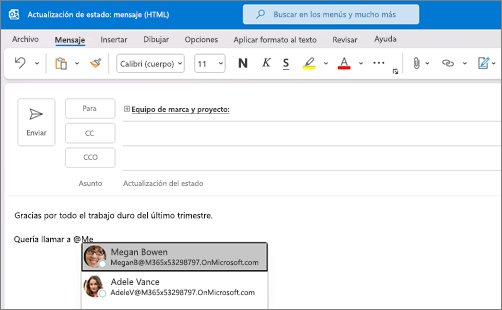
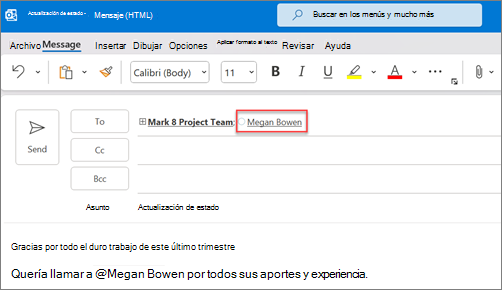
Para captar la atención de alguien en un correo electrónico o en una invitación a una reunión, escriba el símbolo @ seguido de su nombre en el mensaje o la invitación. Si lo hace, se resaltará su nombre y se pedirá a Outlook que lo agregue a la línea Para, asegurándose de que lo note, y agregue el símbolo @ junto a su mensaje en la Bandeja de entrada.
Seleccione una de las siguientes opciones de pestaña para la versión de Outlook que está usando. ¿Qué versión de Outlook tengo?
Nota
Si los pasos descritos en esta nueva ficha de Outlook no funcionan, es posible que aún no esté usando el nuevo Outlook para Windows. Seleccione Outlook clásico y siga esos pasos en su lugar.
Para el nuevo Outlook: use @ en el cuerpo de un mensaje o invitación a una reunión
- En el cuerpo del mensaje de correo electrónico o de la invitación de calendario, escriba el símbolo @ y las primeras letras del nombre o los apellidos del contacto.
- Cuando el nuevo Outlook le ofrezca una o más sugerencias, elija el contacto que quiera mencionar. De forma predeterminada, se incluye el nombre completo del contacto y se agrega a la línea Para: .
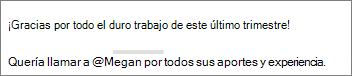
- Puede eliminar una parte de la mención (por ejemplo, todo excepto el nombre del contacto).
Filtre los mensajes que le mencionan
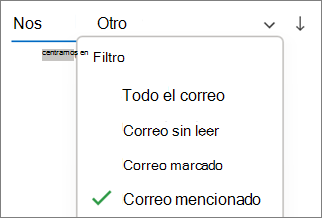
Si recibe muchos correos electrónicos, es posible que quiera filtrar los mensajes de una carpeta para obtener solo los mensajes que le mencionan.
- En la parte superior de la lista de mensajes, seleccione
 Filtro.
 - Seleccione @ mencionarme.
Nota
La característica de correo mencionado solo está disponible para destinatarios que usen Exchange Server 2016, Exchange Server 2019, Exchange Online o Outlook.com. El indicador @ (símbolo arroba) solo está disponible para Exchange Online o Outlook.com.
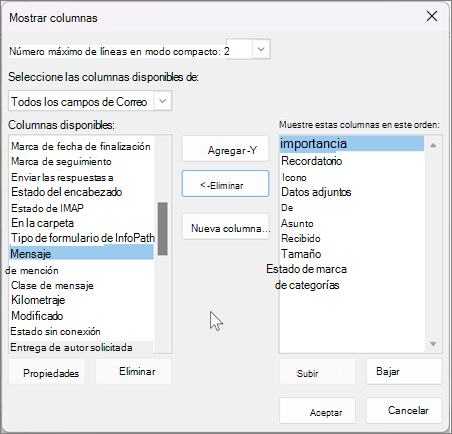
Agregue menciones a sus columnas de correo electrónico para ver dónde se le menciona
En el nuevo Outlook para Windows, @mention etiquetas se muestran automáticamente en la lista de mensajes.