

En Outlook, los favoritos se pueden encontrar en la parte superior del panel de carpetas; incluye accesos directos a carpetas que usas con frecuencia. Las carpetas Bandeja de entrada y Elementos eliminados se incluyen en Favoritos de forma predeterminada.
Seleccione una de las siguientes opciones de pestaña para la versión de Outlook que está usando. ¿Qué versión de Outlook tengo?
Nota
Si los pasos descritos en esta pestaña Nuevo Outlook no funcionan, es posible que todavía no esté usando el nuevo Outlook para Windows. Seleccione Outlook clásico y siga esos pasos en su lugar.
En el nuevo Outlook para Windows, tiene la opción de:
Agregar o quitar favoritos | Ocultar o mostrar favoritos | Anclar favoritos a la parte superior
Agregar elementos a Favoritos en el nuevo Outlook
Favoritos le proporciona acceso rápido a las carpetas y vistas que más usa. Puede agregar diferentes tipos de elementos a Favoritos desde el panel de carpetas.
Agregar un nuevo favorito
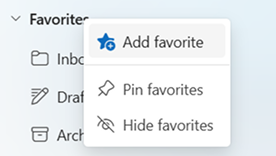
- En Correo, en el panel de carpetas izquierdo, haga clic con el botón derecho en el elemento que desea agregar.
- Seleccione Agregar a Favoritos.
El elemento aparece en Favoritos en la parte superior del panel de carpetas.
Recomendación
Puede cambiar el orden de los favoritos arrastrándolos hacia arriba o hacia abajo en la lista de favoritos. También puede agregar una carpeta a Favoritos arrastrándola directamente a la sección Favoritos del panel de carpetas.
Tipos de elementos que puede agregar a Favoritos
- Carpetas de correo
- Carpetas personalizadas
- Carpetas compartidas (si tiene acceso)
- Contactos o contactos a los que envía correos con frecuencia
- Categorías
- Carpetas de búsqueda
Quitar un elemento de Favoritos
- Haga clic con el botón derecho en el elemento en Favoritos.
- Selecciona Quitar de Favoritos.
Importante
Quitar un elemento de Favoritos no lo elimina, solo quita el acceso directo.
Ocultar o mostrar favoritos en el nuevo Outlook
Si quiere más espacio en el panel de carpetas, puede seleccionar contraerlo u ocultarlo por completo.
Ocultar favoritos
Selecciona Correo y, en el panel de carpetas, haz clic con el botón derecho en Favoritos y selecciona Ocultar favoritos.
Mostrar favoritos
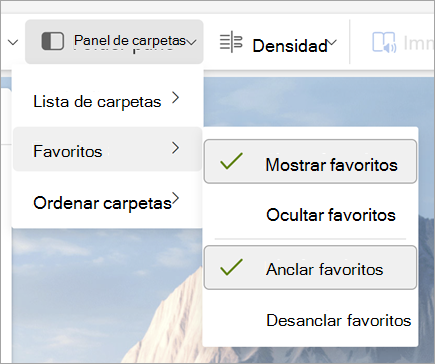
Seleccione Vista y, en el grupo Diseño, seleccione Panel> de carpetasMostrar favoritos.
Anclar favoritos a la parte superior
Anclar Favoritos los mantiene visibles en la parte superior del panel de carpetas para que no se desplacen fuera de la vista.
Opción 1: Anclar Favoritos desde el panel de carpetas
- En Correo, busque Favoritos en el panel de carpetas izquierdo.
- Selecciona más opciones (⋯) junto a Favoritos o haz clic con el botón derecho en Favoritos.
- Selecciona Anclar favoritos.
Favoritos permanecerá visible en la parte superior de la lista de carpetas mientras otras carpetas se desplazan debajo de ellas.
Opción 2: Anclar o anclar Favoritos de la cinta de opciones
- Haga clic en la pestaña Ver.
- Elija el panel > de carpetas Favoritos.
- Selecciona Anclar o Desanclar favoritos.
Artículos relacionados
Usar la carpeta Favoritos en Outlook para Mac
Agregar carpetas y grupos de uso frecuente a Favoritos en Outlook Mobile