

Resumen
En esta guía se explica cómo usar el Editor Microsoft para obtener sugerencias mejoradas de ortografía, gramática y estilo antes de enviar correos electrónicos en el nuevo Outlook para Windows, el Outlook para Microsoft 365 clásico, Outlook en la Web o Outlook.com. El Editor proporciona sugerencias en tiempo real en el cuerpo del mensaje (subrayado en rojo) y en la ventana del Editor.
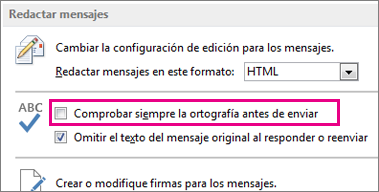
En esta guía también se explica cómo revisar la ortografía antes de enviar mensajes de correo electrónico para versiones clásicas anteriores de Outlook, como Outlook 2024 o 2021, que es posible que no tengan Editor. Para esas versiones, puede habilitar la revisión ortográfica automática o la revisión ortográfica en el mensaje de correo electrónico en cualquier momento seleccionando Revisar>ortografía & gramática.
¿No está seguro de qué versión está usando? Consulte ¿Qué versión de Outlook tengo?
Nota
Si los pasos descritos en esta nueva ficha de Outlook no funcionan, es posible que aún no esté usando el nuevo Outlook para Windows. Seleccione Outlook clásico y siga esos pasos en su lugar.
Usar el Editor al redactar un mensaje en el nuevo Outlook
Para usar el Editor, en la pestaña Mensaje del grupo Corrección , seleccione Editor y, después, Abrir el Editor.
El panel del Editor categoriza las cuestiones de ortografía, gramática y estilo.
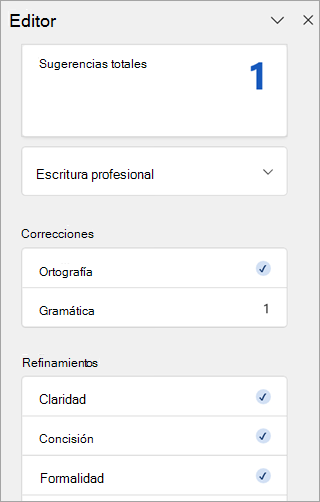
Seleccione cada categoría para resolver los problemas.
Nota
Si cambia de opinión sobre un problema que pasó por alto, cierre y vuelva a abrir el documento y vuelva al Editor. El Editor volverá a encontrar el problema.
Revisar sugerencias
El Editor Microsoft proporciona sugerencias en la ventana Editor y en el cuerpo del mensaje. En el cuerpo del mensaje, las sugerencias se subrayan en rojo. Haga clic con el botón izquierdo en el texto subrayado en rojo para ver y seleccionar los cambios sugeridos.
En el Editor de Microsoft, para centrarse en los problemas que más le interesan, elija un tipo de corrección o mejora, como Gramática o Clarity. Después, use las flechas en la parte superior del panel para ver cada tipo de problema.
Elija una sugerencia para incorporarla al documento. Si no le gusta la sugerencia, elija Omitir una vez. O bien, si no quiere usar nunca este tipo de sugerencia, elija No comprobar este problema.
Nota
Si cambia de opinión sobre un problema que pasó por alto, cierre y vuelva a abrir el documento y vuelva al Editor. El Editor volverá a encontrar el problema.
Activar o desactivar tipos de sugerencias específicas del Editor en el nuevo Outlook
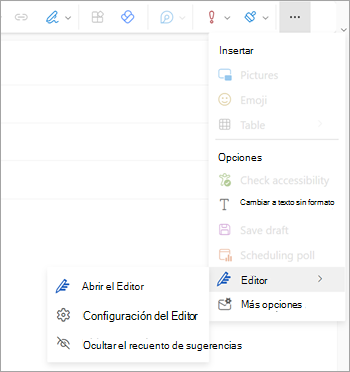
Mientras está en un borrador de correo electrónico en el nuevo Outlook, en la cinta simplificada, seleccione el (...) menú de desbordamiento.
En la cinta de opciones clásica, seleccione el icono del Editor .En la lista de menús, seleccione Editor → Configuración del editor.
Se muestra el panel de configuración del Editor Microsoft . Seleccione los botones para activar o desactivar según sus preferencias. Si es necesario, puedes seleccionar Restablecer valores predeterminados.
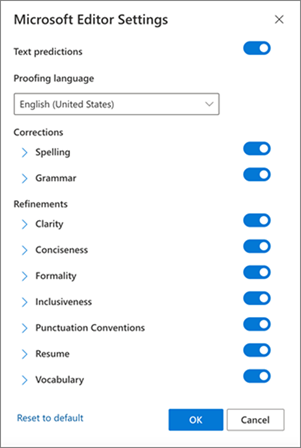
Seleccione Aceptar para volver al borrador.
Administrar las sugerencias del Editor en el nuevo Outlook
A medida que redacta su correo electrónico, el Editor de Microsoft proporciona un recuento en tiempo real de las ediciones sugeridas. Este número aparece debajo del área de composición del correo electrónico. Cuando no se identifican sugerencias, el botón Editor aparece en la misma ubicación.


Al seleccionar cualquiera de estos iconos, se abrirá el panel del editor .
Puede deshabilitar la visualización del número de sugerencias del Editor de la siguiente manera.
- En la nueva cinta de opciones de Outlook, (...) menú de desbordamiento.
- En la lista del menú de desbordamiento, seleccione Editor.
- En la lista adyacente, seleccione Ocultar recuento de sugerencias.
Cambiar el idioma de corrección en el nuevo Outlook
Al redactar un correo electrónico, seleccione el (...) menú adicional y, a continuación, seleccione Editor.
- Continúe con Editor → Configuración del editor.
- Seleccione Administrar idiomas de revisión ortográfica.
- En Idiomas de corrección, seleccione + Agregar otro idioma.
- Selecciona la flecha hacia abajo para desplazarte por los idiomas o empieza a escribir para seleccionar un idioma y, a continuación, selecciona Agregar y listo.
- Espere un tiempo para que el sistema vuelva a comprobar con el idioma recién seleccionado.
Nota
La selección del idioma de corrección que se realiza en la redacción del correo electrónico solo se aplicará a ese borrador de correo electrónico específico.
Artículos relacionados
Revisar la gramática, la ortografía y más en Word
Editor Microsoft revisa la gramática y más en documentos, correo y en la web