Puede habilitar el reenvío automático para reenviar o redirigir mensajes enviados a su buzón a otra cuenta.
Seleccione una de las siguientes opciones de pestaña para la versión de Outlook que está usando.
¿Qué versión de Outlook tengo?
Nota
Si los pasos descritos en esta nueva ficha de Outlook no funcionan, es posible que aún no esté usando el nuevo Outlook para Windows. En su lugar, seleccione la pestaña de Outlook clásico y siga esos pasos.
Cómo habilitar el reenvío automático en el nuevo Outlook
En la ventana superior del nuevo Outlook, seleccione Configuración
Seleccione Reenvío de correo>.
Nota
Es posible que se le pida que inicie sesión en la página Reenvío e IMAP. Si es así, deberá completar la autenticación antes de que las opciones de reenvío, POP e IMAP estén disponibles.
Active la opción Habilitar reenvío , introduzca la dirección de correo electrónico de reenvío y seleccione Guardar.
Recomendación
Si desea que una copia del mensaje original permanezca en el buzón, seleccione Conservar una copia de los mensajes reenviados.
Cómo deshabilitar el reenvío automático en el nuevo Outlook
- En la ventana superior del nuevo Outlook, seleccione Configuración
- Seleccione Reenvío de correo>.
- Alterna el interruptor Deshabilitar reenvío y selecciona Guardar.
Puede reenviar o redirigir automáticamente los mensajes de correo electrónico configurando una regla de bandeja de entrada en Outlook clásico. Esto es útil si quiere leer y responder mensajes desde otra cuenta de correo electrónico, o si quiere que otro usuario reciba y responda a su correo electrónico durante su ausencia.
Cómo habilitar el reenvío automático en Outlook clásico
Para la versión clásica de Outlook, en la cinta de opciones, seleccione la pestaña Inicio y, a continuación, en la sección Más comandos , seleccione Reglas>Administrar reglas & alertas.
Si tiene más de una cuenta de correo electrónico configurada, en la pestaña Email rules, asegúrese de que Aplicar cambios en esta carpeta esté establecida en la dirección de correo electrónico desde la que desea empezar. De lo contrario, vaya al paso siguiente.
Seleccione Nueva regla.
En Iniciar desde una regla en blanco, seleccione Aplicar regla a los mensajes que recibo. Seleccione Siguiente.
¿ En qué condición(es) desea comprobar?
No seleccione ninguna condición ni edite la descripción de regla en los pasos 1 o 2.
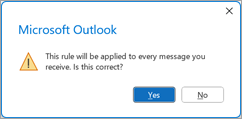
Seleccione Siguiente y, a continuación, seleccione Sí a Esta regla se aplicará a todos los mensajes que reciba.
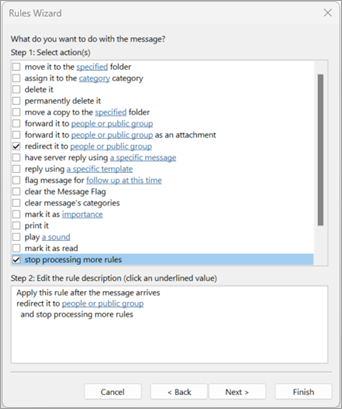
En ¿Qué desea hacer con el mensaje?
En Paso 1: Seleccione acciones, seleccione redirigirlo a personas o grupo público y deje de procesar más reglas.
En Paso 2: Edite la descripción de la regla, seleccione el vínculo de personas o grupo público .
En el cuadro de diálogo Dirección de regla , en Libreta de direcciones, seleccione la lista de contactos que contiene la dirección a la que desea reenviar.
- En el cuadro Para en la parte inferior, escriba la dirección de correo electrónico a la que desea reenviar todo el correo. Seleccione Aceptar. Debería ver la dirección de correo electrónico a la que desea que se envíen todos los correos electrónicos insertados en la regla en Paso 2.
Seleccione Finalizar, Aplicar y, después, Aceptar.
La primera vez que compruebe que los mensajes se reenviaron correctamente, compruebe la carpeta Correo no deseado o Spam para ver si los mensajes reenviados se colocaron allí.
Artículos relacionados
Responder o reenviar un mensaje de correo
Administrar mensajes de correo mediante reglas
Cómo habilitar el reenvío automático en Outlook en la Web
En la parte superior de la ventana de Outlook en la Web, seleccione Configuración
Seleccione Reenvío de correo>.
Nota
Es posible que se le pida que inicie sesión en la página Reenvío e IMAP. Si es así, deberá completar la autenticación antes de que las opciones de reenvío, POP e IMAP estén disponibles.
Active la opción Habilitar reenvío , introduzca la dirección de correo electrónico de reenvío y seleccione Guardar.
Recomendación
Si desea que una copia del mensaje original permanezca en el buzón, seleccione Conservar una copia de los mensajes reenviados.
Cómo deshabilitar el reenvío automático en Outlook en la Web
- En la parte superior de la ventana de Outlook en la Web, seleccione Configuración
- Seleccione Reenvío de correo>.
- Alterna el interruptor Deshabilitar reenvío y selecciona Guardar.
Artículos relacionados
Crear, responder o reenviar mensajes de correo electrónico en Outlook en la Web
Cómo habilitar el reenvío automático en Outlook.com
En la parte superior de la página Outlook.com, selecciona Configuración
Seleccione Reenvío de correo>e IMAP.
Nota
Es posible que se le pida que inicie sesión en la página Reenvío e IMAP. Si es así, deberá completar la autenticación antes de que las opciones de reenvío, POP e IMAP estén disponibles.
Seleccione Habilitar reenvío, escriba la dirección de correo electrónico de reenvío y seleccione Guardar.
Cómo deshabilitar el reenvío automático en Outlook.com
- En la parte superior de la página Outlook.com, selecciona Configuración
- Seleccione Reenvío de correo>e IMAP.
- Seleccione Deshabilitar reenvío y haga clic en Guardar.
Vea también
Usar reglas para reenviar mensajes de forma automática
