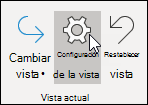
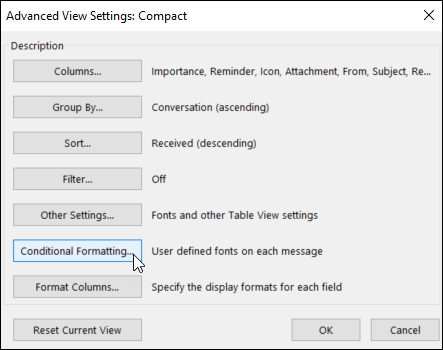
El formato condicional es una forma de hacer que los mensajes de correo electrónico de Outlook destaquen cuando cumplan las condiciones definidas por el usuario. Al especificar condiciones que debe cumplir un mensaje entrante, como el nombre o la dirección de correo electrónico de un remitente, el formato condicional solo se aplicará a esos mensajes.
Nota
El formato condicional solo está disponible para las personas que usan una cuenta profesional o educativa en Outlook con una suscripción a Microsoft 365 apta.
Seleccione una de las siguientes opciones de pestaña para la versión de Outlook que está usando. ¿Qué versión de Outlook tengo?
Nota
Si los pasos descritos en esta pestaña Nuevo Outlook no funcionan, es posible que todavía no esté usando el nuevo Outlook para Windows. Seleccione Outlook clásico y siga esos pasos en su lugar.
Configurar y administrar reglas de formato condicional en el nuevo Outlook
Al configurar una regla de formato condicional, se establecerá en mensajes leídos y no leídos y se aplicará en todas las carpetas excepto en Borradores.
Algunos ejemplos de cómo puede usar el formato condicional son:
- Agregue un resaltado rojo a los correos electrónicos enviados por su jefe.
- Mostrar correos electrónicos en verde cuando el asunto contiene palabras específicas como "reunión".
- Use naranja para todos los mensajes en los que esté incluido en la línea CC.
Las reglas de formato condicional se administran en  >formato condicional decorreo>.
Las reglas tienen prioridad en el orden en que aparecen. Si hay un conflicto entre reglas, prevalece la regla superior.
¿No ve una opción de regla esperada? No todas las opciones de formato condicional de Outlook clásico están disponibles en el nuevo Outlook. Si desea ver más opciones de regla, háganoslo saber. En el nuevo Outlook, vaya a Comentarios de ayuda> >Haga una sugerencia.
Crear una nueva regla de formato condicional en el nuevo Outlook
- Vaya a Configuración>formato condicional decorreo>.
- Seleccione + Agregar regla.
- Asigne un nombre a la nueva regla.
- Elija sus condiciones.
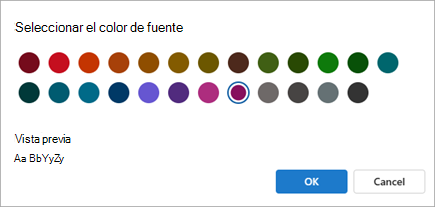
- Seleccione el color de fuente para que se muestre la lista de mensajes. En Vista previa, puede ver un ejemplo de cómo aparecerá el texto.
- Cuando esté satisfecho con la selección, seleccione Aceptar.
- Selecciona Guardar.
Editar una regla de formato condicional en el nuevo Outlook
- Seleccione Configuración>Correo>Formato condicional.
- Seleccione Editar
 .
. - Actualice los campos que quiera cambiar.
- Selecciona Guardar.
Eliminar una regla de formato condicional en el nuevo Outlook
- Seleccione Configuración>Correo>Formato condicional.
- Seleccione Eliminar regla
 para la regla que desea eliminar.
 - Seleccione Aceptar.
Activar o desactivar una regla de formato condicional en el nuevo Outlook
- Seleccione Configuración>Correo>Formato condicional.
- Use el botón de alternancia junto a la regla para activarla o desactivarla.