Las carpetas le proporcionan una forma para organizar sus mensajes de correo electrónico, calendarios, contactos y tareas en Outlook.
Seleccione una de las siguientes opciones de pestaña para la versión de Outlook que está usando.
¿Qué versión de Outlook tengo?
Nota
Si los pasos descritos en esta nueva ficha de Outlook no funcionan, es posible que aún no esté usando el nuevo Outlook para Windows. Seleccione Outlook clásico y siga esos pasos en su lugar.
Crear una carpeta de nivel superior en el nuevo Outlook
- En el panel de carpetas de la izquierda, haga clic con el botón derecho en su dirección de correo electrónico o mantenga el puntero sobre ella y seleccione Más opciones
 >Crear carpeta nueva.
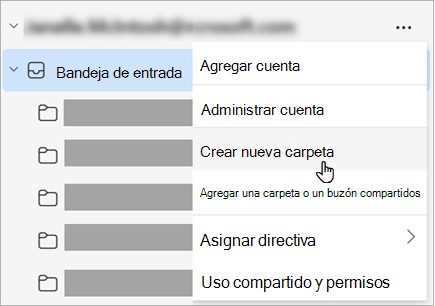
- Escriba un nombre para la nueva carpeta y presione Entrar.
Crear una subcarpeta en el nuevo Outlook
- Seleccione la carpeta en la que desea crear una subcarpeta.
- Haga clic con el botón derecho en la carpeta o mantenga el puntero sobre ella y seleccione Más opciones>Crear una nueva subcarpeta.
- Escriba un nombre para la nueva carpeta y presione Entrar.
Crear una carpeta en Outlook clásico
Para agregar una carpeta al panel de carpetas en Outlook clásico, haga lo siguiente:
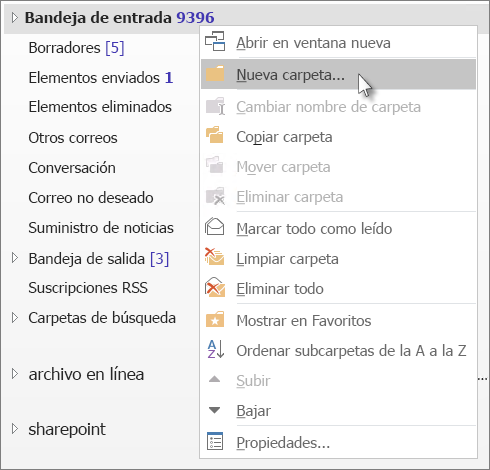
En el panel izquierdo de Correo, Contactos, Tareas o Calendario, haga clic con el botón derecho donde quiera agregar la carpeta y, después, haga clic en Nueva carpeta.
Nota
En Calendario, en lugar del comando Nueva carpeta aparece Nuevo calendario.
En el cuadro Nombre , escriba un nombre para la carpeta y presione Entrar.
Nota
Outlook en la Web es la versión web de los usuarios de Outlook para empresas con una cuenta profesional o educativa.
Crear una carpeta de nivel superior en Outlook en la Web
- En el panel de carpetas de la izquierda, haga clic con el botón derecho en Carpetas o mantenga el puntero sobre él y seleccione Más opciones>Crear carpeta nueva.
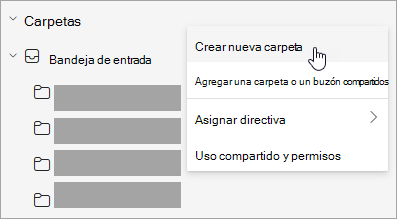
- Escriba un nombre para la nueva carpeta y presione Entrar.
Crear una subcarpeta en Outlook en la Web
- Seleccione la carpeta en la que desea crear una subcarpeta.
- Haga clic con el botón derecho en la carpeta o mantenga el puntero sobre ella y seleccione Más opciones>Crear una nueva subcarpeta.
- Escriba un nombre para la nueva carpeta y presione Entrar.
Nota
Outlook.com es la versión web de Outlook para usuarios que inician sesión con una cuenta personal de Microsoft, como una cuenta de Outlook.com o Hotmail.com.
Crear una carpeta de nivel superior en Outlook.com
- En el panel de carpetas, haga clic con el botón derecho en Carpetas y seleccione Crear nueva carpeta.
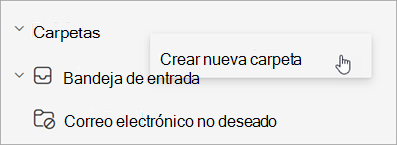
- Escriba un nombre para la nueva carpeta y presione Entrar.
Crear una subcarpeta en Outlook.com
- Seleccione la carpeta en la que desea crear una subcarpeta.
- Haga clic con el botón derecho en la carpeta y seleccione Crear nueva subcarpeta.
- Escriba un nombre para la nueva carpeta y presione Entrar.
Artículo relacionado
Eliminar una carpeta
Agregar o quitar una carpeta en Outlook para Mac

