Olenevalt kasutatavast Outlooki versioonist saate manused eemaldada või kustutada ja alles jätta failid, kuhu failid saabusid.
Outlooki töölauaversioonide kasutamisel saate eemaldada manusfailid nii koostatavatelt sõnumitelt kui ka teile saadetud sõnumitelt. Outlooki veebipõhistes versioonides saate kustutada meilisõnumi, millega manus kaasas oli, ja manuse saate alla laadida või salvestada mujale.
Kui teie meilisõnumid on talletatud meiliserveris (nt Exchange'is), võib teie administraator hakata funktsioone piirama, kui teie postkast jõuab ülempiirini. Kui manused aja jooksul kogunevad, võivad need võtta palju ruumi.
Valige altpoolt kasutatava Outlooki versiooni vahekaart.
Milline Outlooki versioon mul on?
Uues Outlookis saate teha järgmist.
Saadetud või vastuvõetud meilisõnumitelt manuste | eemaldamineKoostatavalt meilisõnumilt manuste eemaldamine
Uues Outlookis saadetud või vastuvõetud meilisõnumitelt manuste eemaldamine
Failide ja fotomanuste eemaldamiseks kustutage saabunud meilisõnum.
- Vastuvõetud faili või foto korral otsige vastav meilisõnum üles oma sisendkaustast või alamkaustast ja kustutage see.
- Saadetud faili või foto korral avage kaust Saadetud üksused , otsige vastav meilisõnum üles ja kustutage see.
Pärast meili kustutamist peate selle kustutama ka Kustutatud üksused kaustast. Avage kaust Kustutatud, valige eemaldatav üksus ja valige Kustuta.
Märkus.
Kui meilisõnum on oluline, salvestage pildid arvutisse või OneDrive'i, saatke meilisõnum iseendale ilma piltideta edasi ja seejärel kustutage algne meilisõnum.
Tagasi üles
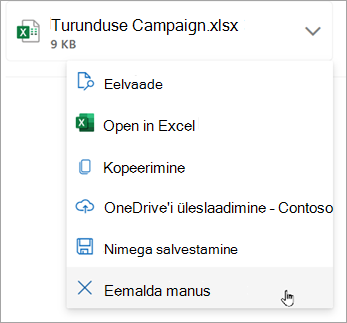
Uues Outlookis koostatavast meilisõnumist manuste eemaldamine
Avage mustandmeil, mis sisaldab manust, mille soovite kustutada.
Valige manuse nime kõrval rippnool  ja seejärel valige Eemalda manus.
Tagasi üles
Klassikalises Outlookis saate teha järgmist.
Saadetud või vastuvõetud meilisõnumitelt manuste | eemaldamineKoostatavalt meilisõnumilt manuste eemaldamine
Klassikalises Outlookis saadetud või vastuvõetud meilisõnumite manuste kustutamine
Kui soovite eemaldada manuse teile saadetud või teie saadetud meilisõnumist, siis peate seda tegema igas sõnumis eraldi. Mitmes sõnumist korraga manuseid eemaldada ei saa.
- Avage meilisõnum lugemispaanil või topeltklõpsake sõnumit, et avada see uues aknas.
- Valige manuse nime kõrval rippnool ja seejärel valige Eemalda manus. Manuse salvestamiseks OneDrive’i või oma arvutisse valige esmalt vastavalt võimalus Salvesta OneDrive'i või Salvesta nimega ning seejärel käsk Eemalda manus.
Kui meilisõnum sisaldab mitut manust, valige esimene manus, vajutage ja hoidke all klaviatuuri tõstuklahvi (Shift) ning valige viimane manus. Kõigi märgitud manuste eemaldamiseks valige käsk Eemalda manus.
- Sulgege sõnum ja salvestage muudatused.
Manuse eemaldamine sõnumi sisust
- Sõnumi sisus kuvatava manuse eemaldamiseks topeltklõpsake sõnumit, et avada see uues aknas.
- Valige lindi jaotises Teisaldamine nupp Veel teisaldustoiminguid>: redigeerimissõnum.
- Sõnumi sisus oleva manuse eemaldamiseks klõpsake manust ja vajutage siis klaviatuuril kustutusklahvi (Delete).
- Sulgege sõnum ja valige muudatuste salvestamiseks Jah .
Tagasi üles
Outlooki klassikalises versioonis koostatavast meilisõnumist manuste eemaldamine
Avage mustandmeil, mis sisaldab manust, mille soovite kustutada.
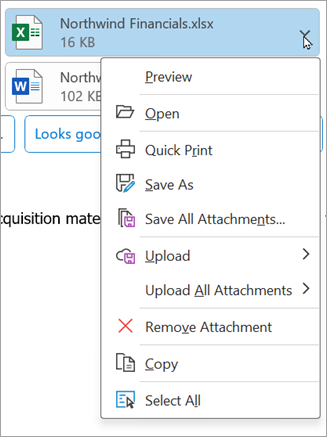
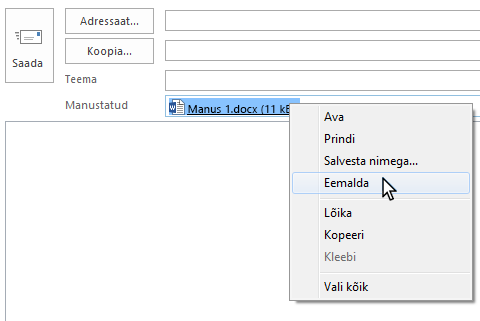
Olenevalt sellest, millist Klassikalise Outlooki versiooni kasutate, võib järgmine manus välja näha veidi teistsugune. Valige üks järgmistest suvanditest.
Valige manuse nime kõrval rippnool ja seejärel valige Eemalda manus.
Paremklõpsake väljal Manustatud manust ja seejärel klõpsake käsku Eemalda. Või valige fail väljal Manustatud ja vajutage klaviatuuril kustutusklahvi (Delete).
Märkus.
Need meetodid kustutavad korraga ainult ühe manuse. Korraga mitme manuse kustutamiseks vajutage ja hoidke all klaviatuuri tõstuklahvi (Shift). Klõpsake sarja esimest ja viimast manust ning seejärel vajutage klaviatuuril kustutusklahvi (Delete).
Tagasi üles
Outlooki veebirakendus saate teha järgmist.
Saadetud või vastuvõetud meilisõnumitelt manuste | eemaldamineKoostatavalt meilisõnumilt manuste eemaldamine
Saadetud või vastuvõetud meilisõnumite manuste eemaldamine Outlooki veebirakendus
Failide ja fotomanuste eemaldamiseks kustutage saabunud meilisõnum.
- Vastuvõetud faili või foto jaoks otsige oma sisendkaustast või alamkaustast vastav meilisõnum üles ja kustutage see.
- Saadetud faili või foto korral avage kaust Saadetud üksused, otsige vastav meilisõnum üles ja kustutage see.
Pärast meili kustutamist peate selle kustutama ka Kustutatud üksused kaustast. Avage kaust Kustutatud, valige eemaldatav üksus ja valige Kustuta.
Märkus.
Kui meilisõnum on oluline, salvestage pildid arvutisse või OneDrive'i, saatke meilisõnum iseendale ilma piltideta edasi ja seejärel kustutage algne meilisõnum.
Tagasi üles
Outlooki veebirakendus koostatavast meilisõnumist manuste eemaldamine
Avage mustandmeil, mis sisaldab manust, mille soovite kustutada.
Valige manuse nime kõrval rippnool ja seejärel valige Eemalda manus.
Tagasi üles
Outlook.com saate teha järgmist.
Saadetud või vastuvõetud meilisõnumitelt manuste | eemaldamineKoostatavalt meilisõnumilt manuste eemaldamine
Saadetud või vastuvõetud meilisõnumite manuste eemaldamine Outlook.com
Failide ja fotomanuste eemaldamiseks kustutage saabunud meilisõnum.
- Vastuvõetud faili või foto jaoks otsige oma sisendkaustast või alamkaustast vastav meilisõnum üles ja kustutage see.
- Saadetud faili või foto korral avage kaust Saadetud üksused, otsige vastav meilisõnum üles ja kustutage see.
Pärast meili kustutamist peate selle kustutama ka Kustutatud üksused kaustast. Avage kaust Kustutatud, valige eemaldatav üksus ja valige Kustuta.
Märkus.
Kui meilisõnum on oluline, salvestage pildid arvutisse või OneDrive'i, saatke meilisõnum iseendale ilma piltideta edasi ja seejärel kustutage algne meilisõnum.
Tagasi üles
Outlook.com koostatavast meilisõnumist manuste eemaldamine
Avage mustandmeil, mis sisaldab manust, mille soovite kustutada.
Valige manuse nime kõrval rippnool ja seejärel valige Eemalda manus.
Tagasi üles
Kõikide meilide kustutamine Outlook.com-is
Kustutatud üksuste taastamine ja taastamine Outlookis
Piltide lisamine või meilisõnumitele failide manustamine Outlookis
Kas vajate endiselt abi?

|
Outlook.com tugiteenuste saamiseks koputage või klõpsake siin või valige menüüribal Spikker ja sisestage päring. Kui eneseabi ei lahenda teie probleemi, liikuge kerides allapoole valikuni Kas vajate ikka abi? ja valige Jah.
Kui ülaltoodud juhised ei toimi või kui te ei saa sisse logida, koputage või klõpsake siin. |

|
Kui vajate Microsofti konto ja tellimustega seoses muud abi, külastage lehte Konto & Arveldusspikker. |

|
Muude Microsofti toodete ja teenuste kohta abi saamiseks ning tõrkeotsingu tegemiseks sisestage oma probleem siia. |

|
Saate postitada küsimusi, jälgida arutelusid ja jagada oma teadmisi Outlook.com kogukonnafoorumisse. |
Lisateave
Postkasti mahu haldamine Outlookis
Sisendkausta puhastamine
Arhiivimine Windowsi jaoks ette nähtud Outlookis
Piltide lisamine või meilisõnumitele failide manustamine Outlookis
Manuste mahu vähendamine mahukate failide saatmiseks Outlookis
Manuste avamine, salvestamine ja redigeerimine Outlookis
Manuseprobleemide tõrkeotsing Rakenduses Outlook for Windows
Blokeeritud manused Outlookis
Kõigi manustega sõnumite otsimine Outlookis
Meilisõnumitega saadud manuste printimine
Manuste ja piltide saatmine Outlooki mobiilirakenduses
VCardi (visiitkaardi) manustamine meilisõnumile klassikalises Outlookis
