

Kun haluat siirtää pelin tai sovelluksen laitteesta toiseen, joskus se ei näytä toimivan. Voit kokeilla seuraavia toimia:
Oletko ylittänyt laitteesi rajoituksen? Jos olet saavuttanut kymmenen laitteen enimmäisrajan, voit lisätä uuden poistamalla yhden niistä.
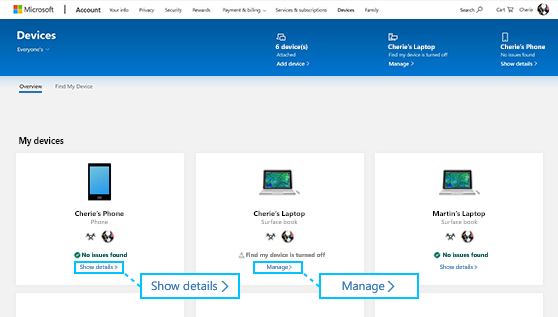
- Siirry https://account.microsoft.com/devices, kirjaudu sisään ja etsi laite, jonka haluat poistaa.
- Valitse Näytä tiedot tai valitse Hallitse.
- Valitse laitteen nimen alta Lisää toimintoja>ja noudata ohjeita. Lisätietoja on ohjeaiheissa Kirjautuminen Microsoft-tilille ja Microsoft-tilin kanssa käytettyjen laitteiden hallinta.
Käyttävätkö laitteesi samaa Windows-versiota? Jotkin sovellukset ja pelit eivät toimi kaikissa Windowsin versioissa. Lisätietoja Windowsin päivittämisestä on Windows Update: usein kysytyt kysymykset.
Jos et näe peliä tai sovellusta Xbox Onessa, valitse Omat pelit & sovellukset>Valmis asennettavaksi. Jos haluat asentaa pelit ja sovellukset automaattisesti, varmista, että asennat Xbox-kotikonsoliin, ja valitse Asetukset kohdasta Järjestelmä>Päivitykset & lataukset Pidä>pelit & sovellukset ajan tasalla. Lisätietoja Xbox-kotikonsolista on ohjeaiheessa Xbox One -konsolin määrittäminen Xbox-kotikonsoliksi.
Jos et löydä peliä tai sovellusta sen jälkeen, kun olet siirtänyt sen tietokoneellesi, voit tarkistaa omistamasi asiat Microsoft Storesta tietokoneellasi.
- Kirjoita tehtäväpalkin Haku-kohtaanMicrosoft Store ja valitse se tuloksista.
- Valitse Kirjasto ja etsi siirtämäsi peli tai sovellus selaamalla tuloksia.
Onko sinulla kysyttävää tuoteavaimestasi? Lisätietoja on ohjeaiheessa Microsoft-latausten etsiminen ja asentaminen Microsoft Storesta.
Jotkin sovellukset tai pelit toimivat vain tietyntyyppisillä laitteilla. Saatat saada virhesanoman yhteensopivuudesta. Jos tämä tapahtuu, voit tarkistaa sovelluksesi tai pelisi yhteensopivat versiot Microsoft Storesta.
 > Päivitykset & lataukset Pidä > pelit & sovellukset ajan tasalla. Lisätietoja Xbox-kotikonsolista on ohjeaiheessa
  >kirjasto>Kaikki omistamasi ja selaa tuloksia löytääksesi siirtämäsi pelin tai sovelluksen.
Tarvitsetko lisätietoja?
Ota yhteyttä tukeen
Jos tarvitset teknistä tukea, siirry kohtaan Ota yhteyttä Microsoft-tukeen, kirjoita ongelmasi ja valitse Tukipyyntö. Jos tarvitset edelleen apua, valitse Ota yhteyttä tukeen, niin sinut ohjataan parhaaseen tukivaihtoehtoon.