Outlook-muistutukset tulevat näkyviin sähköpostiin tai kalenteriin ja ilmoittavat, että ajoitettu tapahtuma on alkamassa.
Huomautus
Jos tämän Uusi Outlook -välilehden vaiheet eivät toimi, et ehkä vielä käytä uutta Outlook for Windowsia. Valitse Perinteinen Outlook -välilehti ja noudata sen sijaan näitä ohjeita.
Uudessa Outlook for Windowsissa voit valita seuraavista vaihtoehdoista:
Tapahtumien tai tehtävien | torkuttaminen tai hylkääminenIlmoitusten ottaminen käyttöön tai poistaminen käytöstä | Muistutusten lisääminen tapahtumiin | Muistutusten lisääminen tehtäviin | Ilmoitusten vianmääritys
Tapahtuman tai tehtävän torkuttaminen tai hylkääminen
Uuden Outlookin Muistutukset-ikkunassa voit siirtää kalenterin tapahtumat ja tehtävät, liittyä Teams-kokoukseen tai hylätä tapahtumia ja tehtäviä.
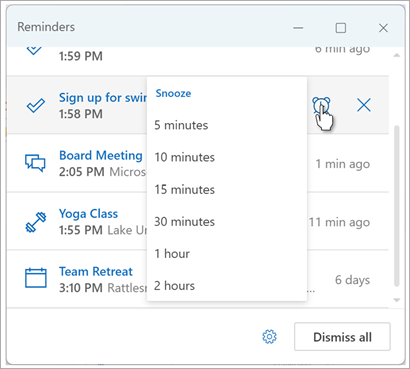
Voit ottaa tämän muistutusikkunan käyttöön tai poistaa sen käytöstä.
Calendar-tapahtumien ilmoitusikkunan ottaminen käyttöön tai poistaminen käytöstä
Voit määrittää uuden Outlookin näyttämään kalenterin ja tehtävämuistutukset erillisessä ikkunassa, joka avautuu muiden käyttämiesi ohjelmien päälle.
Valitse Asetukset >Yleiset>ilmoitukset.
Siirry Notify me about -kohdassa Calendar-osaan ja aseta valitsin Pois päältä, jos et halua saada näitä ilmoituksia.
Ota ilmoitukset käyttöön asettamalla kytkin asentoon Käytössä ja laajentamalla Calendar-osaa. Valitse, miten haluat nähdä muistutukset (esimerkiksi haluatko ponnahdusmuistutuksen) ja haluatko antaa ilmoitusäänen.
Jos valitset muistutustyylisen ilmoituksen, voit halutessasi hylätä muistutukset menneistä tapahtumista (olet esimerkiksi ollut poissa etkä halua palata muistuttamaan tapahtumista, jotka tapahtuivat poissa ollessasi). Voit tehdä tämän valitsemalla Hylkää automaattisesti menneiden tapahtumien muistutukset -kytkimen. (Huomautus: tämä asetus on käytettävissä vain, jos määrität ilmoitustyyliksiMuistutuksen.)

Muistutusten lisääminen tai poistaminen kaikista tai vain joistakin kalenteritapahtumista
Oletusmuistutuksen asettaminen kaikille kalenteritapahtumille uudessa Outlookissa
Tämä asetus koskee aiemmin luotuja kokouksia ja kaikkia luomiasi uusia kokouksia.
- Siirry kohtaanSettingsCalendarEvents>>and invitations.
- Valitse Luomasi tapahtumat -kohdassa avattava Oletusmuistutus-valikko ja valitse sitten oletusaika, jonka aikana haluat saada muistutuksen tulevista tapahtumista. Valitse Tallenna , jos siihen kehotetaan.
Muistutuksen asettaminen yksittäiselle kokoukselle tai sarjalle uudessa Outlookissa
Voit ohittaa yksittäisen kokouksen tai kokoussarjan muistutuksen oletusasetuksen.
- Valitse siirtymisruudusta Calendar
 .
.
- Valitse ja avaa Calendar-ikkunassa kokous, jota haluat muuttaa.
- Jos olet muuttamassa kokoussarjaa, valitse ensin Näytä sarja
 . Jos muutat yksittäistä tapahtumaa (tai tapahtumasarjaa, jos valitsit Näytä sarja), valitse Asetukset-ryhmässä avattava Muistutus-valikko
 ja valitse sitten uuden muistutusajan määrä. Jos et halua muistutusta tapahtumasta tai sarjasta, valitse Älä muistuta minua.
Tehtävämuistutuksen lisääminen tai poistaminen
- Valitse siirtymisruudusta Tehtävät .
- Valitse tehtävä, johon haluat lisätä muistutuksen, ja valitse tehtäväruudusta Muistuta minua.
Jos haluat poistaa muistutuksen, valitse tehtävä ja aseta hiiren osoitin muistutuksen päälle, kunnes se on korostettu ja Peruuta-painike  tulee näkyviin. Hylkää muistutus valitsemalla se.

Outlook-ilmoitukset eivät toimi
Muut Windowsin sovellukset tai tietyt asetukset voivat toisinaan häiritä Outlook-ilmoitusten toimittamista. Esimerkiksi Teamsin tilana voi olla Älä häiritse tai Windowsin asetus, kuten Ilmoitukset, Keskittymisavustaja tai Älä häiritse , voi olla käytössä.
Siirry kohtaan Outlook-ilmoitusten vianmääritys.
Perinteisessä Outlook for Windowsissa voit valita seuraavista:
Näytä muistutukset muiden ikkunoiden | ylläMuistutusten lisääminen kokouksiin | Hylkää menneiden tapahtumien | muistutuksetMuistutusten asettaminen sähköposteille | Muistutusten asettaminen tehtäville
Muiden ohjelmien tai sovellusten muistutusten näyttäminen
Voit määrittää perinteisen Outlookin näyttämään muistutusikkunan muiden käyttämiesi ohjelmien päällä.
Huomautus
Tämä ominaisuus on vain niiden Microsoft 365 -tilaajien käytettävissä, joilla on versio 1804 (koontiversio 9226.2114) tai uudempi. Se ei ole käytettävissä Outlook 2021:ssä tai sitä vanhemmissa versioissa.
- Valitse Tiedoston>asetukset>lisäasetukset.
- Valitse Muistutukset-osiossa valintaruutu Näytä muistutukset muiden ikkunoiden päällä.
- Valitse OK.
Kokousmuistutusten lisääminen tai poistaminen
Muistutusten asettaminen kaikille uusille kokouksille perinteisessä Outlookissa
Tämä koskee kaikkia kalenterissa jo olevia tapaamisia ja kokouksia. Tallenna asetus tulevia tapaamisia ja kokouksia varten.
- Valitse File>OptionsCalendar>.
- Valitse tai tyhjennä Calendar-asetukset-kohdassaOletusmuistutukset.
- Aseta oletusaika, jona haluat saada muistutuksia ennen uusia kalenterimerkintöjä (esimerkiksi 15 minuuttia, 30 minuuttia jne.).
Aiemmin luodun kokouksen muistutuksen asettaminen perinteisessä Outlookissa
Tämä koskee vain valittua kokousta kalenterissa.
Valitse Kalenteri.
Avaa kokous. Jos Avaa toistuva kohde -valintaruutu avautuu, tee jokin seuraavista:
- Jos haluat asettaa muistutuksen vain yhdelle sarjaan kuuluvista tapaamisista, valitse Vain tämä.
- Jos haluat asettaa muistutuksen kaikille sarjaan kuuluville tapaamisille, valitse Koko sarja.
Valitse Tapaaminen-välilehdessä (toistuvassa kokouksessa se on Toistuva tapahtuma -välilehti) avattava Muistutus-valikko ja valitse, kuinka kauan ennen tapaamista tai kokousta haluat saada muistutuksen. Voit poistaa muistutuksen käytöstä valitsemalla Ei mitään.
Menneiden tapahtumien muistutusten automaattinen hylkääminen
Jos et halua saada muistutuksia menneistä tapahtumista, voit määrittää perinteisen Outlookin sulkemaan automaattisesti muistutukset menneistä tapahtumista. Jos esimerkiksi olet poissa toimistolta kolme päivää, et ehkä halua palata takaisin ja saada muistutuksia kokouksista, joita pidettiin poissaolosi aikana.
- Valitse Tiedoston>asetukset>lisäasetukset.
-
Valitse Muistutukset-osassaHylkää automaattisesti menneiden tapahtumien muistutukset.
Muistutusten asettaminen sähköpostiviesteille
- Valitse Posti.
- Valitse sähköpostiviesti.
- Valitse aloitussivun>tunnisteet>>Lisää muistutus.
- Valitse Mukautettu-valintaikkunan Muistutus-valintaruutu tai poista valintaruudun valinta.
Muistutusten asettaminen tehtäville
Valitse Tehtävä.
Jos haluat tarkastella tehtäviä, valitse Tehtävät.
Valitse tehtävä luettelosta.
Toimi seuraavasti:
- Jos haluat lisätä tehtäviin tehtävämuistutuksen, valitse Muistuta minua
 ja valitse sitten avattavasta Muistutus-valikosta aikaväli, jolloin määräaika täyttyy.
- Jos haluat poistaa tehtävämuistutuksen tehtävästäsi, valitse Muistuta minua ja valitse sitten avattavasta Muistutus-valikostaPoista muistutus.
Huomautus
Outlookin verkkoversio on Outlook for Business -käyttäjien verkkoversio, jolla on työpaikan tai oppilaitoksen tili.
Outlookin verkkoversiossa voit valita seuraavista:
Tapahtumien tai tehtävien | torkuttaminen tai hylkääminenIlmoitusten ottaminen käyttöön tai poistaminen käytöstä | Muistutusten lisääminen tapahtumiin | Muistutusten lisääminen tehtäviin | Ilmoitusten vianmääritys
Tapahtuman tai tehtävän torkuttaminen tai hylkääminen
Muistutukset-ikkunassa voit siirtää kalenteritapahtumia ja tehtäviä, liittyä Teams-kokoukseen tai hylätä tapahtumia ja tehtäviä.
Voit ottaa tämän muistutusikkunan käyttöön tai poistaa sen käytöstä.
Calendar-tapahtumien ilmoitusikkunan ottaminen käyttöön tai poistaminen käytöstä
Voit määrittää Outlookin verkkoversion näyttämään kalenterin ja tehtävämuistutukset erillisessä ikkunassa, joka avautuu muiden käyttämiesi ohjelmien päälle.
Valitse Asetukset>Yleiset>ilmoitukset.
Siirry Notify me about -kohdassa Calendar-osaan ja aseta valitsin Pois päältä, jos et halua saada näitä ilmoituksia.
Ota ilmoitukset käyttöön asettamalla kytkin asentoon Käytössä ja laajentamalla Calendar-osaa. Valitse, miten haluat nähdä muistutukset (esimerkiksi haluatko ponnahdusmuistutuksen) ja haluatko antaa ilmoitusäänen.
Tärkeää
Ilmoitukset näkyvät vain, kun Outlookin verkkoversio on auki selaimessa. Jos suljet Outlookin verkkoversion, et saa ilmoituksia kalenteritapahtumista ennen kuin avaat Outlookin uudelleen.
Muistutusten lisääminen tai poistaminen kaikista tai vain joistakin kalenteritapahtumista
Oletusmuistutuksen asettaminen kaikille kalenteritapahtumille Outlookin verkkoversiossa
Tämä asetus koskee aiemmin luotuja kokouksia ja kaikkia luomiasi uusia kokouksia.
- Siirry kohtaanSettingsCalendarEvents>>and invitations.
- Valitse Luomasi tapahtumat -kohdassa avattava Oletusmuistutus-valikko ja valitse sitten oletusaika, jonka aikana haluat saada muistutuksen tulevista tapahtumista. Valitse Tallenna , jos siihen kehotetaan.
Muistutuksen asettaminen yksittäiselle kokoukselle tai sarjalle Outlookin verkkoversiossa
Voit ohittaa yksittäisen kokouksen tai kokoussarjan muistutuksen oletusasetuksen.
- Valitse siirtymisruudusta Calendar.
- Valitse ja avaa Calendar-ikkunassa kokous, jota haluat muuttaa.
- Jos olet muuttamassa kokoussarjaa, valitse ensin Näytä sarja . Jos olet muuttamassa yksittäistä tapahtumaa (tai tapahtumasarjaa, jos valitsit Näytä sarja), valitse työkalurivin Asetukset-ryhmässä avattava Muistutus-valikko ja valitse sitten uuden muistutusajan määrä. Jos et halua muistutusta tapahtumasta tai sarjasta, valitse Älä muistuta minua.
Tehtävämuistutuksen lisääminen tai poistaminen
- Valitse siirtymisruudusta Tehtävät .
- Valitse tehtävä, johon haluat lisätä muistutuksen, ja valitse tehtäväruudusta Muistuta minua.
Jos haluat poistaa muistutuksen, valitse tehtävä ja aseta hiiren osoitin muistutuksen päälle, kunnes se on korostettu ja Peruuta-painike tulee näkyviin. Hylkää muistutus valitsemalla se.
Kun Outlook-ilmoitukset eivät toimi
Muut Windowsin sovellukset tai tietyt asetukset voivat toisinaan häiritä Outlook-ilmoitusten toimittamista. Esimerkiksi Teamsin tilana voi olla Älä häiritse tai Windowsin asetus, kuten Ilmoitukset, Keskittymisavustaja tai Älä häiritse , voi olla käytössä.
Siirry kohtaan Outlook-ilmoitusten vianmääritys.
