Etsitkö jotain muuta?
Tulevien kalenterikohteiden pitäminen näkyvissä perinteisessä Outlookissa
Pidä tulevat tapaamisesi ja kokouksesi näkyvissä avaamalla Calendar-pikanäkymä sähköpostisi viereen.
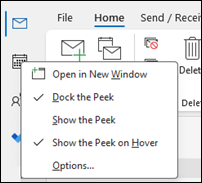
Napsauta joko Mailissa tai Calendarissa hiiren kakkospainikkeella siirtymispalkin Calendar-kohtaa ja valitse sitten Kiinnitä pikanäkymä.
Huomautus
Jos haluat kiinnittää pikanäkymän sekä Mailiin että Calendariin, sinun on valittava vaihtoehto jokaiselle erikseen.
Lue lisätietoja kalenterin, tapaamisten ja kokousten pitämisestä aina näkyvissä.
Vaihtaminen kuukausinäkymään, jossa aloituspäivä on maanantai, ja Yhdysvaltain juhlapäivien näyttäminen perinteisessä Outlookissa
Näytä Calendar by month -näkymää, jotta näet kaikki työsi yhdellä silmäyksellä. Yleinen tapa järjestää kalenterin näkymä on asettaa työviikko alkamaan maanantaista ja käyttää Yhdysvaltain juhlapäiviä.
- Valitse Kalenteri.
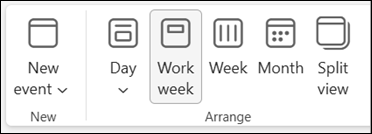
- Valitse Aloitus>Järjestä>kuukausi.
- Valitse Tiedosto-välilehti .
- Valitse Asetukset ja valitse sitten Calendar.
- Valitse Työaika-kohdan Viikon ensimmäinen päivä -kohdassa Maanantai.
- Valitse Calendar-asetuksissaLisää lomapäivät Calendar-kohtaan.
- Valitse Yhdysvallat ja sitten OK.
Lue lisää juhlapäivien lisäämisestä kalenteriin.
Työviikkonäkymän muuttaminen Sunday-Tuesday siten, että perinteisestä poikkeava työviikko sisältää 12 tunnin päiviä (normaalista poikkeava työviikko) perinteisessä Outlookissa
Jos työviikkosi on normaalista poikkeava, voit asettaa Työviikko-näkymän näyttämään vain työaikasi. Jos esimerkiksi olet sairaanhoitaja, saatat haluta näyttää vain työvuoron, joka kestää sunnuntaista tiistaihin ja jossa on 12 tunnin työpäivät.
- Valitse Kalenteri.
- Valitse Aloitus>Järjestä>työviikko.
- Valitse Tiedosto-välilehti .
- Valitse Asetukset ja valitse sitten Calendar.
- Valitse Työaika-kohdan Alkamisaika-kohtaan 6:00 (ap.).
- Valitse Työaika-kohdan Päättymisaika-kohtaan 6:00 (ip.).
- Valitse Työviikko-asetukseksi Su, Ma ja Ti ja poista muiden valintaruutujen valinta.
- Valitse Viikon ensimmäinen päivä -kohtaan Sunnuntai.
- Valitse OK.
Vihje
Jos haluat nähdä pitkän vuoron kaikki työtunnit Työviikko-näkymässä, pienennä Calendar-sovellusta sen alakulmassa olevan zoomauksen avulla.
Näytä kaksi aikavyöhykettä perinteisen Outlookin viikkonäkymässä
Kun työskentelet yhdessä eri aikavyöhykkeellä sijaitsevan kumppanin kanssa, on käytännöllistä, että molemmat aikavyöhykkeet ovat viikkonäkymässä . Kun esimerkiksi ajoitat kokouksia itäiseltä aikavyöhykkeeltä, voit tarkastella australialaisen työtoverin aikataulua (Brisbanen aikavyöhyke), jotta et tee varausta työajan ulkopuolella.
- Valitse Kalenteri.
- Valitse Aloitus>Järjestä>viikko.
- Valitse Tiedosto-välilehti .
- Valitse Asetukset ja valitse sitten Calendar.
- Kirjoita Aikavyöhykkeet-kohdanOtsikko-ruutuunItäinen aikavyöhyke.
- Valitse Aikavyöhyke-luettelossa(UTC-05:00) itäistä aikaa (Yhdysvallat & Kanada).
- Valitse Näytä toinen aikavyöhyke.
- Kirjoita Nimi-ruutuun Brisbane.
-
Valitse Aikavyöhyke-luettelosta(UTC+ 10:00) Brisbane.
- Valitse OK.
Lue lisätietoja aikavyöhykkeiden normalisoinnista.
Etsitkö jotain muuta?
Jos sinulla on tapana suodattaa kalenterikohteita tai muokata kenttiä, voit luoda helposti mukautetun näkymän perinteisessä Outlookissa, jotta tarvitsemasi tiedot ovat aina saatavissa.
- Valitse Näytä.
- Valitse Nykyinen näkymä -ryhmässä Vaihda näkymä ja sitten Hallitse näkymiä.
- Valitse Uusi.
- Kirjoita Uuden näkymän nimi -ruutuun näkymän nimi.
- Valitse Näkymän laji -ruudusta haluamasi näkymätyyppi.
- Jos haluat vaihtaa sitä, missä näkymä on käytettävissä, valitse vaihtoehto Voidaan käyttää -kohdasta ja valitse sitten OK.
- Valitse haluamasi vaihtoehdot Näkymän lisäasetukset: Uusi näkymä -valintaikkunassa.
- Kun olet määrittänyt asetukset, valitse OK.
- Jos haluat käyttää näkymää heti, valitse Käytä näkymää.


 .
.