Muut avaamasi kalenterit, kuten jaetut, tiimin kalenterit tai SharePoint-kalenterit, voidaan poistaa ja poistaa kansioruudusta ja Calendar -sovelluksesta perinteisessä Outlook for Windowsissa.
Perinteisessä Outlookissa voit valita seuraavista:
Kalenterin | poistaminenKaikkien kalenterikohteiden | poistaminenMuiden kalenterien poistaminen
Kalenterin poistaminen
- Napsauta Calendar-sovelluksen kansioruudussa hiiren kakkospainikkeella poistettavan kalenterin nimeä.
- Valitse Delete Calendar.
- Vahvista poisto valitsemalla Kyllä.
Onko sinulla ongelmia kalenterin poistamisessa?
Näkyykö Poista-komento tämän mukaisesti harmaana? Tämä tarkoittaa, että et voi poistaa tätä kalenteria.
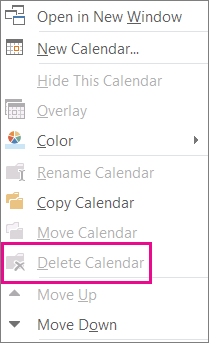
Onko tämä ensisijainen Outlook-kalenterisi? Jos näin on, et voi poistaa sitä. Jos sinulla on toinen kalenteri avoinna, voit sulkea sen tai piilottaa pääkalenterin. Sitä ei ole poistettu, mutta se on poissa tieltä. Jos haluat poistaa kaikki ensisijaisen kalenterin merkinnät, siirry seuraavaan osaan, Kaikkien kohteiden poistaminen ensisijaisesta kalenterista.
Kaikkien kohteiden poistaminen ensisijaisesta kalenterista perinteisessä Outlookissa
Vaikka ensisijaista kalenteria ei voi poistaa perinteisessä Outlookissa, voit silti poistaa kaikki kyseisen kalenterin kohteet.
Varoitus
Seuraavat vaiheet poistavat kaikki kalenterin merkinnät, mukaan lukien automaattisesti lisätyt juhlapäivät. Katso Juhlapäivien lisääminen kalenteriin , jotta poistetut Outlookin oletusjuhlapäivät olisivat jälleen käytettävissä. Kaikki muut kalenterimerkinnät poistetaan pysyvästi.
- Valitse Calendar-sovelluksessaNäytä.
- Valitse Nykyinen näkymä -ryhmässä Vaihda näkymä ja valitse sitten Luettelo.
- Napsauta kohdeluetteloa ja valitse kaikki luettelon kohteet painamalla näppäinyhdistelmää Ctrl+A .
- Napsauta kohdeluetteloa hiiren kakkospainikkeella ja valitse Poista.
Jaettujen, tiimi-, ryhmä- ja SharePoint-kalenterien poistaminen
Kun avaat nämä kalenterit perinteisessä Outlookissa, ne lisätään Calendar-sovelluksen kansioruutuun. Näin voit tarkastella kalenteria nopeasti yhdellä napsautuksella.
Jaettujen, tiimi-, ryhmä- ja SharePoint-kalentereiden poistaminen:
- Napsauta kalenteria hiiren kakkospainikkeella ja valitse sitten Poista ryhmä tai Poista Calendar.
Outlook kysyy, haluatko poistaa ryhmän tai kalenterin ja siirtää sen sisällön Poistetut-kansioon .
- Vahvista poisto valitsemalla Kyllä .
Kalenteri poistetaan kansioruudusta eikä se enää näy Calendar. Koska tarkastelit kopiota, lähdekalenteri säilyy muuttumattomana ja vain oma versiosi poistetaan.


 reunaruudusta sen kalenterin nimi, jonka haluat poistaa.
 kalenterin nimen vieressä Lisää asetuksia ja valitsemalla sitten Poista.