Oletusarvoisen Microsoft Outlook Calendar -sovelluksen lisäksi voit luoda muita Outlook-kalentereita. Voit esimerkiksi luoda kalenterin henkilökohtaisia tapaamisia varten erikseen työkalenterista.
Valitse käyttämäsi Outlook-version välilehtivaihtoehto alta.
Käytössä olevan Outlook-version tarkistaminen
Huomautus
Jos tämän Uusi Outlook -välilehden ohjeet eivät toimi, et ehkä vielä käytä uutta Outlook for Windowsia. Valitse Perinteinen Outlook ja noudata sen sijaan näitä ohjeita.
- Valitse uuden Outlookin
 kalenterista Aloitus-välilehti.
- Valitse kalenteriruudukon alapuolelta
 Add Calendar.
- Valitse Luo tyhjä kalenteri.
- Anna uudelle kalenterille nimi. Valitse sitten Lisää kohteeseen -kohdassa, mihin luokkaan kalenteri lisätään. (Luokat näkyvät kalenterin kuukausinäkymässä.)
- Valitse Tallenna.
Vihje
- Lisätietoja kalenterin jakamisesta on artikkelissa Outlook-kalenterin jakaminen muiden kanssa.
- Jos haluat avata jaetun kalenterin, siirry aloitussivulle>Lisää kalenteri>Lisää hakemistosta.
- Jos haluat poistaa kalenterin, napsauta kalenterin nimeä hiiren kakkospainikkeella siirtymisruudussa ja valitse sitten Poista.
Kun luot perinteisessä Outlookissa lisäkalenterin, jota kutsutaan usein toissijaiseksi kalenteriksi, saatat lisätä kalenteriin tapahtumia ja olettaa, että nämä tapahtumat vaikuttavat myös käytettävyystietoihisi. Toissijaisia kalenteritapahtumia ei näytetä, kun muut tarkastelevat tavoitettavuuttasi aikatauluavustajan avulla. Tämä on tarkoituksellinen ominaisuus. Vain ensisijaisen kalenterisi tapahtumat vaikuttavat tavoitettavuuteen.
Tärkeää
Jos luot uuden kalenterin Exchange-kalenterin alle, myös uusi kalenteri synkronoituu Exchange Server -palvelimen kanssa. Jos luot kokouksen uuteen Exchange-kalenteriin, kokouksen vastauksia ei kuitenkaan kirjata.
Valitse Calendar-sovelluksessaKansio-välilehti.
Valitse Uusi-ryhmässäNew Calendar.
Vihje
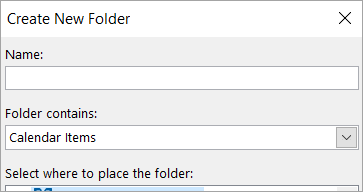
Voit myös luoda uuden kalenterin, jos olet Mailissa tai Peoplessa. Valitse Kansio-välilehdessäUusi kansio ja valitse sitten Kansio sisältää -luettelosta Calendar Items.
Kirjoita Nimi-ruutuun uuden kalenterin nimi.
Valitse Valitse kansio mihin sijoitetaan -luettelosta Calendar ja valitse sitten OK.
Uusi kalenteri tulee näkyviin Calendar-siirtymisruutuun.
Jos haluat tarkastella kalenteria, valitse kalenterin valintaruutu.
Kun olet valinnut useita valintaruutuja, kalenterit näkyvät rinnakkaisnäkymässä ja ne voidaan siirtää kalenterin kerrosnäkymään. Lisätietoja on artikkelissa Useiden kalenterien tarkasteleminen samanaikaisesti.
Vihje
Jos haluat poistaa kalenterin perinteisessä Outlookissa, napsauta kalenterin nimeä siirtymisruudussa hiiren kakkospainikkeella ja valitse sitten Poista kalenterin nimi.

