Voit lähettää kokouspyynnön yhdelle tai useammalle henkilölle. Outlook varaa kalenteristasi ajan kokoukselle ja seuraa, ketkä hyväksyvät kutsun.
Kun luot kokouspyynnön, voit lisätä liitteitä, määrittää sijainnin, pyytää osallistumista paikan päällä, määrittää kokouksen toistuvuuden ja valita kokoukselle parhaan ajankohdan ajoitustoiminnon avulla.
Valitse käyttämäsi Outlook-version välilehtivaihtoehto alta.
Käytössä olevan Outlook-version tarkistaminen
Huomautus
Jos tämän Uusi Outlook -välilehden ohjeet eivät vastaa näyttöäsi, et ehkä vielä käytä uutta Outlook for Windowsia. Valitse Perinteinen Outlook ja noudata sen sijaan näitä ohjeita.
Kokouksen ajoittaminen ja osallistujien lisääminen uudessa Outlook for Windowsissa
Näyttökuvassa näkyy  kalenterissa, valitse Uusi tapahtuma.
Lisää kokoukselle tai tapahtumalle otsikko.
Valitse  Kutsu osallistujat ja kirjoita sitten niiden henkilöiden nimet, jotka haluat kutsua kokoukseen tai tapahtumaan. Jos käytät työpaikan tai oppilaitoksen tiliä Outlookissa Microsoft 365:n tai Exchangen kanssa, voit tarkastella osallistujien aikatauluja Aikatauluavustaja-välilehden avulla.
Valitse AikatauluavustajassaLisää pakollinen osallistuja tai Lisää valinnainen osallistuja ja ala kirjoittaa osallistujan nimeä tai sähköpostiosoitetta. Kun alat kirjoittaa osallistujan nimeä, Outlook tarjoaa sinulle ehdotuksia perustuen henkilöihin, jotka olet tavannut tai joille olet lähettänyt sähköpostia hiljattain. Valitse luettelosta nimi, jonka haluat lisätä osallistujaksi.
-
Ajoitustoiminto näyttää kunkin käyttäjän vapaat ja varatut ajat. Valitun ajan ilmaiseva vaakapalkki on sininen, ja osallistujien käytettävyys näkyy kunkin osallistujan nimen alla valitsemiesi aikojen kohdalla. Tästä voi olla hyötyä erityisesti, jos osallistujat ovat eri aikavyöhykkeillä.
- Voit lähettää tapahtuman Aikatauluavustaja-näkymästä tai palata tapahtumaan muokkaamaan lisää kokouksen tietoja.
Valitse ehdotettu ajankohta, lisää päivämäärä sekä alkamis- ja päättymisaika manuaalisesti tai valitse Tapahtuma-välilehdessäKoko päivä.
Anna kokouksen sijainti ja liu'uta Teams-kokouksen vaihtopainiketta vasemmalle tai oikealle tarpeen mukaan.
Vihje
Tilistä riippuen voit ehkä valita Lisää huone tai Hae kokoustilaa tai -paikkaa .
Jos et halua tehdä tapahtumasta toistuvaa kokousta, toimita kutsu valitsemalla Lähetä . Katso muussa tapauksessa seuraava osio Toistuvan kokouksen ajoittaminen
Toistuvan kokouksen ajoittaminen uudessa Outlookissa
- Noudata edellisen Kokouksen ajoittaminen ja osallistujien lisääminen -osion vaiheita 1–6.
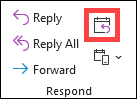
- Valitse
 toistuva ja valitse Toista-ikkunassa tapahtumalle haluamasi toistumisväli. Valitse Tallenna.
- Toimita kutsu valitsemalla Lähetä .
Henkilön lisääminen aiemmin luotuun kokoukseen uudessa Outlookissa
Voit lisätä uuden osallistujan aiemmin luotuun kokoukseen.
Jos olet kokouksen omistaja:
Avaa kokous kaksoisnapsauttamalla ja lisää sitten pakollisia tai valinnaisia henkilöitä tai lisää kokoukseen vähintään yksi henkilö ajoitustoiminnon avulla.
Valitse Lähetä päivitys ja valitse jokin seuraavista vaihtoehdoista:
- Vain lisätyt tai poistetut osallistujat.
- Kaikki osallistujat.
Jos et ole kokouksen omistaja:
- Avaa kokouspyyntö. Valitse valintanauhan Vastaa-ryhmässä Vastaa ja Lähetä edelleen. Lisää vastaanottajia kokouspyyntöön.
- Valitse Lähetä. Kokouksen omistaja saa ilmoituksen, että olet lähettänyt kokouspyynnön edelleen toiselle henkilölle. Lisätietoja on artikkelissa Kokouksen lähettäminen edelleen.
Kokouksen ajoittaminen perinteisessä Outlook for Windowsissa
Luo kokouspyyntö jollakin seuraavista tavoista:
Valitse Saapuneet-kansiosta Uudet kohteet>Kokous tai käytä pikanäppäinyhdistelmää Ctrl+Vaihto+Q.
Valitse Saapuneet-kansiossa Uusi kokous tai käytä näppäinyhdistelmää Ctrl + Vaihto + Q.
Valitse Saapuneet-kansioon viestissä Vastaa Kokous-painikkeella.
Lisää osallistujia jommallakummalla seuraavista tavoista:
- Lisää osallistujat kokouspyynnön Vastaanottaja-riville ja siirry vaiheeseen 4.
- Jos käytät Microsoft 365- tai Exchange-tiliä, voit tarkastella osallistujien aikatauluja aikatauluavustajan avulla.
Napsauta Aikatauluavustajassa joko nimesi alla olevaa ruutua ja kirjoita osallistujan nimi tai sähköpostiosoite tai Lisää osallistujia -painiketta, jotta saat osoitteiston näkyviin. Valitse Aikatauluavustajassa osallistujan nimen vieressä oleva kuvake, jos haluat merkitä tietyn osallistujan pakolliseksi osallistujaksi, valinnaiseksi osallistujaksi tai resurssiksi. Kun alat kirjoittaa osallistujan nimeä, Outlook tarjoaa sinulle ehdotuksia perustuen henkilöihin, jotka olet tavannut tai joille olet lähettänyt sähköpostia hiljattain. Valitse luettelosta nimi, jonka haluat lisätä osallistujaksi.
Lisää kokouksen aihe sekä alkamis- ja päättymisaika tai valitse Koko päivä ja Sijainti. Outlook 2016:ssa (tai uudemmassa) ja Outlook for Microsoft 365:ssä voit aloittaa sijainnin nimen kirjoittamisen, esimerkiksi Neljäs kahvila tai Kokoustila 23, ja Outlook etsii sijaintivastineita. Valitse jokin ehdotuksista kyseisen sijainnin valitsemiseksi tai jatka kirjoittamista toisen sijainnin löytämiseksi.
Jos haluat liittää tiedoston kokouspyyntöön, valitse Lisää-valikostaLiitä tiedosto ja valitse sitten tiedosto, jonka haluat lisätä.
Jos et halua tehdä kokouksesta toistuvaa kokousta, valitse Lähetä. Katso muussa tapauksessa ohjeet kohdasta Kokouksen muuttaminen toistuvaksi.
Kokouksen määrittäminen toistuvaksi perinteisessä Outlookissa
Valitse Kokouksen>toistuminen.
Huomautus
Voit ajoittaa kokouksen toistumaan säännöllisesti pikanäppäimellä Ctrl+G.
Valitse haluamasi toistumiskaavan asetukset ja valitse sitten OK.
Huomautus
Kun lisäät kokouspyyntöön toistumiskaavan, Kokous-välilehti muuttuu Kokoussarja‑välilehdeksi.
Lähetä kokouspyyntö valitsemalla Lähetä.
Henkilön lisääminen aiemmin luotuun kokoukseen perinteisessä Outlookissa
Voit lisätä uuden osallistujan aiemmin luotuun kokoukseen.
Jos olet kokouksen omistaja:
Avaa kokous kaksoisnapsauttamalla ja lisää kokoukseen vähintään yksi henkilö käyttämällä Pakollinen - tai Valinnainen-riviä tai Aikatauluavustajaa .
Valitse Lähetä päivitys ja valitse jokin seuraavista vaihtoehdoista:
- Lähetä päivitykset vain lisätyille tai poistetuille osallistujille.
- Lähetä päivitykset kaikille osallistujille.
Jos et ole kokouksen omistaja:
- Avaa kokouspyyntö. Valitse valintanauhan Vastaa-ryhmässä Vastaa ja Lähetä edelleen. Lisää vastaanottajia kokouspyyntöön.
- Valitse Lähetä. Kokouksen omistaja saa ilmoituksen, että olet lähettänyt kokouspyynnön edelleen toiselle henkilölle. Lisätietoja on artikkelissa Kokouksen lähettäminen edelleen.
Lopeta kokoukset aikaisin perinteisessä Outlookissa
Jos käytät Outlook for Microsoft 365:tä, voit pyytää Outlookia lopettamaan kokouksesi muutaman minuutin aiemmin. Tämä auttaa säästämään aikaa siirtymiseen kokousten välillä. Voit valita eri kesto yli ja alle tunnin pituisille kokouksille.
- Valitse File>OptionsCalendarCalendar>>options
- Valitse Lyhennä tapaamisia ja kokouksia -valintaruutu ja valitse joko Lopeta etuajassa tai Aloita myöhässä.
- Valitse avattavista valikoista minuuttimäärät yli ja alle tunnin pituisille kokouksille ja valitse sitten OK.
Huomautus
Outlookin verkkoversio on Outlook for Business -käyttäjien verkkoversio, jolla on työpaikan tai oppilaitoksen tili.
Kokouksen tai tapahtuman ajoittaminen Outlookin verkkoversiossa
-
Valitse Uusi tapahtumatapahtuma>.
Lisää kokoukselle tai tapahtumalle otsikko.
Valitse Kutsu osallistujat ja kirjoita sitten niiden henkilöiden nimet, jotka haluat kutsua kokoukseen tai tapahtumaan. Jos käytät työpaikan tai oppilaitoksen tiliä Outlookissa Microsoft 365:n tai Exchangen kanssa, voit tarkastella osallistujien aikatauluja Aikatauluavustaja-välilehden avulla.
Valitse AikatauluavustajassaLisää pakollinen osallistuja tai Lisää valinnainen osallistuja ja ala kirjoittaa osallistujan nimeä tai sähköpostiosoitetta. Kun alat kirjoittaa osallistujan nimeä, Outlook tarjoaa sinulle ehdotuksia perustuen henkilöihin, jotka olet tavannut tai joille olet lähettänyt sähköpostia hiljattain. Valitse luettelosta nimi, jonka haluat lisätä osallistujaksi.
Valitse ehdotettu ajankohta tai kirjoita päivämäärä sekä alkamis- ja päättymisajat manuaalisesti Tapahtuma-välilehteen.
Anna kokouksen sijainti ja liu'uta Teams-kokouksen vaihtopainiketta vasemmalle tai oikealle tarpeen mukaan.
Vihje
Tilistä riippuen voit ehkä valita Lisää huone tai Hae kokoustilaa tai -paikkaa .
Jos et halua tehdä tapahtumasta toistuvaa kokousta, toimita kutsu valitsemalla Lähetä . Katso muussa tapauksessa seuraava osio Toistuvan kokouksen ajoittaminen
Toistuvan kokouksen ajoittaminen
- Noudata edellisen Kokouksen ajoittaminen ja osallistujien lisääminen -osion vaiheita 1–6.
- Valitse toistuva ja valitse Toista-ikkunassa tapahtumalle haluamasi toistumisväli. Valitse Tallenna.
- Toimita kutsu valitsemalla Lähetä .
Huomautus
Outlook.com on Outlookin verkkoversio käyttäjille, jotka kirjautuvat sisään henkilökohtaisella Microsoft-tilillä, kuten Outlook.com- tai Hotmail.com-tilillä.
Kokouksen ajoittaminen ja muiden kutsuminen Outlook.com
- Valitse Outlook.com , valitse Uusi tapahtuma.
- Lisää kokoukselle tai tapahtumalle otsikko.
- Valitse Kutsu osallistujia ja kirjoita niiden henkilöiden nimet, jotka haluat kutsua kokoukseen tai tapahtumaan. Kun alat kirjoittaa osallistujan nimeä, Outlook tarjoaa sinulle ehdotuksia perustuen henkilöihin, joita olet tavannut tai joille olet lähettänyt sähköpostia äskettäin. Valitse luettelosta nimi, jonka haluat lisätä osallistujaksi.
- Valitse ehdotettu ajankohta tai kirjoita manuaalisesti päivämäärä sekä alkamis- ja päättymisajat.
- Anna kokouksen sijainti ja liu'uta Teams-kokouksen vaihtopainiketta vasemmalle tai oikealle tarpeen mukaan.
- Toimita kutsu valitsemalla Lähetä .
Toistuvan kokouksen tai tapahtuman ajoittaminen Outlook.com
-
kalenterissa, valitse Uusi tapahtuma ja lisää kokoukselle tai tapahtumalle otsikko.
- Jos haluat kutsua muita tähän tapahtumaan tai kokoukseen, valitse Kutsu osallistujat ja kirjoita sitten niiden henkilöiden nimet, jotka haluat kutsua kokoukseen.
- Valitse kokoukselle ehdotettu ajankohta tai lisää manuaalisesti päivämäärä sekä alkamis- ja päättymisajat.
- Valitse Toistuva ja valitse sitten tapahtumalle haluamasi toistumisväli.
- Anna kokouksen sijainti ja liu'uta Teams-kokouksen vaihtopainiketta vasemmalle tai oikealle tarpeen mukaan.
- Toimita kutsu valitsemalla Lähetä .
Aiheeseen liittyviä artikkeleita
Kokouksen tai tapaamisen luominen Outlook for Macissa

