
Uusissa Outlook-, Päivän tehtävät- ja Calendar- ja Tehtävät-ruuduissa näkyvät tulevat kalenteritapahtumat ja tehtävät missä tahansa Outlookissa, mukaan lukien sähköposti, Calendar ja People. Kuten perinteisen Outlookin To-Do Palkissa, Päivän tehtävät - ruudussa on erilaisia vaihtoehtoja näkymän mukauttamiseen sekä nopeat käyttöoikeudet uuden tapahtuman lisäämiseen ja tehtävän lisäämiseen missä tahansa.
Kalenteritapahtumien ja tehtävien näyttäminen Päivän tehtävät -toiminnolla uudessa Outlookissa
Huomautus
Päiväni tyhjennetään keskiyöllä joka ilta. Päivän tehtävät -näkymässä näkyvät tehtävät tallennetaan muihin tehtäväluetteloihin, joten niitä ei poisteta, kun Päivän tehtävät -toiminto tyhjennetään.
Avaa My Day
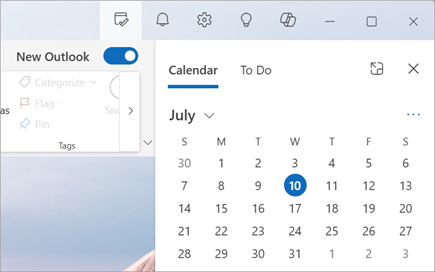
Voit avata Päivän tehtävät -toiminnon missä tahansa uudessa Outlookissa, kuten sähköpostissa, kalenterissa, henkilöissä tai ryhmissä. Valitse Päivän tehtävät sivun yläreunassa.

Tulevien kalenteritapahtumien tarkasteleminen Päivän tehtävät -ruudussa
Valitse Päivän
, jos haluat näyttää Calendar-välilehden ja tulevat tapahtumasi.Saat lisätietoja valitsemalla tapahtuman. Palaa Calendar-välilehteen valitsemalla Takaisin. Voit myös valita Näytä koko tapahtuman uudessa ikkunassa, jos haluat näyttää tai muuttaa kaikkia tapahtuman tietoja.

Jos haluat luoda uuden tapahtuman, valitse Uusi tapahtuma.
Jos haluat muuttaa tarkastelupäivää, valitse päivämäärä paneelin yläreunasta.
Näkymän muuttaminen ja useampien kalenterien näyttäminen Calendar-välilehdessä
Valitse Päivän tehtävät -kohdan Calendar-välilehdessäVaihda näkymää
 , jos haluat vaihtaa esityslistanäkymän ja päivänäkymän välillä. Tässä voit myös valita lisää kalentereita, jotka näkyvät Päivän tehtävät - ruudussa.
Liity Teams-kokoukseen siirtymättä Calendar.
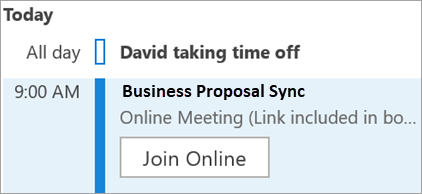
Sinun ei tarvitse siirtyä kalenteriisi, kun haluat liittyä verkkokokouksiin. Kun Calendar on kiinnitetty To-Do-palkkiin, voit liittyä mihin tahansa Teams-kokoukseen yhdellä napsautuksella valitsemalla Liity onlineen.
Tehtävien tarkasteleminen Tehtävät-ruudussa
Valitse Päivän
, jos haluat näyttää Calendar- ja Tehtävät-välilehdet. Jos kalenteri näkyy ensimmäisenä, voit tarkastella tehtäviä valitsemalla Tehtävät-välilehden .Luo
 uusi tehtävä valitsemalla Lisää tehtävä. Kirjoita tehtävän nimi, paina Enter- tai Return-näppäintä tai valitse Lisää.
Jos haluat merkitä tehtävän tärkeäksi, valitse Merkitse tärkeäksi
 .
.Jos haluat merkitä tehtävän valmiiksi, valitse Merkitse valmiiksi
 .
.Voit järjestää tehtävät uudelleen Päivän tehtävät -ruudussa. Valitse Merkitse valmiiksi -kohdan vieressä olevat pisteet ja vedä sitten tehtävää ylös- tai alaspäin luettelossa.

Jos haluat muokata tehtävien tietoja, valitse Avaa tehtäväksi tai Hallitse kaikkia tehtäviä avataksesi Tehtävät uudessa Outlookissa.

Vihje
Jos haluat luoda tehtävälle kalenteritapahtuman, avaa Outlook-kalenteri ja vedä tehtävä Tehtävät-ruudusta kalenteriin. Kun sähköposti on avattuna, voit luoda uuden tehtävän myös vetämällä sähköpostiviestin Tehtävät-ruutuun .
Katso myös
Tehtävien luominen To Do -toiminnolla Outlookissa
Tehtävien hallinta Outlookin Tehtävät-toiminnolla
Tehtävän vetäminen kalenteriin Outlookin Tehtävät-toiminnolla
Tehtävän luominen Outlookin To Do -toiminnolla vetämällä viestiä
Tehtäväluetteloiden luominen ja hallinta Outlookin Tehtävät-toiminnolla