Voit tarkastella useita kalentereita samanaikaisesti rinnakkain tai yhdistettynä päällekkäiseen näkymään, jotta voit tarkistaa käytettävyyden eri kalentereissa.
Valitse käyttämäsi Outlook-version välilehtivaihtoehto alta.
Käytössä olevan Outlook-version tarkistaminen
Huomautus
Jos tämän Uusi Outlook -välilehden ohjeet eivät toimi, et ehkä vielä käytä uutta Outlook for Windowsia. Valitse Perinteinen Outlook ja noudata sen sijaan näitä ohjeita.
Kalenterin avaaminen rinnakkaisnäkymässä uudessa Outlookissa
- Valitse
 siirtymispalkissa Calendar.
- Valitse Calendar-luettelosta muut kalenterit, joita haluat tarkastella oletuskalenterin lisäksi.
- Jos haluat tarkastella kalenteria rinnakkain, valitse Järjestä-ryhmässäJaettu näkymä.
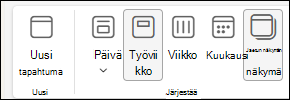
Kalenterien kerrostaminen uudessa Outlookissa
Jos haluat tarkastella useita kalentereita yhdessä kalenterinäkymässä, poista Järjestä-ryhmässäJaetun näkymän valinta.
Kalenteritapahtumat näkyvät oletuskalenterin päällä niille määritetyn värin kera.
Kalenterin avaaminen uudessa ikkunassa perinteisessä Outlookissa
- Napsauta Calendar-sovelluksensiirtymisruudussa hiiren kakkospainikkeella sen kalenterin nimeä, jota haluat tarkastella.
- Valitse Avaa uudessa ikkunassa.
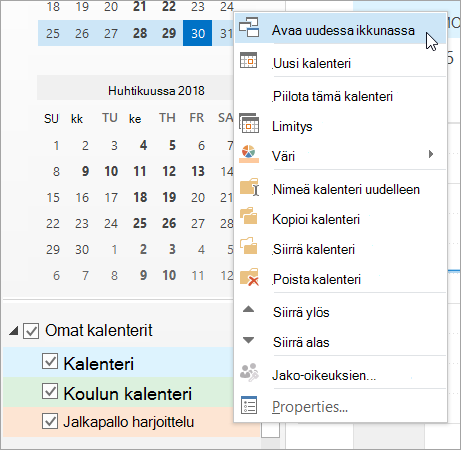
Kalenterin avaaminen rinnakkaisnäkymässä perinteisessä Outlookissa
Valitse Calendar-sovelluksensiirtymisruudussa tarkasteltavan kalenterin valintaruutu.
Valitsemasi kalenteri avautuu jo näkyvissä olevan kalenterin viereen.
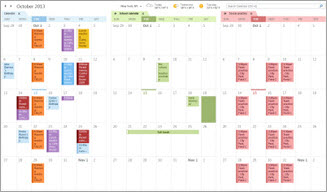
Kalenterien asettaminen päällekkäin perinteisessä Outlookissa
- Valitse Calendar-sovelluksensiirtymisruudussa tarkasteltavan kalenterin valintaruutu.
Valitsemasi kalenteri avautuu jo näkyvissä olevan kalenterin viereen. Jokainen seuraava kalenteri avautuu viimeksi avatun kalenterin viereen.
- Valitse kalenteri-välilehdessä Näytä päällekkäistilassa.
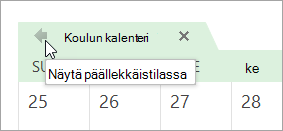
Kyseinen kalenteri on nyt päällekkäisyystilassa sen kalenterin kanssa, jonka avasit ensin, eli yleensä oletuskalenteri.
- Jos haluat lisätä toisen kalenterin kerrokseen, toista vaihe 2.
Kalenterin poistaminen peittopinosta perinteisessä Outlookissa
Valitse Calendar-sovelluksessa sen kalenterin välilehdeltä, jonka haluat poistaa peittopinosta, Näytä rinnakkaistilassa.
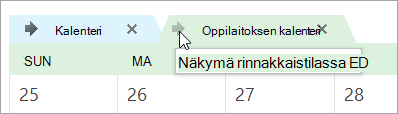
Välilehti siirtyy takaisin reunaan. Valitsemasi kalenteri ei enää näy peittotilassa.
Voit poistaa kalenterin näkymästä poistamalla sen valintaruudun valinnan siirtymisruudussa tai valitsemalla kalenterivälilehdessä Sulje.
Sivun alkuun
Kalenterin avaaminen rinnakkaisnäkymässä Outlookin verkkoversio tai Outlook.com
- Valitse Outlookin verkkoversion siirtymispalkissa Calendar.
- Valitse Calendar-luettelosta muut kalenterit, joita haluat tarkastella oletuskalenterisi lisäksi.
- Jos haluat tarkastella kalenteria rinnakkain, valitse Järjestä-ryhmässäJaettu näkymä.
Kalenterien asettaminen päällekkäin Outlookin verkkoversio tai Outlook.com
Jos haluat tarkastella useita kalentereita yhdessä kalenterinäkymässä, poista Järjestä-ryhmässäJaetun näkymän valinta.
Kalenteritapahtumat näkyvät oletuskalenterin päällä niille määritetyn värin kera.
Aiheeseen liittyviä artikkeleita
Useiden kalenterien tarkasteleminen Outlook for Mac -sovelluksessa

