
Kriisinhallintasivustomalli on viestintäsivusto , joka on suunniteltu auttamaan organisaatiota pysymään yhteydessä ja ylläpitämään tuottavuutta kriisitilanteissa. Jaa uusimmat uutiset ja päivitykset, yhdistä katsojat johtoryhmiin, korosta tärkeitä tietoja ja tarjoa helppo pääsy resursseihin.
Tässä artikkelissa opit käyttämään SharePointin kriisinhallintasivustomallin elementtejä ja mukauttamaan sivustoa organisaatiosi tarpeiden ja tavoitteiden mukaan.

Sivuston ominaisuudet
- Mukautettava sivusto, joka sisältää valmiita kuvia, verkko-osia ja sisältöä, jotka inspiroivat sivuston muokkaajia tekemään mukautuksia organisaation tarpeiden mukaan.
- Valmiiksi täytetyt sivut, jotka helpottavat tietojen ja resurssien järjestämistä.
- Käyttövalmiit verkko-osat, jotka auttavat katsojia pysymään ajan tasalla, saamaan yhteyden tärkeimpiin yhteyshenkilöihin ja löytämään resursseja, joiden avulla he selviävät kriisistä.
Huomautus
- Osa toiminnoista esitellään asteittain organisaatioille, jotka ovat ilmoittautuneet Kohdennettu julkaisu -ohjelmaan. Se tarkoittaa sitä, että tämä toiminto ei välttämättä vielä näy tai se voi näyttää erilaiselta kuin ohjeartikkeleissa.
- Kun käytät mallia aiemmin luotuun sivustoon, sisältösi ei yhdisty automaattisesti uuteen malliin. Sen sijaan olemassa oleva sisältö tallennetaan sivun kopiona Sivuston sisältö -näkymään.
Vaihe 1: Kriisinhallintasivustomallin lisääminen
Noudata ensin ohjeita mallin lisäämisestä uuteen tai aiemmin luotuun sivustoon.
Huomautus
Sinulla on oltava sivuston omistajan oikeudet, jotta voit lisätä mallin sivustoon.
Vaihe 2: Valmiiksi täytetyn sivuston sisällön tarkistaminen
Tutustu valmiiksi täytettyyn sivuston sisältöön, verkko-osiin ja sivuihin ja päätä, mitä sivuston mukautuksia tarvitaan organisaation brändin, äänen ja yleisen liiketoimintatavoitteen mukaisesti.
Valmiiksi täytetyt sivut:
- Aloitussivu- Tarjoaa näyttämöpaikan, jossa katsojat näkevät viimeisimmät uutiset, tapahtumat, usein kysytyt kysymykset ja usein pyydetyt resurssit.
- Uutiset & päivitykset - Tällä sivulla voit jakaa kriisiin ja organisaatioosi liittyviä viimeisimpiä uutisia ja päivityksiä.
- Resurssit – Koulutus & resurssit -osiossa on kolme esitäytettyä sivua: Työpaikalle, Henkilökohtaisen hyvinvoinnin ja Perheen hyväksi.
- Ohje & tuki – Näyttää vastaukset usein kysyttyihin kysymyksiin ja tärkeimpiin yhteyshenkilöihin.
Asiakirjat - Tiedostokirjastosta voit helposti käyttää resursseja, käytäntöjen päivityksiä ja muita tärkeitä tietoja.
Sivut - Tallentaa sivuston sivut ja sivumallien sisällön.
Vaihe 3: Sivuston mukauttaminen
Kun olet lisännyt kriisinhallintasivustomallin, voit mukauttaa sitä ja tehdä siitä itsesi näköisen.
Huomautus
Jotta voit muokata SharePoint-sivustoa, sinun on oltava sivuston omistaja tai jäsen.
|
|
|---|
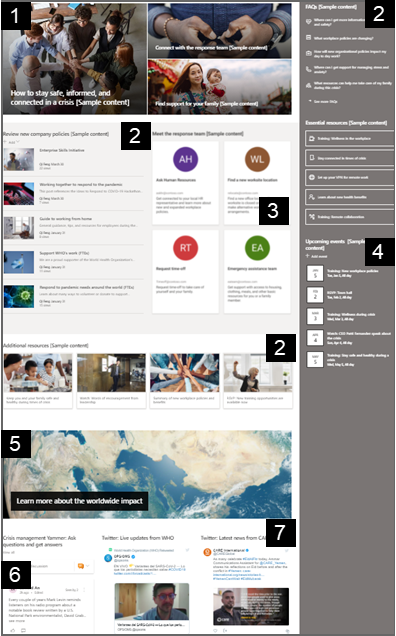
Mukauta sivuston ulkoasu,siirtymisrakenne,verkko-osat ja sisältö katsojien ja organisaation tarpeiden mukaan. Aloita sivuston muokkaaminen muokkaustilassa valitsemalla sivuston oikeasta yläkulmasta Muokkaa . Kun työskentelet, tallenna muutokset luonnoksena tai julkaise muutokset uudelleen , jotta muutokset näkyvät katsojille.
1. Hero-verkko-osan verkko-osan avulla voit esitellä uutisia ja ilmoituksia
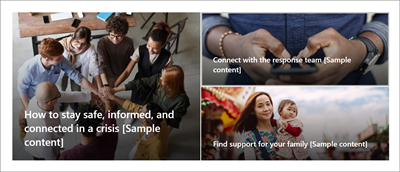
- Aloita valitsemalla Hero-verkko-osa ja valitse Muokkaa
 .
. - Valitse sitten kerros- ja ruutuvaihtoehdot, jotka sopivat parhaiten organisaatiosi tarpeisiin.
Lisätietoja Hero-verkko-osan muokkaamisesta.
2. Pikalinkit-verkko-osan käyttäminen resurssien nopeaan käyttöön

- Siirry pikalinkkien verkko-osaan, valitse linkki ja muokkaa .
- Muokkaa tarvittaessa linkkiä, otsikkoa, kuvaketta ja kuvausta.
- Jos haluat lisätä linkin, valitse + Lisää linkkejä.
Tutustu Pikalinkit-verkko-osan erityyppisiin asetteluihin ja muokkausvaihtoehtoihin.
3. Avainhenkilöiden näyttäminen People-verkko-osan avulla

- Aloita valitsemalla People-verkko-osa ja valitse Muokkaa .
- Muuta asettelu tiiviiksi tai kuvaavaksi.
- Lisää sitten nimet tai sähköpostiosoitteet kirjoittamalla tekstiä tekstikenttään
Lisätietoja People-verkko-osasta.
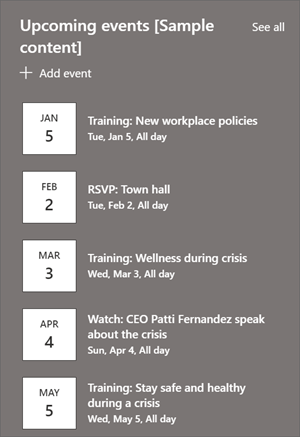
4. Tulevien tapahtumien näyttäminen Tapahtumat-verkko-osan avulla
-
Muokkaa Tapahtumat-verkko-osa, joka määrittää tapahtumalähteen ja asettelun.
- Jos haluat lisätä tapahtumia Tapahtuma-verkko-osaan tai muokata niitä, siirry Tapahtuma-verkko-osaan ja valitse + Lisää tapahtuma.
Lisätietoja Tapahtumat-verkko-osan käyttämisestä ja muokkaamisesta.
5. Uusien ja ilmoitusten näyttäminen Uutiset-verkko-osan avulla
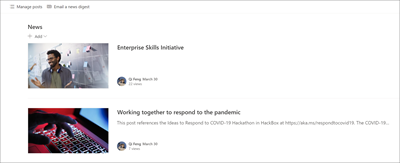
- Aloita valitsemalla Uutiset-verkko-osa ja valitse Muokkaa .
- Valitse sitten uutislähde ja valitse Tämä sivusto varmistaaksesi, että kriisiin liittyvä sisältö näkyy verkko-osassa.
- Valitse asettelu,tarkasteluasetukset ja suodatin , jotka näyttävät parhaiten organisaation tiimin jäsenet.
- Määritä Järjestä-osassa järjestys, jossa uutiset näytetään.
Lisätietoja Uutiset-verkko-osan käyttämisestä.
6. Yammer-keskustelut-verkko-osan käyttäminen ihmisten yhdistämiseen toisiinsa
Huomautus
- Yammer-keskustelut-verkko-osa tulee näkyviin vain, jos organisaatiollasi on Yammer-käyttöoikeus.
- Yammer-keskustelujen verkko-osa käyttää alkuperäistä toimialuenimeä (esimerkiksi contoso.onmicrosoft.com), eikä sitä voi käyttää, kun SharePoint-sivusto käyttää turhaa toimialuenimeä.

- Valitse Muokkaa Yammer-keskusteluiden verkko-osan muokkauspainike.
- Valitse keskustelun lähde ja näytettävien keskustelujen määrä.
Lisätietoja Yammer-keskustelut-verkko-osasta.
7. Twitterin verkko-osan avulla voit näyttää reaaliaikaisia päivityksiä kriisistä
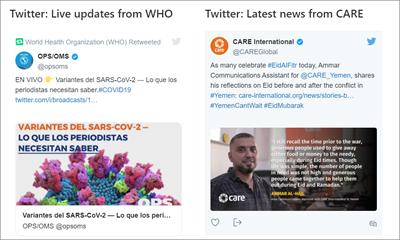
- Valitse Muokkaa Twitter-verkko-osan muokkauspainike.
- Valitse Twitter-käyttäjänimi, joka alkaa @-merkillä, tai linkki, joka alkaa https:// käyttäjätiliin, twiittiin tai kokoelmaan. Valitse sitten näytettävien twiittien enimmäismäärä.
Lisätietoja Twitterin verkko-osasta.
Voit mukauttaa seuraavat sivuston sivut:
Uutiset & päivitykset – Mukauta tätä sivua muokkaamalla Uutiset-verkko-osaa. Voit parantaa sivustosi tehokkuutta valitsemalla tässä eri uutislähteen kuin aloitussivun Uutiset-verkko-osassa, joka näyttää edelleen kriisinhallintaan liittyviä uutisia.
Resurssit – Tässä sivuston osassa on kolme valmiiksi täytettyä sivua: Työpaikalle, Henkilökohtaiseen hyvinvointiin ja Perheellesi. Voit mukauttaa näitä sivuja muokkaamalla Pikalinkit-verkko-osaa.
Ohje ja tuki - mukauta tätä sivua muokkaamalla Teksti-verkko-osaa.
Ulkoasun ja sivuston siirtymisrakenteen mukauttaminen
Ennen kuin jaat sivustosi muiden kanssa, viimeistele sivusto varmistamalla, että käyttäjät löytävät sivuston, voivat siirtyä linkeissä ja sivuilla helposti sekä käyttää sen sisältöä nopeasti.
- Muokkaa tiedostokirjastoja päivittämällä kansioiden nimet ja lataamalla resurssit palvelimeen.
- Sivuston siirtymisrakenteen muokkaaminen ja mukauttaminen.
- Voit muuttaa sivuston ulkoasua mukauttamalla sivuston teemaa, logoa, otsikkoasettelua ja ulkoasua.
- Lisää sivuja tähän sivustoon tai sivuston siirtymisrakenteeseen tai poista sivuja olemassa olevan sisällön lisäämiseksi siihen.
- Liitä tämä sivusto organisaatiosi keskussivustoon tai lisää se tarvittaessa olemassa olevaan keskussivuston siirtymispalkkiin.
Vaihe 4: Sivuston jakaminen muiden kanssa
Jaa sivusto muiden kanssa, kun olet mukauttanut sivustoa, tarkistanut sivuston tarkkuuden ja julkaissut lopullisen luonnoksen.
- Valitse oikeasta yläkulmasta Jaa sivusto .
- Saat apua sivuston hallintaan lisäämällä sivuston omistajia ja jäseniä, joilla on oikeus muokata sivuston sisältöä.
- Kirjoita Jaa sivusto -ruutuun niiden henkilöiden nimet, joiden kanssa haluat jakaa sivuston. Jos haluat organisaatiosi kaikkien käyttäjien voivan käyttää sivustoa, voit valita vaihtoehdon Kaikki (paitsi ulkoiset käyttäjät). Oletusarvoinen käyttöoikeustaso on Vain luku.

- Kirjoita valinnainen viesti, joka lähetetään sivuston jakamisen yhteydessä lähetettävän sähköposti-ilmoituksen yhteydessä, tai poista Lähetä sähköpostia -valintaruudun valinta, jos et halua lähettää sähköpostia.
- Valitse Jaa.
Vaihe 5: Sivuston ylläpito
Kun olet luonut ja käynnistänyt sivuston, seuraava tärkeä vaihe on sivuston sisällön ylläpito. Varmista, että sinulla on suunnitelma sisällön ja verkko-osien pitämiseksi ajan tasalla.
Sivuston ylläpidon parhaat käytännöt:
- Sivuston ylläpitosuunnittelu – Luo aikataulu sivuston sisällön tarkistamiselle niin usein kuin on tarpeen, jotta sisältö on edelleen tarkkaa ja olennaista.
- Julkaise uutisia säännöllisesti – Jaa uusimmat ilmoitukset, tiedot ja tila koko organisaatiossa. Opettele lisäämään uutisjulkaisu ryhmäsivustoon tai viestintäsivustoon ja näyttämään muille ilmoituksia julkaiseville, miten he voivat käyttää SharePoint-uutisia.
- Tarkista linkit ja verkko-osat – Pidä linkit ja verkko-osat ajan tasalla varmistaaksesi, että saat sivustostasi parhaan mahdollisen hyödyn.
- Osallistumisen parantaminen analytiikan avulla – Tarkastele sivuston käyttöä käyttämällä sisäänrakennettua käyttötietoraporttia , jonka avulla saat tietoja esimerkiksi suositusta sisällöstä ja sivustovierailuista.
- Sivuston asetusten tarkistaminen säännöllisesti – Kun olet luonut sivuston SharePointissa, voit tehdä muutoksia sivuston asetuksiin, sivuston tietoihin ja käyttöoikeuksiin .
Lisää mukautusresursseja
Lisätietoja SharePoint-sivustojen suunnittelusta, rakentamisesta ja ylläpidosta .
Katso lisää SharePoint-sivustomalleja.