
Johtajuuden yhteyssivustomalli on viestintäsivusto , joka on suunniteltu johtoryhmän sisäiseksi aloitussivuksi. Rakenna yhteisöllisyyttä ja kulttuuria yhdistämällä johto ja tiimin jäsenet mukaansatempaavien keskustelujen, tapahtumien ja uutisten avulla.
Tässä artikkelissa esitellään SharePoint-johtajuus-yhteyssivustomallin osien käyttöä ja sivuston mukauttamista itsesi mukaiseksi.
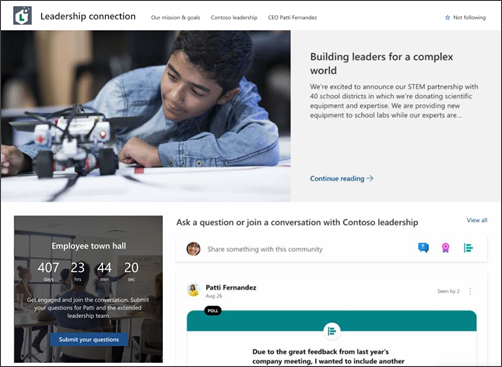
Sivuston ominaisuudet
- Mukautettava sivusto, joka sisältää valmiita kuvia, verkko-osia ja sisältöä, jotka inspiroivat sivuston muokkaajia tekemään mukautuksia organisaation tarpeiden mukaan.
- Valmiiksi täytetyt sivut ja verkko-osat, jotka esittelevät johtotiimejä ja sitoutumismahdollisuuksia.
- Yammer-keskustelujen verkko-osan avulla muut voivat osallistua Yammer-keskusteluihin poistumatta SharePoint-sivultasi.
Huomautus
- Osa toiminnoista esitellään asteittain organisaatioille, jotka ovat ilmoittautuneet kohdennetun julkaisuohjelman mukaan. Tämä tarkoittaa sitä, että tämä toiminto ei välttämättä vielä näy tai se voi näyttää erilaiselta kuin ohjeartikkeleissa.
- Kun käytät mallia aiemmin luotuun sivustoon, sisältösi ei yhdisty automaattisesti uuteen malliin. Sen sijaan olemassa oleva sisältö tallennetaan sivun kopiona Sivuston sisältö -näkymään.
Vaihe 1: Johtajuuden yhteyssivustomallin lisääminen
Noudata ensin ohjeita mallin lisäämisestä uuteen tai aiemmin luotuun sivustoon.
Huomautus
Sinulla on oltava sivuston omistajan oikeudet, jotta voit lisätä mallin sivustoon.
Vaihe 2: Valmiiksi täytetyn sivuston sisällön tarkistaminen
Tutustu valmiiksi täytettyyn sivuston sisältöön, verkko-osiin ja sivuihin ja päätä, mitä sivuston mukautuksia tarvitaan organisaation brändin, äänen ja yleisen liiketoimintatavoitteen mukaisesti.
Valmiiksi täytetyt sivuston sivut:
- Aloitussivu – tarjoaa katsojille saapumispaikan, jossa he voivat osallistua johtajuusuutisiin, tapahtumiin ja keskusteluihin sekä oppia lisää johtajuudesta ja visiosta.
- Missiomme ja tavoitteemme - Johdatus organisaation arvoihin ja johtamisperiaatteisiin. Voit mukauttaa tätä sivua muokkaamalla Kuva-, Teksti- ja Uutiset-verkko-osia.
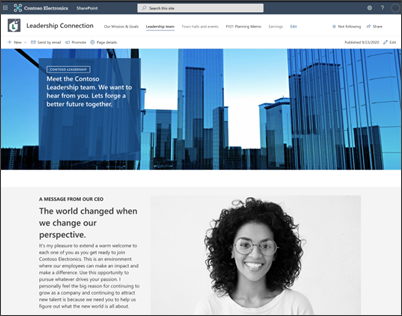
- Johtoryhmä - Yleiskatsaus johtoryhmiin ja elämäkertoihin. Voit mukauttaa tätä sivua muokkaamalla Kuva- ja Teksti-verkko-osia.
- Toimitusjohtaja Patti Fernandez – Engage keskusteluihin johdon kanssa ja opi lisää toimitusjohtajasta. Voit mukauttaa tätä sivua muokkaamalla Kuva- ja Teksti-verkko-osia.
Vaihe 3: Sivuston mukauttaminen
Kun olet lisännyt Johtajuuden yhteyssivustomallin, voit mukauttaa sitä ja tehdä siitä oman mallisi.
Huomautus
Sinulla on oltava sivuston omistajan oikeudet, jotta voit lisätä mallin sivustoon.
|
|
|---|
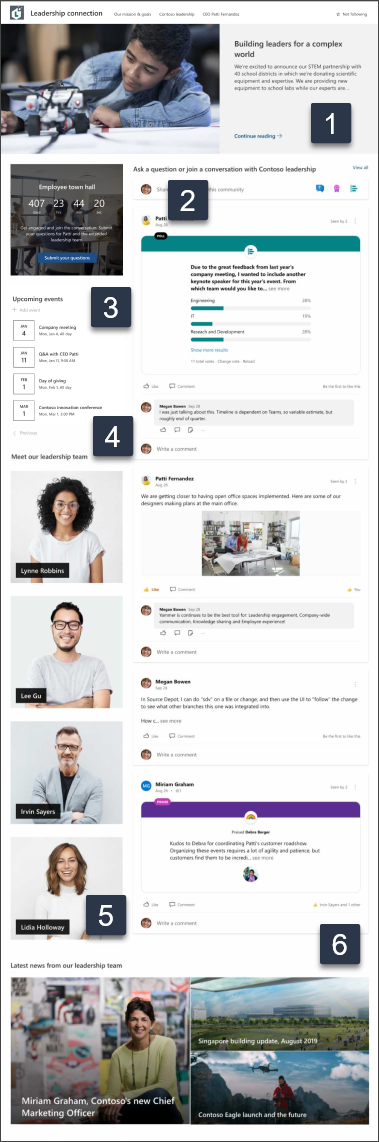
Mukauta sivuston ulkoasu,siirtymisrakenne,verkko-osat ja sisältö katsojien ja organisaation tarpeiden mukaan. Varmista mukautuksia tehdessäsi, että sivusto on muokkaustilassa valitsemalla sivuston oikeassa yläkulmassa Muokkaa . Kun työskentelet, tallenna muutokset luonnoksena tai julkaise muutokset uudelleen , jotta muutokset näkyvät katsojille.
1. Muokkaa Hero-verkko-osaa ja korosta organisaation visiota

- Aloita valitsemalla Hero-verkko-osa ja valitse Muokkaa.
- Valitse sitten organisaation tarpeisiin parhaiten sopivat kerros- ja ruutuasetukset .
Lisätietoja Hero-verkko-osan muokkaamisesta.
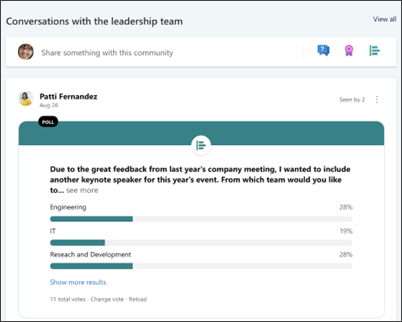
2. Yammer-keskustelut-verkko-osan muokkaaminen tiimien ja johtajien yhdistämiseksi
Huomautus
- Yammer-keskustelut-verkko-osa tulee näkyviin vain, jos organisaatiollasi on Yammer-käyttöoikeus.
- Yammer-keskustelujen verkko-osa käyttää alkuperäistä toimialuenimeä (esimerkiksi contoso.onmicrosoft.com), eikä sitä voi käyttää, kun SharePoint-sivusto käyttää turhaa toimialuenimeä.
- Aloita valitsemalla Yammer-keskusteluiden verkko-osa ja valitse Muokkaa.
- Valitse sitten keskustelun lähde: joko ryhmä, käyttäjä, aihe tai syöte.
- Kirjoita Hae lähdettä -ruutuun ryhmän, käyttäjän tai aiheen nimi.
- Valitse Näytettävien keskustelujen määrä -kohdassa 2, 4, 6 tai 8 sen mukaan, kuinka paljon tilaa haluat tämän verkko-osan vievän sivullasi.
Lisätietoja Yammer-keskustelut-verkko-osan käyttämisestä.
3. Muokkaa Countdown-verkko-osaa odotuksen kasvattamiseksi

- Aloita valitsemalla Ajastin-verkko-osa ja valitse Muokkaa.
- Valitse sitten päivämäärä ja aika, määritä toimintokutsu ja päivitä taustakuva.
Lisätietoja Countdown-verkko-osan käyttämisestä.
4. Muokkaa tapahtumia Tapahtumat-verkko-osassa tulevien tapahtumien näyttämiseksi
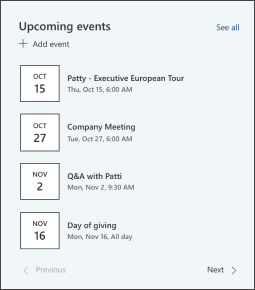
- Aloita valitsemalla Tapahtumat-verkko-osa ja valitse Muokkaa.
- Määritä seuraavaksi tapahtuman lähde ja asettelu.
- Jos haluat lisätä tai muokata tapahtumia, siirry Tapahtuma-verkko-osaan ja valitse + Lisää tapahtuma.
Lisätietoja Tapahtumat-verkko-osan käyttämisestä ja muokkaamisesta.
5. Muokkaa Kuva-verkko-osia näyttääksesi vetäjän profiileja

- Aloita valitsemalla Kuva-verkko-osa ja valitse Muokkaa.
- Valitse Muuta ja lataa kuva.
- Poista teksti kuvasta asettamalla valitsin asentoon Käytössä tai Ei käytössä tai muokkaa tekstiä valitsemalla tekstiruutu.
Lue lisää kuvien muokkaamisesta, rajaamisesta ja koon muuttamisesta Kuva-verkko-osaa käyttämällä.
6. Muokkaa Uutiset-verkko-osaa korostaaksesi organisaation uutisia

- Aloita valitsemalla Uutiset-verkko-osa ja valitse Muokkaa.
- Valitse sitten uutislähde.
- Valitse asettelu,tarkasteluasetukset ja suodatin , jotka näyttävät parhaiten organisaation tiimin jäsenet.
- Määritä Järjestä-osassa järjestys, jossa uutiset näytetään.
Lisätietoja Uutiset-verkko-osasta.
Voit mukauttaa seuraavat sivuston sivut:
- Missio ja tavoitteet – Mukauta tätä sivua muokkaamalla Kuva-, Teksti- ja Uutiset-verkko-osia.
- Johtoryhmä – mukauta tätä sivua muokkaamalla Kuva - ja Teksti-verkko-osia .
- Toimitusjohtaja Patti Fernandez – Mukauta tätä sivua muokkaamalla Kuva - ja Teksti-verkko-osia .
Ulkoasun ja sivuston siirtymisrakenteen mukauttaminen:
Ennen kuin jaat sivustosi muiden kanssa, viimeistele sivusto varmistamalla, että käyttäjät löytävät sivuston, voivat siirtyä linkeissä ja sivuilla helposti sekä käyttää sen sisältöä nopeasti.
- Muokkaa tiedostokirjastoja päivittämällä kansioiden nimet ja lataamalla resurssit palvelimeen.
- Sivuston siirtymisrakenteen muokkaaminen ja mukauttaminen.
- Voit muuttaa sivuston ulkoasua mukauttamalla sivuston teemaa, logoa, otsikkoasettelua ja ulkoasua.
- Lisää sivuja tähän sivustoon tai sivuston siirtymisrakenteeseen tai poista sivuja olemassa olevan sisällön lisäämiseksi siihen.
- Liitä tämä sivusto organisaatiosi keskussivustoon tai lisää se tarvittaessa olemassa olevaan keskussivuston siirtymispalkkiin.
Vaihe 4: Sivuston jakaminen muiden kanssa
Jaa sivusto muiden kanssa, kun olet mukauttanut sivustoa, tarkistanut sen ja julkaissut lopullisen luonnoksen.
- Valitse oikeasta yläkulmasta Jaa sivusto .
- Kirjoita Jaa sivusto -ruutuun niiden henkilöiden nimet, joiden kanssa haluat jakaa sivuston. Jos haluat, että kaikki organisaatiosi käyttäjät voivat käyttää koulun aloitussivustoa, valitse vaihtoehdoksi Kaikki (paitsi ulkoiset käyttäjät). Oletusarvoinen käyttöoikeustaso on Vain luku.
- Saat apua sivuston hallintaan lisäämällä sivuston omistajia ja jäseniä, joilla on oikeus muokata sivuston sisältöä.

- Kirjoita valinnainen viesti, joka lähetetään sivuston jakamisen yhteydessä lähetettävän sähköposti-ilmoituksen yhteydessä, tai poista Lähetä sähköpostia -valintaruudun valinta, jos et halua lähettää sähköpostia.
- Valitse Jaa.
Vaihe 5: Sivuston ylläpito
Kun olet luonut ja käynnistänyt sivuston, seuraava tärkeä vaihe on sivuston sisällön ylläpito. Varmista, että sinulla on suunnitelma sisällön ja verkko-osien pitämiseksi ajan tasalla.
Sivuston ylläpidon parhaat käytännöt:
- Sivuston ylläpitosuunnittelu – Luo aikataulu sivuston sisällön tarkistamiselle niin usein kuin on tarpeen, jotta sisältö on edelleen tarkkaa ja olennaista.
- Julkaise uutisia säännöllisesti – Jaa uusimmat ilmoitukset, tiedot ja tila koko organisaatiossa. Opettele lisäämään uutisjulkaisu ryhmäsivustoon tai viestintäsivustoon ja näyttämään muille ilmoituksia julkaiseville, miten he voivat käyttää SharePoint-uutisia.
- Tarkista linkit ja verkko-osat – Pidä linkit ja verkko-osat ajan tasalla varmistaaksesi, että saat sivustostasi parhaan mahdollisen hyödyn.
- Osallistumisen parantaminen analytiikan avulla – Tarkastele sivuston käyttöä käyttämällä sisäänrakennettua käyttötietoraporttia , jonka avulla saat tietoja esimerkiksi suositusta sisällöstä ja sivustovierailuista.
- Sivuston asetusten tarkistaminen säännöllisesti – Kun olet luonut sivuston SharePointissa, voit tehdä muutoksia sivuston asetuksiin, sivuston tietoihin ja käyttöoikeuksiin .
Lisää mukautusresursseja
Lisätietoja SharePoint-sivustojen suunnittelusta, rakentamisesta ja ylläpidosta .
Katso lisää SharePoint-sivustomalleja.