Koulun aloitussivu on viestintäsivusto , joka on suunniteltu toimimaan oppilaitoksen intranetin sisäisenä aloitussivuna. Se on paikka, jossa opiskelijat ja opettajat voivat pysyä ajan tasalla tapahtumista ja uutisista, käyttää koulun resursseja ja paljon muuta. Se myös näyttää hyvältä ja toimii hyvin kaikissa laitteissa!
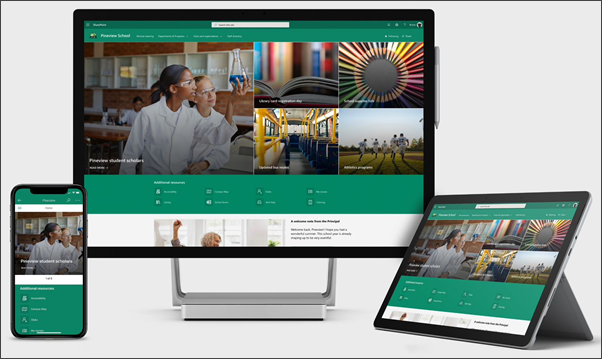 Tässä artikkelissa esitellään SharePointin ulkoasukirjan Koulun aloitussivu -mallin elementit ja kerrotaan, miten voit mukauttaa sivuston haluamaksesi.
Tämän mallin käyttäminen luo täysin uuden sivuston. Sitä ei voi lisätä aiemmin luodun sivuston päälle. Suosittelemme, että sivuston perustaa ja sitä ylläpitää nimetty työryhmä, joka vastaa tiedon välittämisestä koko oppilaitokselle. Tällaisia voivat olla IT-järjestelmänvalvojat, oppilaitosten johtajat, määritetyt henkilökunnan jäsenet tai opiskelijajohtajat.
Huomautus
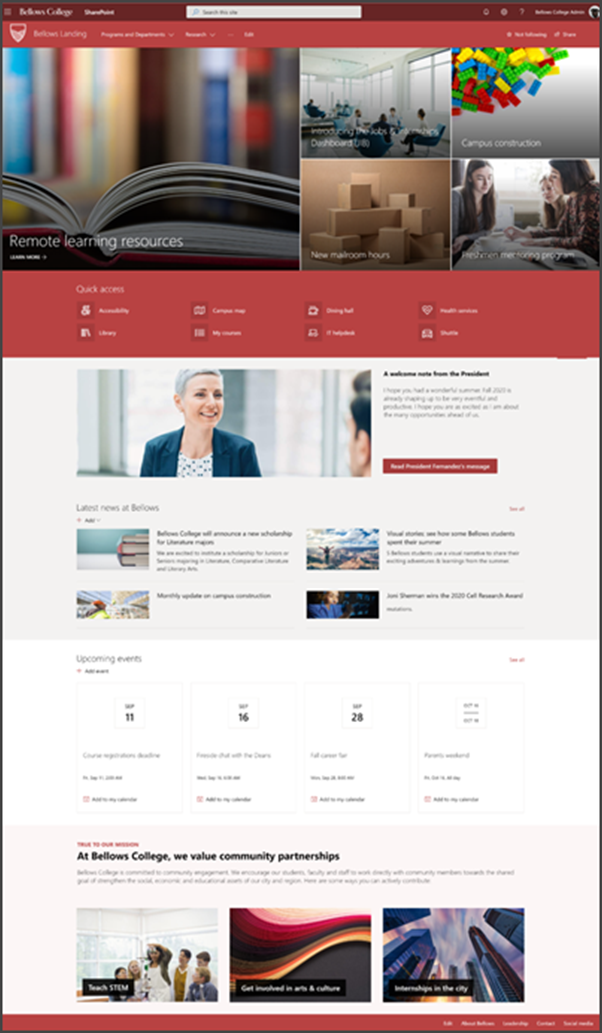
- Katso esimerkki siitä, miltä tämä sivusto voisi näyttää sinun korkeakoululuokallesi. Mahdollisuudet ovat rajattomat!
- Haluatko lisätietoja? Katso kaikki opettajille saatavilla olevat mallit artikkelista Kouluhenkilökunnan ja opiskelijoiden tiedottaminen ja osallistaminen sivustomallien avulla.
- Kaikki tämän sivuston elementit eivät välttämättä sovellu oppilaitokseesi. Voit poistaa tarpeettomia osia. Voit myös poistaa esimerkkiuutisjulkaisut.
Vaihe 1: Koulun aloitussivun sivustomallin lisääminen
Lisää ensin malli SharePointin ulkoasukirjasta.
Huomautus
Sinulla on oltava sivuston omistajan oikeudet, jotta voit lisätä mallin sivustoon.
Valitse Lisää vuokraajaasi.
Kirjoita seuraavat tiedot:
- Sähköposti: Kirjoita sähköpostiosoite, johon saat vahvistuksen, kun malli on lisätty sivustoosi.
- Sivuston URL-osoite: tämä on sijainti, johon sivustosi lisätään. Sinun on annettava URL-osoite, jota ei ole käytetty aiemmin, sillä tämä malli luo uuden sivuston.
Vaihe 2: Sivuston mukauttaminen
Kun olet lisännyt oppilaitoksen aloitussivun mallin, voit mukauttaa sitä ja tehdä siitä oman mallisi.
|
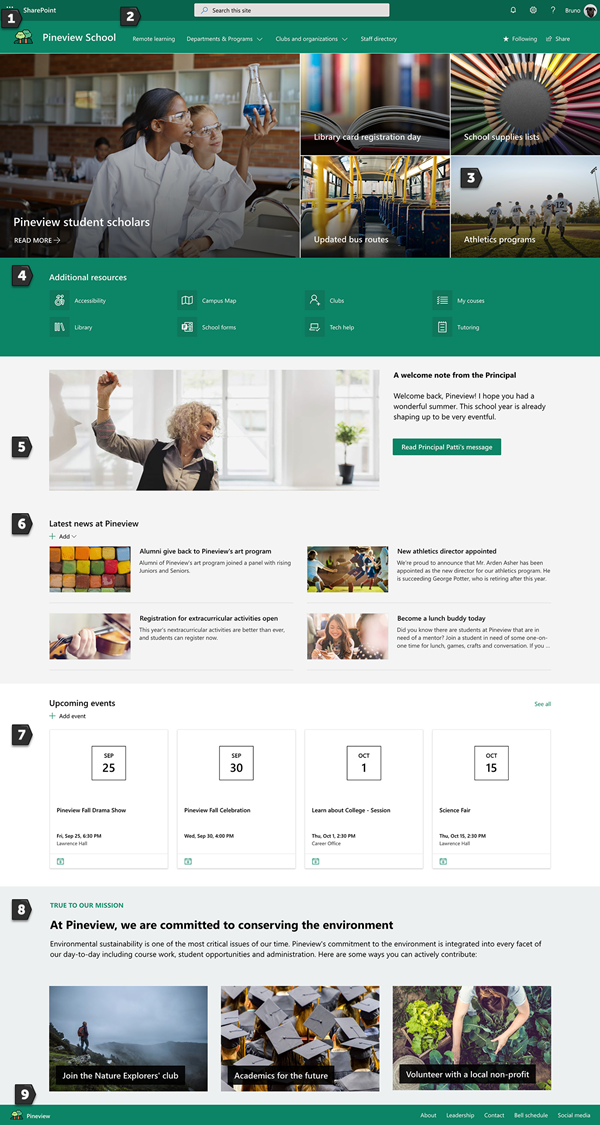
1. Esittele koulusi värejä Luo koulumieltä sivuston brändäyksen ja logon avulla.
Katso ohjeet 2. Tee sivustostasi helppokäyttöinen Mukauta siirtymistä sisällön löytämisen helpottamiseksi. Katso ohjeet 3. Korosta tärkeitä tietoja kuvien avulla Käytä aloitussivun yläosassa huomiota herättäviä kuvia, jotka linkittävät tärkeimpiin resursseihin. Katso ohjeet 4. Resurssien jakaminen Jaa resursseja opiskelijoille, opettajille ja henkilökunnalle. Katso ohjeet 5. Viestin välittäminen Korosta oikea-aikainen viesti opiskelijoille ja opettajille. Katso ohjeet 6. Levitä uutisia Luo laajaa tietoisuutta koulun ilmoituksista, aloitteista ja saavutuksista. Katso ohjeet 7. Pidä kaikki ajan tasalla tapahtumista Lisää tapahtumakalenteri, jotta opiskelijat, opettajat ja muu henkilökunta pysyvät ajan tasalla koulun tapahtumista. Katso ohjeet 8. Esittele koulun missiota Korosta koulusi missiota ja arvoja. Jaa toiminta-ajatuksen mukaisia aloitteita vaikutuksen lisäämiseksi. Katso ohjeet 9. Jaa lisätiedot Lisää brändättyyn alatunnisteeseen tietoja koulustasi, johtajistostasi ja yhteystiedoistasi. Katso ohjeet |
|
|---|
Vaihe 3: Koulun aloitussivun jakaminen
Nyt olet valmis jakamaan sivustosi!
- Valitse oikeasta yläkulmasta Jaa sivusto .
- Kirjoita Jaa sivusto -ruutuun niiden henkilöiden nimet, joiden kanssa haluat jakaa sivuston. Jos haluat, että kaikki organisaatiosi käyttäjät voivat käyttää koulun aloitussivustoa, valitse vaihtoehdoksi Kaikki (paitsi ulkoiset käyttäjät). Oletusarvoinen käyttöoikeustaso on Vain luku.

- Kirjoita valinnainen viesti, joka lähetetään sivuston jakamisen yhteydessä lähetettävän sähköposti-ilmoituksen yhteydessä, tai poista Lähetä sähköpostia -valintaruudun valinta, jos et halua lähettää sähköpostia.
- Valitse Jaa.
Vaihe 4: Sivuston ylläpito
Voit esitellä oppilaitoksesi ajantasaisinta sisältöä noudattamalla näitä vinkkejä:
- Luo aikataulu sivuston tarkistamista varten.
- Pidä verkko-osan sisältö ajan tasalla varmistaaksesi, että saat laskeutumissivustosi täyden hyödyn.
- Julkaisemalla uutisia säännöllisesti voit jakaa uusimmat ilmoitukset, tiedot ja tilan koko oppilaitoksessa. Opettele lisäämään uutisjulkaisu ryhmäsivustoon tai viestintäsivustoon ja näyttämään muille ilmoituksia julkaiseville, miten he voivat käyttää SharePoint-uutisia.
- Voit seurata sivustosi käyttöä käyttämällä sisäistä käyttötietoraporttia , josta saat tietoja esimerkiksi suositusta sisällöstä ja vierailuista sivustolla.
Valinnainen: Lisää koulun aloitussivu välilehdeksi Teams-kanavaan.
Kun olet luonut sivustosi, voit lisätä sen Teams-kanavaan. Toimi seuraavasti:
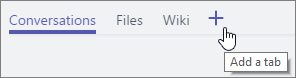
- Valitse tiimin kanavalla Lisää välilehti +.
- Valitse Lisää välilehti -valintaikkunassa Sivusto.
- Kirjoita haluamasi nimi Välilehden nimi -ruutuun.
- Kirjoita oppilaitoksesi aloitussivun URL-osoite.
- Lähetä kanavalle tämä välilehti on valittu oletusarvoisesti, ja se luo julkaisun, jossa kaikki tiimin jäsenet tietävät, että sivusto on lisätty. Voit poistaa valintaruudun valinnan, jos et halua tehdä sitä.
Kun ryhmän jäsenet valitsevat tämän välilehden, he näkevät aloitussivun. He voivat siirtyä suoraan sivustoon valitsemalla Siirry sivustoon oikeassa yläkulmassa.
Sivuston mukauttaminen
Koulun värien tuominen esille brändäyksellä

Voit mukauttaa SharePoint-sivuston ulkoasun helposti ja nopeasti koulun logoon ja väreihin. Voit tehdä tämän valitsemalla teeman ja mukauttamalla sivuston ylätunnistetta.
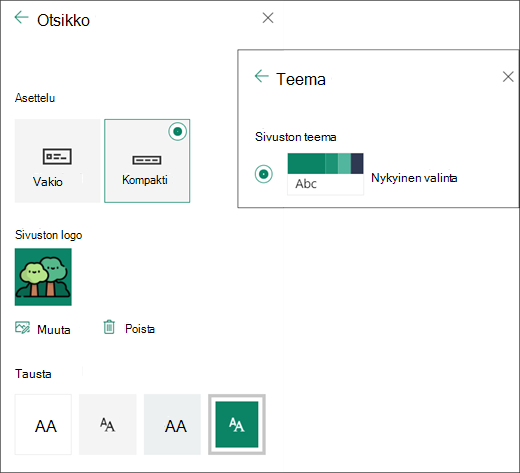 Lisätietoja tästä on artikkelissa SharePoint-sivuston ulkoasun muuttaminen.
 Takaisin vaiheeseen 2: Sivuston mukauttaminen
Helpota sivuston käyttöä mukautetulla siirtymistoiminnolla
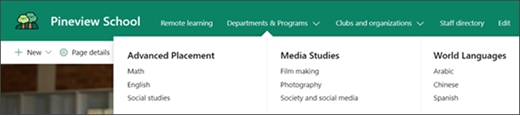
Voit mukauttaa yläsiirtymispalkkia valitsemalla ylävalikon oikeasta reunasta Muokkaa . Jos haluat muuttaa linkkiä, valitse se ja muuta otsikkoa tai linkkiä. Voit lisätä linkin osoittamalla sitä valikon kohtaa, johon haluat lisätä linkin, ja valitsemalla sitten +. Kun olet valmis, tallenna muutokset valitsemalla Tallenna. Lisätietoja on artikkelissa SharePoint-sivuston siirtymisrakenteen mukauttaminen.
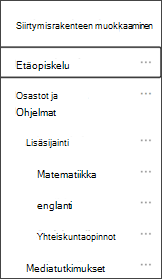
Koulun aloitussivu -malli käyttää megavalikkotyylistä siirtymistä, mutta voit muuttaa sen johdannaistyyliin. Ohjeet tähän löytyvät kohdasta Megavalikon luominen viestintäsivustoille ja keskussivustoille.
Takaisin vaiheeseen 2: Sivuston mukauttaminen
Hero-verkko-osan avulla voit korostaa tärkeitä tietoja kuvien avulla
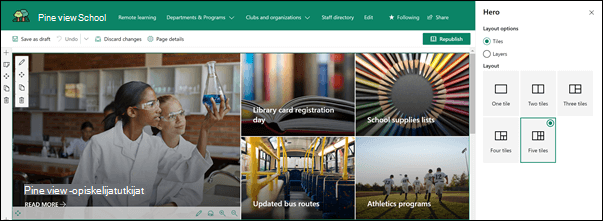
Hero-verkko-osa tekee sivustasi keskitetymmän ja visuaalisesti kiinnostavamman. Hero-verkko-osassa voit näyttää jopa viisi kohdetta ja käyttää näyttäviä kuvia, tekstiä ja linkkejä huomion kiinnittämiseksi kuhunkin. Koulun aloitussivun mallissa on Hero-kuva täysleveässä osassa, jossa on viisi ruutua. Muutosten tekeminen mallin Hero-verkko-osaan:
- Jos sivu ei ole vielä muokkaustilassa, valitse sivun oikeasta yläkulmasta Muokkaa .
- Valitse Muokkaa tietoja -painike
 sen ruudun oikeassa alakulmassa, jota haluat muuttaa.
 - Valitse ominaisuusruudussa Muuta ja valitse sitten sijainti, josta linkki haetaan: Viimeisimmät, Kuvapankkikuvat, Verkkohaku, Organisaatiosi, OneDrive, Sivusto, Lataa tai Linkistä.
- Valitse kuva, sivu tai asiakirja ja valitse Avaa.
- Valitse Taustakuva-kohdassa Automaattisesti valittu kuva, Mukautettu kuva tai Värilohko.
- Asetukset-kohdassa voit näyttää toimintokutsun linkin vaihtamalla valitsimen arvoksi Kyllä. Lisää sitten haluamasi Toimintokutsun teksti (esimerkiksi ”Lisätietoja”).
Jos haluat muuttaa Hero-verkko-osan asettelua, toimi seuraavasti:
- Jos sivu ei ole vielä muokkaustilassa, valitse sivun oikeasta yläkulmasta Muokkaa .
- Valitse verkko-osan muokkauspainike vasemmalla ja valitse haluamasi asettelutyyppi. Voit valita enintään viisi ruutua tai enintään viisi kerrosta.
Lisätietoja on kohdassa Hero-verkko-osan käyttäminen.
Takaisin vaiheeseen 2: Sivuston mukauttaminen
Resurssien jakaminen pikalinkkien avulla
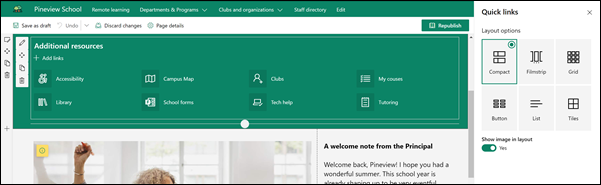
- Jos sivu ei ole vielä muokkaustilassa, valitse sivun oikeasta yläkulmasta Muokkaa .
- Valitse ominaisuusruudussa asettelu ja valitse asettelulle haluamasi asetukset. Esimerkiksi tiiviissä asettelussa voit valita Näytä kuva asettelussa ja voit valita Näytä luettelo- ja Painike-asettelujenkuvaukset. Koulun aloitussivun mallissa on käytetty tiivistettyä, ja siinä on valittuna Näytä kuva asettelussa.
Linkkien lisääminen
- Valitse +Lisää.
- Valitse sijainti, josta linkki haetaan: Viimeisimmät, Valmiit kuvat, Verkkohaku, Oma organisaatio, OneDrive, Sivusto, Lataa tai Linkistä.
- Valitse kuva, sivu tai asiakirja ja valitse Avaa.
- Valitse linkin asetukset. Vaihtoehdot riippuvat asettelulle valitsemistasi asetuksista. Jos esimerkiksi valitsit Näytä luetteloasettelun kuvaukset , voit lisätä kuvauksen yksittäiseen linkkiin. Muita yksittäisten linkkien asetuksia voi asetteluasetuksista riippuen muuttaa kuvaa, muotoilla kuvakkeita, lisätä kuvauksia ja lisätä vaihtoehtoista tekstiä.
Linkkien muokkaaminen
- Jos sivu ei ole vielä muokkaustilassa, valitse sivun oikeasta yläkulmasta Muokkaa .
- Vie hiiren osoitin muokattavan kohteen päälle ja valitse Muokkaa kohdetta -painike -kynä muokattavan kohteen alaosassa.
- Valitse linkin asetukset. Vaihtoehdot riippuvat asettelulle valitsemistasi asetuksista. Jos esimerkiksi valitsit Näytä luetteloasettelun kuvaukset , voit lisätä kuvauksen yksittäiseen linkkiin. Muita yksittäisten linkkien asetuksia voi asetteluasetuksista riippuen muuttaa kuvaa, muotoilla kuvakkeita, lisätä kuvauksia ja lisätä vaihtoehtoista tekstiä.
- Jos haluat poistaa linkkejä, valitse kohteen X . Voit järjestää linkit uudelleen vetämällä ja pudottamalla kohteita uusiin paikkoihin Siirrä-painikkeen avulla. Voit myös järjestää linkit uudelleen käyttämällä näppäinyhdistelmää Ctrl + vasen nuoli tai Ctrl + oikea nuoli.
Lisätietoja on kohdassa Pikalinkkien verkko-osan käyttäminen.
Takaisin vaiheeseen 2: Sivuston mukauttaminen
Viestiä verkko-osien, kuten kuvan, tekstin ja painikkeen, yhdistelmällä
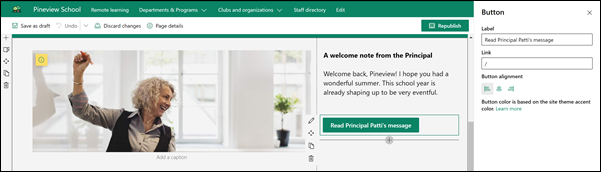
Tässä mallissa Kuva-, Teksti- ja Painike-verkko-osien avulla kiinnitetään huomio oikea-aikaiseen viestiin.
Kuvan verkko-osa
- Jos sivu ei ole vielä muokkaustilassa, valitse sivun oikeasta yläkulmasta Muokkaa .
- Avaa ominaisuusruutu valitsemalla verkko-osan Muokkaa-painike .
- Valitse ominaisuusruudussa Muuta , jos haluat valita äskettäin käytetyn kuvan tai kuvan yhdestä eri lähteestä, kuten kuvapankkikuvista, tietokoneestasi tai organisaatiostasi.
- Valitse Avaa tai Lisää kuva (sen mukaan, mistä kuva on peräisin).
- Kirjoita vaihtoehtoinen teksti.
- Voit myös kirjoittaa kuvatekstin verkko-osan kuvan alle.
Lisätietoja Kuva-verkko-osan käyttämisestä.
Takaisin vaiheeseen 2: Sivuston mukauttaminen
Tekstin verkko-osa
- Jos sivu ei ole vielä muokkaustilassa, valitse sivun oikeasta yläkulmasta Muokkaa .
- Voit muuttaa tai lisätä tekstiä ja muotoilla sitä yläreunan työkalurivin avulla. Saat näkyviin lisää muotoiluasetuksia valitsemalla työkalurivin lopussa olevat kolme pistettä, jolloin ominaisuusruutu avautuu.
Tarvitsetko lisätietoja? Katso Tekstin ja taulukoiden lisääminen sivulle Teksti-verkko-osan avulla.
Takaisin vaiheeseen 2: Sivuston mukauttaminen
Painikkeen verkko-osa
- Jos sivu ei ole vielä muokkaustilassa, valitse sivun oikeasta yläkulmasta Muokkaa .
- Avaa ominaisuusruutu valitsemalla verkko-osan muokkauskuvake.
- Kirjoita selitteen teksti oikeanpuoleisen ominaisuusruudun Selite-ruutuun.
- Kirjoita linkki Linkki-ruutuun. Varmista, että linkin alussa on http://, https:// tai mailto: Jos linkki on lisätty ilman jotakin näistä protokollista, https:// lisätään puolestasi.
- Valitse Tasaus-kohdassa, miten haluat tasata painikkeen (vasemmalle, keskelle tai oikealle) sen sarakkeessa sivulla.
Tarvitsetko lisätietoja? Katso Painike-verkko-osan käyttö .
Takaisin vaiheeseen 2: Sivuston mukauttaminen
Uutisten levittäminen Uutiset-verkko-osan avulla
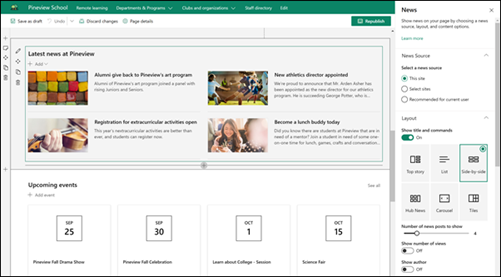
Luo visuaalisesti näyttävää sisältöä SharePoint-uutisten avulla, jotka jaetaan intranetiin. Lisätietoja uutisten luomisesta ja jakamisesta.
Lisää uutisia
Voit lisätä uutisjulkaisuja sivustoon seuraavasti:
- Aloita julkaisun luominen valitsemalla Uutiset-osiossa + Lisää . Saat tyhjän uutisviestisivun, jota voit alkaa täyttää.
- Luo uutisjulkaisu noudattamalla ohjeita kohdassa Uutisjulkaisu-sivun luominen.
Uutisten verkko-osan muokkaaminen
Voit muokata Uutiset-verkko-osaa muokkaamalla asettelua, uutislähteitä ja muita asetuksia, jotka koskevat uutisten näyttötapaa sivulla. Koulun aloitussivu -mallissa on Rinnakkaisasettelu ja uutislähteeksi on valittu Tämä sivusto , mikä tarkoittaa, että kaikki uutisjulkaisut haetaan vain tämän sivuston uutisviesteistä.
- Avaa ominaisuusruutu ja määritä asetukset, kuten uutislähde, asettelu, järjestys ja suodatus, valitsemalla verkko-osan vasemmalla puolella oleva Muokkaa
 . Voit käyttää ensin seuraavia vaihtoehtoja:
Asettelu: Voit valita eri asetteluista viestintäsivustojen uutisille, kuten Koulun kotisivu -mallille, joka käyttää Rinnakkais-asettelua . Muita asetteluja ovat Top story, joka sisältää suuren kuvatilan ja kolme lisäkerrosta; Luettelo, joka näyttää uutisviestit yhdessä sarakkeessa; Ruudut-asettelu , joka näyttää enintään viisi uutista pikkukuvineen ja otsikoineen; ja Karuselli, jossa näkyy suuri visualisointi ja jonka avulla käyttäjät voivat selata tarinoita Edellinen- ja Seuraava-painikkeiden tai sivutuskuvakkeiden avulla.
Uutislähde: Voit määrittää uutisviestien lähteen. Lähteiden esimerkkejä ovat sivusto, jossa olet käyttäessäsi verkko-osaa (tämä sivusto, jota koulun aloitussivun malli käyttää), yksi tai useampi yksittäinen sivusto (Valitse sivustot) ja Suositellaan nykyiselle käyttäjälle, joka näyttää nykyisen käyttäjän viestit henkilöiltä, joiden kanssa käyttäjä työskentelee; käyttäjän 20 eniten seurattua sivustoa; ja käyttäjän usein vierailemat sivustot, muun muassa.
On paljon muitakin asetuksia, joiden avulla voit hyödyntää uutisten verkko-osan tehokkuutta täysin. Lisätietoja kaikista vaihtoehdoista on artikkelissa Uutiset-verkko-osan käyttö.
Takaisin vaiheeseen 2: Sivuston mukauttaminen
Pidä kaikki ajan tasalla Tapahtumat-verkko-osan avulla
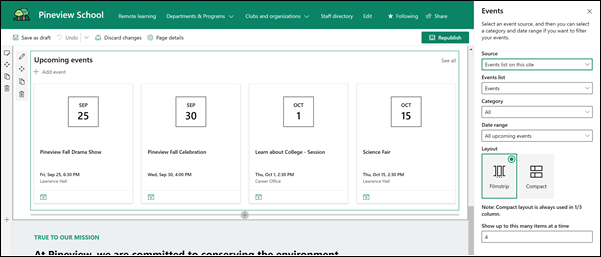
Voit alkaa lisätä tapahtumia julkaistulle sivulle.
Huomautus
Voit lisätä tapahtumia tallennetulle tai julkaistulle sivulle, mutta et sivulle, joka on muokkaustilassa.
Valitse Lisää tapahtuma.
Anna tapahtumalle nimi sivun yläreunassa. Vaihtoehtoisesti voit lisätä kuvan otsikkoalueelle valitsemalla Lisää kuva -painikkeen vasemmasta yläkulmasta.
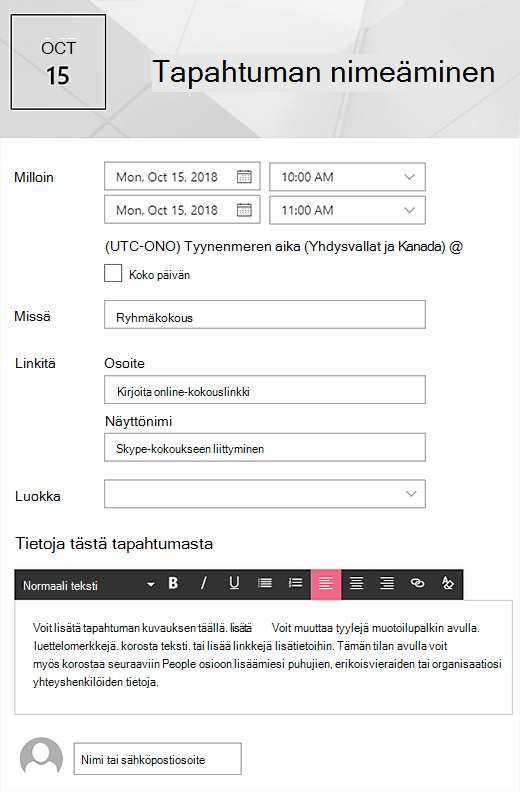
Valitse päivämäärä ja aika Milloin - osassa.
Kirjoita sijainti tai osoite Where-osioon. Jos sijaintisi tunnistetaan, voit halutessasi lisätä kartan.
Linkki-osioon voit kirjoittaa verkkokokouslinkin, jos sellainen on käytettävissä. Lisää linkki osoitekenttään ja lisää sitten näyttönimi. Jos sinulla ei ole online-kokousta etkä syötä mitään, tämä osa ei näy tapahtumassa.
Valitse luokka (kuten kokous, työtunnit, työ, loma jne.), jos haluat tapahtuman näkyvän, kun se suodatetaan tämän luokan mukaan. Voit lisätä oman luokan kirjoittamalla sen välilyöntiin.
Anna kuvaus Tietoja tästä tapahtumasta -kohdassa.
Jos sinulla on ihmisiä, joita haluat korostaa tapahtumaan (kuten yhteyshenkilöitä, erikoisvieraita tai puhujia), voit lisätä heidän nimensä tapahtuman kuvauksen alle. Vain organisaation käyttäjiä voidaan lisätä.
Kun olet valmis, valitse Tallenna.
Tapahtumat-verkko-osan muokkaaminen
- Jos et ole vielä muokkaustilassa, valitse sivun oikeasta yläkulmasta Muokkaa .
- Valitse Muokkaa verkko-osaa vasemmalla verkko-osan asetusten määrittämiseksi.
- Valitse tapahtumien lähde : Tämän sivuston tapahtumaluettelo, Tämä sivusto,Tämä sivustokokoelma, Valitse sivustot tai Kaikki sivustot.
- Valitse avattavasta Päivämääräalue-luettelosta päivämääräalue, jonka mukaan tapahtumat suodatetaan. Voit valita kaikista tulevista tapahtumista (oletus), Tällä viikolla, Seuraavat kaksi viikkoa, Tässä kuussa tai Tänään neljänneksellä.
- Valitse asettelu: filminauha tai kompakti. Koulun aloitussivun mallissa on valittuna Filminauha.
Lisätietoja Tapahtumat-verkko-osasta on kohdassa Tapahtumat-verkko-osan käyttö.
Takaisin vaiheeseen 2: Sivuston mukauttaminen
Esittele koulun tarkoitusta Teksti- ja Kuva-verkko-osien avulla
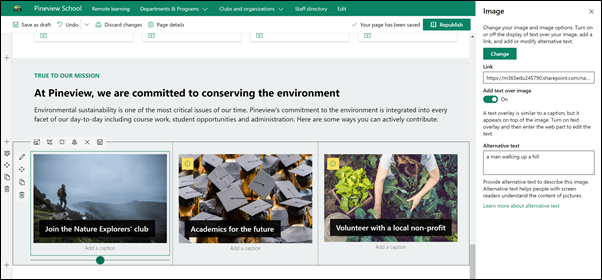
Koulun aloitussivun mallissa on käytetty kuvan verkko-osaa ja tekstin verkko-osaa yhdessä korostamaan koulun tehtävää yhdessä tehtäväkohtaisten aloitteiden kanssa.
Tekstin verkko-osa
- Jos sivu ei ole vielä muokkaustilassa, valitse sivun oikeasta yläkulmasta Muokkaa .
- Voit muuttaa tai lisätä tekstiä ja muotoilla sitä yläreunan työkalurivin avulla. Saat näkyviin lisää muotoiluasetuksia valitsemalla työkalurivin lopussa olevat kolme pistettä, jolloin ominaisuusruutu avautuu.
Tarvitsetko lisätietoja? Katso Tekstin ja taulukoiden lisääminen sivulle Teksti-verkko-osan avulla.
Takaisin vaiheeseen 2: Sivuston mukauttaminen
Kuvan verkko-osa
- Jos sivu ei ole vielä muokkaustilassa, valitse sivun oikeasta yläkulmasta Muokkaa .
- Avaa ominaisuusruutu valitsemalla verkko-osan Muokkaa-painike .
- Valitse ominaisuusruudussa Muuta , jos haluat valita äskettäin käytetyn kuvan tai kuvan yhdestä eri lähteestä, kuten kuvapankkikuvista, tietokoneestasi tai organisaatiostasi.
- Valitse Avaa tai Lisää kuva (sen mukaan, mistä kuva on peräisin).
- Kirjoita vaihtoehtoinen teksti.
- Voit myös kirjoittaa kuvatekstin verkko-osan kuvan alle.
Lisätietoja Kuva-verkko-osan käyttämisestä.
Takaisin vaiheeseen 2: Sivuston mukauttaminen
Lisätietojen jakaminen alatunnisteessa
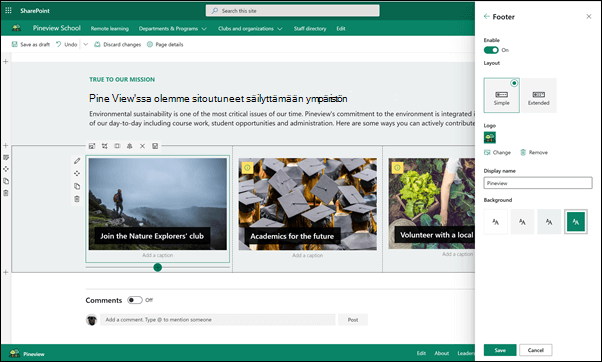
Valitse sivustossa alatunnisteen oikeassa reunassa Muokkaa . Muokkauslinkki näkyy alatunnisteessa, kun olet ottanut alatunnisteohjausobjektin käyttöön. Voit lisätä yhden enintään kahdeksan linkin tai otsikon tason.
Valitse + vasemman siirtymisruudun painikkeiden yläpuolella.
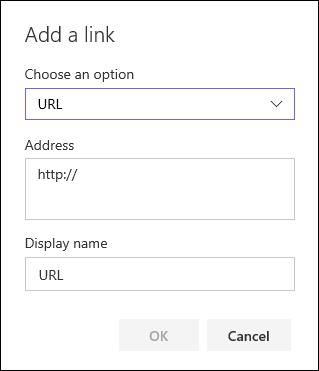
Valitse Lisää linkki -valintaikkunassa jokin seuraavista vaihtoehdoista:
- Valitse URL, jos haluat lisätä linkin mihin tahansa yrityksen sisäiseen tai ulkoiseen kohteeseen. Kirjoita linkin osoite ja näyttönimi.
- Otsikko , jos haluat lisätä selitteen, joka ei ole hyperlinkitetty.
- Valitse URL, jos haluat lisätä linkin mihin tahansa yrityksen sisäiseen tai ulkoiseen kohteeseen. Kirjoita linkin osoite ja näyttönimi.
Kirjoita Lisää linkki -valintaikkunan Osoite-ruutuun lisättävän linkin URL-osoite tai Näyttönimi-ruutuun selitteen nimi ja valitse sitten OK.
Jos haluat muokata aiemmin luotua linkkiä tai selitettä, valitse muokattavan linkin vieressä oleva kolme pistettä (...) sen linkin vieressä, jota haluat muokata.
Valitse valikosta jokin seuraavista vaihtoehdoista:
- Linkin tai selitteen muuttaminen muokkaamalla
- Siirrä ylös tai Siirrä alas, jos haluat muuttaa linkin tai selitteen järjestystä alatunnisteessa
- Poista , jos haluat poistaa linkin tai selitteen alatunnisteesta.
Kun olet tehnyt haluamasi muutokset, valitse Tallenna.
Lisätietoja on artikkelissa SharePoint-sivuston siirtymisrakenteen mukauttaminen.
Takaisin vaiheeseen 2: Sivuston mukauttaminen
Sivun osan siirtäminen tai poistaminen
Verkko-osan siirtäminen tai poistaminen
- Jos sivusi ei ole vielä muokkaustilassa, valitse sivun oikeasta yläkulmasta Muokkaa .
- Valitse siirrettävä tai poistettava verkko-osa, niin näet pienen työkalurivin verkko-osan vasemmalla puolella.
Jos haluat siirtää verkko-osaa, napsauta Siirrä-painiketta , ja vedä verkko-osa haluamaasi paikkaan sivulla.
Poista verkko-osa napsauttamalla Poista-painiketta .
.
Koko sivun osan siirtäminen tai poistaminen
- Jos sivu ei ole vielä muokkaustilassa, valitse sivun oikeasta yläkulmasta Muokkaa .
- Jos haluat siirtää osan, valitse Siirrä-painike ja vedä ja pudota se haluamaasi paikkaan.
- Poista verkko-osa napsauttamalla Poista-painiketta .
Mallisisällön poistaminen
Jos et halua käyttää mallin mukana toimitettuja esimerkkiuutisviestejä, voit poistaa ne seuraavasti:
Siirry Sivuston sivut -kirjastoon valitsemalla Asetukset-hammaspyöräkuvake sivun oikeassa yläkulmassa.

Valitse Sivuston sisältö.
Valitse Sivuston sivut.
Uutisviestien nimet ovat:- Ryhdy lounaskaveriksi jo tänään
- Ilmoittautuminen koulun ulkopuoliseen toimintaan avoinna
- Uusi yleisurheilujohtaja
- Alumnit antavat takaisin Pineview'lle
Valitse poistettavat mallisivut ja valitse sitten komentopalkista Poista .
Korkeakoulujen aloitussivu
Seuraavassa on esimerkki siitä, miten Koulun aloitussivu -mallin avulla voidaan luoda sisäinen asennus korkeakoulujen opiskelijoille, opettajille ja muulle henkilökunnalle. Voit muuttaa logoa, teemaa, tekstiä ja muita haluamiasi elementtejä. Mahdollisuudet ovat rajattomat!