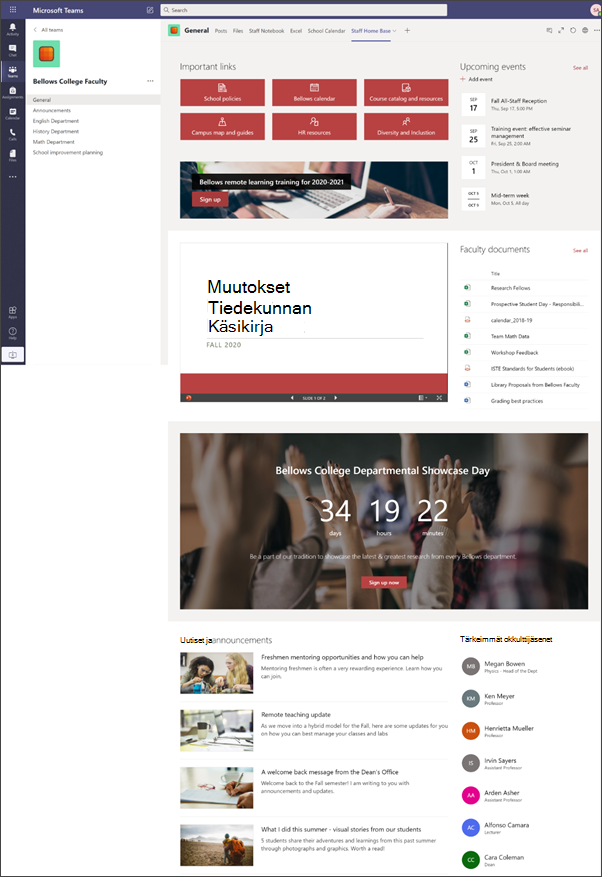
Henkilökunnan aloitussivu toimii koontinäyttönä, josta henkilökunnan jäsenet löytävät tärkeitä tietoja, kuten linkkejä työkaluihin ja resursseihin, korostettuja tiedostoja tai tapahtumia. Henkilökunnan aloitussivu on ryhmäsivuston aloitussivu, joka on tarkoitettu käytettäväksi Microsoft Teamsin kanssa, jotta henkilökunnan jäsenet voivat hyötyä aloitussivun yhdistetyistä toiminnoista sekä reaaliaikaisista keskusteluista ja virtuaalikokouksista.
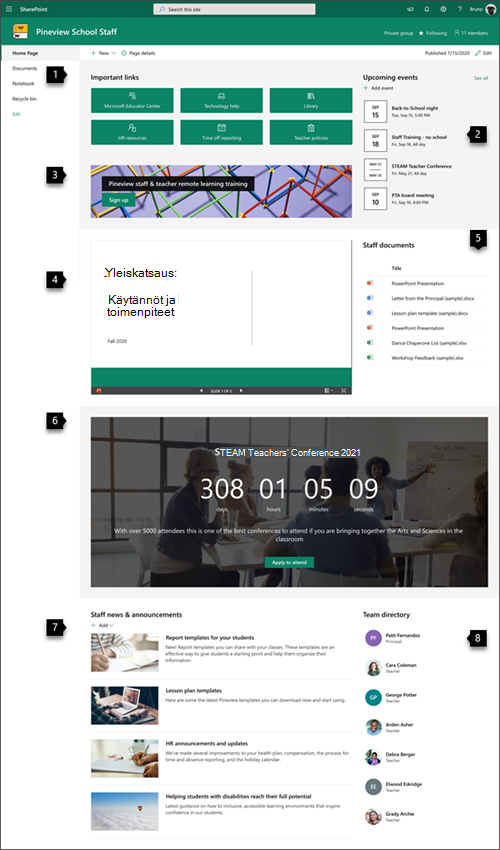
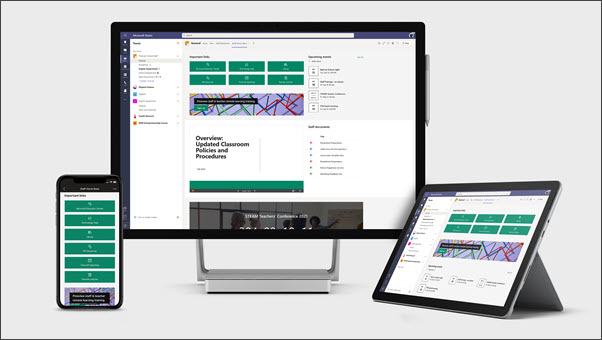 Tässä artikkelissa esitellään SharePointin ulkoasukirjan henkilökunnan aloitussivun elementit ja kerrotaan, miten voit mukauttaa näitä elementtejä sivuston mukauttamiseksi.
Huomautus
- Katso esimerkki siitä, miltä tämä sivusto voisi näyttää korkea-asteen henkilökunnalle. Mahdollisuudet ovat rajattomat!
- Haluatko lisätietoja? Katso kaikki opettajille saatavilla olevat mallit artikkelista Kouluhenkilökunnan ja opiskelijoiden tiedottaminen ja osallistaminen sivustomallien avulla.
- Kaikki Henkilökunnan aloitussivun elementit eivät välttämättä sovellu henkilökunnan tarpeisiin. Voit poistaa tarpeettomia osia . Voit myös poistaa esimerkkiuutisviestejä ja -asiakirjoja.
Vaihe 1: Mallin lisääminen
Henkilökunnan aloitussivun malli voidaan lisätä SharePointin ulkoasukirjasta. Suosittelemme, että sivuston perustaa ja sitä ylläpitää nimetty työryhmä tai nimettyjä henkilöitä. Tämä voi olla IT-järjestelmänvalvoja, oppilaitoksen johtaja tai nimetty henkilökunnan jäsen.
Huomautus
- Sinulla on oltava sivuston omistajan oikeudet, jotta voit lisätä mallin sivustoon.
- Henkilökunnan malli on suunniteltu käytettäväksi määrittämässäsi aiemmin luodussa ryhmäsivustossa. Kun lisäät tämän mallin, sinun on lisättävä aiemmin luodun henkilökunnan ryhmäsivuston URL-osoite. Tämä ei vaikuta aiemmin luotuun sisältöön, kuten asiakirjoihin, luetteloihin, muihin sivuihin ja uutisjulkaisuihin, mutta malli ohittaa nykyisen sivustosi kotisivun asettelun ja sisällön. Se lisää myös esimerkkisivuja ja tiedostoja. Jos haluat poistaa
Siirry Henkilökunnan aloitussivu -malliin SharePoint-look-kirjassa.
Anna seuraavat tiedot:
- Sähköposti: Kirjoita sähköpostiosoite, johon saat vahvistuksen, kun malli on lisätty onnistuneesti.
- Sivuston URL-osoite: Tämä on sijainti, johon malli lisätään. Henkilökunnan malli on suunniteltu käytettäväksi aiemmin luodussa ryhmäsivustossa, jonka määrität URL-osoitteen lisäämisen yhteydessä. Tämä ei vaikuta aiemmin luotuun sisältöön, kuten asiakirjoihin, luetteloihin, muihin sivuihin ja uutisjulkaisuihin, mutta malli ohittaa nykyisen sivustosi kotisivun asettelun ja sisällön. Se lisää myös esimerkkisivuja ja tiedostoja. Opi löytämään sivustosi URL-osoite.
Vaihe 2: Mukauttaminen
|
|
|---|
Vaihe 3: Henkilökunnan aloitussivun mallin lisääminen Teams-kanavalle
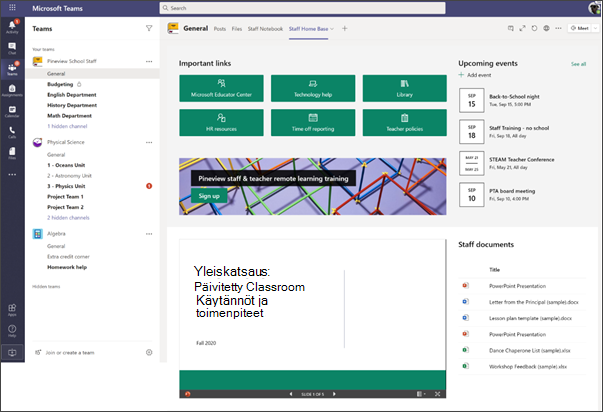
Voit parantaa yhteistyö- ja viestintäominaisuuksia lisäämällä Henkilökunnan aloitussivun mallin Teamsin välilehdeksi. Tässä prosessissa oletetaan, että sinulla on jo henkilökunnan ryhmä. Jos sinulla ei ole, lue lisätietoja henkilökunnan tiimin luomisesta Microsoft Teamsissa.
- Siirry henkilökunnan tiimissä Yleinen-kanavalle .
- Valitse Lisää välilehti-painike + yläreunassa, muiden välilehtien vieressä.
- Kirjoita hakupalkkiin hakusanaksi SharePoint.
- Valitse hakutuloksista Sivut ja valitse sitten Aloitus. (Joudut ehkä vierittämään alaspäin, jotta löydät aloitusnäytön).
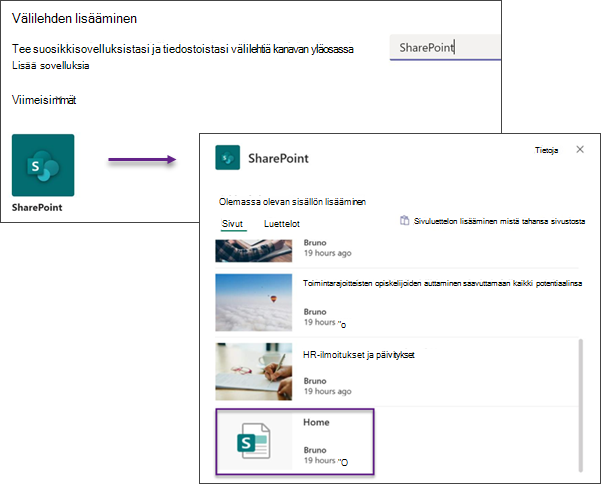
5. Kun sivu on lisätty välilehdeksi, voit halutessasi napsauttaa sitä hiiren kakkospainikkeella ja nimetä sen uudelleen. Jos haluat palata sivustoon muokkausta varten, valitse sivustoon siirtymispainike oikeasta yläkulmasta.
Vaihe 4: Sivuston ylläpito
Voit esitellä oppilaitoksesi ajantasaisinta sisältöä noudattamalla näitä vinkkejä:
- Luo aikataulu sivuston tarkistamista varten.
- Pidä verkko-osan sisältö ajan tasalla varmistaaksesi, että saat laskeutumissivustosi täyden hyödyn.
- Voit seurata sivustosi käyttöä käyttämällä sisäistä käyttötietoraporttia , josta saat tietoja esimerkiksi suositusta sisällöstä ja vierailuista sivustolla.
Sivuston mukauttaminen
Tärkeiden resurssien korostaminen Pikalinkit-verkko-osan avulla
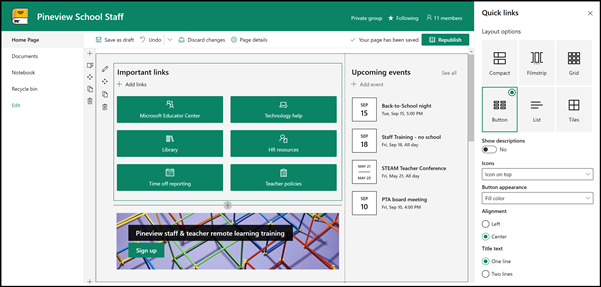
Pikalinkkien avulla voit "kiinnittää" kohteita sivullesi, jotta voit helposti käyttää usein käytettyjä resursseja.
- Jos sivu ei ole vielä muokkaustilassa, valitse sivun oikeasta yläkulmasta Muokkaa .
- Vaihda tärkeät linkit -otsikko haluamaksesi.
- Valitse Muokkaa
 , jos haluat määrittää asetteluasetukset.
 - Valitse ominaisuusruudussa asettelu ja valitse asettelulle haluamasi asetukset. Henkilökunnan aloitusmalli käyttää painikeasettelua ilman kuvauksia tai kuvia.
Lisätietoja Pikalinkit-verkko-osasta.
 Takaisin vaiheeseen 2: Sivuston mukauttaminen
Tärkeiden tapahtumien esittely Tapahtumat-verkko-osan avulla
Lisää tapahtuma
Voit alkaa lisätä tapahtumia julkaistulle sivulle.
Huomautus
Voit lisätä tapahtumia tallennetulle tai julkaistulle sivulle, mutta et sivulle, joka on muokkaustilassa.
Valitse Lisää tapahtuma.
Anna tapahtumalle nimi sivun yläreunassa. Vaihtoehtoisesti voit lisätä kuvan otsikkoalueelle valitsemalla Lisää kuva -painikkeen vasemmasta yläkulmasta.
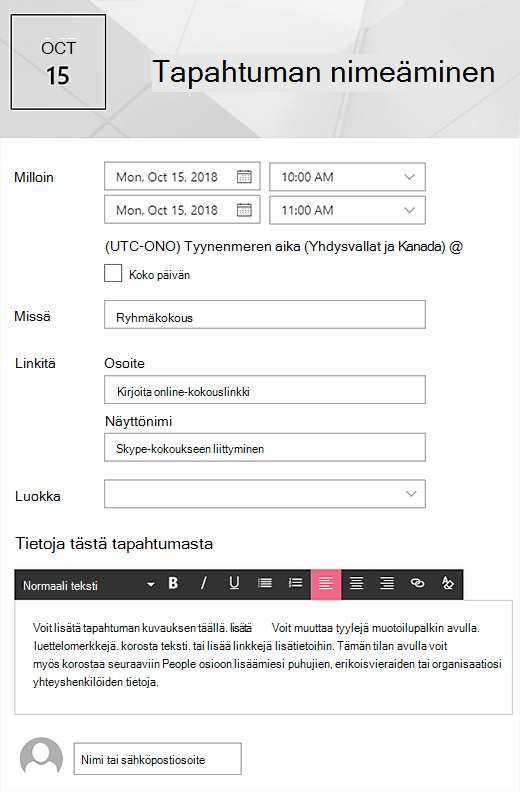
Valitse päivämäärä ja aika Milloin - osassa.
Kirjoita sijainti tai osoite Where-osioon. Jos sijaintisi tunnistetaan, voit halutessasi lisätä kartan.
Linkki-osioon voit kirjoittaa verkkokokouslinkin, jos sellainen on käytettävissä. Lisää linkki osoitekenttään ja lisää sitten näyttönimi. Jos sinulla ei ole online-kokousta etkä syötä mitään, tämä osa ei näy tapahtumassa.
Valitse luokka (kuten kokous, työtunnit, työ, loma jne.), jos haluat tapahtuman näkyvän, kun se suodatetaan tämän luokan mukaan. Voit lisätä oman luokan kirjoittamalla sen välilyöntiin.
Anna kuvaus Tietoja tästä tapahtumasta -kohdassa.
Jos sinulla on ihmisiä, joita haluat korostaa tapahtumaan (kuten yhteyshenkilöitä, erikoisvieraita tai puhujia), voit lisätä heidän nimensä tapahtuman kuvauksen alle. Vain organisaation käyttäjiä voidaan lisätä.
Kun olet valmis, valitse Tallenna.
Tapahtumat-verkko-osan muokkaaminen
- Jos et ole vielä muokkaustilassa, valitse sivun oikeasta yläkulmasta Muokkaa .
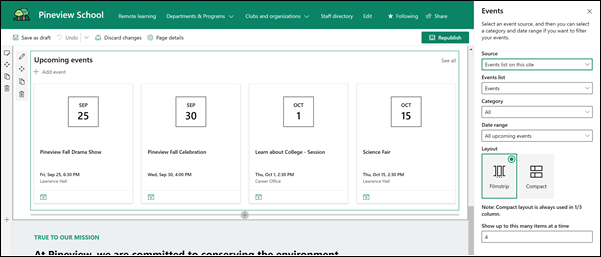
- Valitse Muokkaa verkko-osaa vasemmalla verkko-osan asetusten määrittämiseksi.
- Valitse tapahtumien lähde : Tämän sivuston tapahtumaluettelo, Tämä sivusto,Tämä sivustokokoelma, Valitse sivustot tai Kaikki sivustot.
- Valitse avattavasta Päivämääräalue-luettelosta päivämääräalue, jonka mukaan tapahtumat suodatetaan. Voit valita kaikista tulevista tapahtumista (oletus), Tällä viikolla, Seuraavat kaksi viikkoa, Tässä kuussa tai Tänään neljänneksellä.
- Valitse asettelu: filminauha tai kompakti. School Central -mallissa on valittuna filminauha.
Lisätietoja Tapahtumat-verkko-osasta.
Takaisin vaiheeseen 2: Sivuston mukauttaminen
Toteuta se toimintokutsun verkko-osan avulla
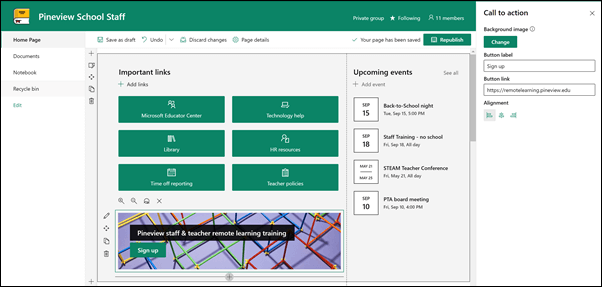
- Jos sivu ei ole vielä muokkaustilassa, valitse sivun oikeasta yläkulmasta Muokkaa .
- Valitse + ja valitse sitten verkko-osien luettelosta Toimintokutsu.
- Ala kirjoittaa Lisää toimintokutsun teksti tähän -kenttään.
- Valitse Muokkaa verkko-osaa vasemmalla, jos haluat määrittää verkko-osan työkaluryhmän käyttöasetukset.
- Voit nyt muokata taustaa, painikkeen otsikkoa, painikkeen linkkiä ja tasausta.
Lisätietoja Toimintokutsu-verkko-osasta.
Takaisin vaiheeseen 2: Sivuston mukauttaminen
Tiedoston näyttäminen Tiedoston katseluohjelman verkko-osan avulla
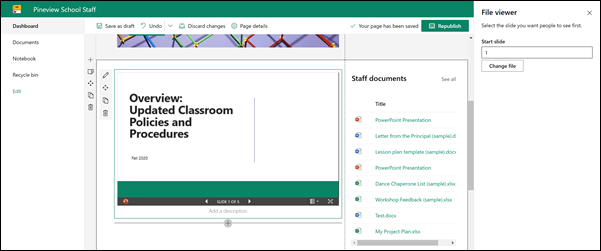
- Jos sivu ei ole vielä muokkaustilassa, valitse sivun oikeasta yläkulmasta Muokkaa .
- Valitse Muokkaa verkko-osaa verkko-osan vasemmalla puolella avataksesi ominaisuusruudun.
- Valitse äskettäin käytetty tiedosto tai hae tiedosto sivustostasi, tietokoneestasi tai linkistä. Jos organisaatiosi on määrittänyt joukon hyväksyttyjä kuvia, voit valita niistä vaihtoehdon Organisaatiosi-kohdassa.
- Valitse äskettäin käytetty tiedosto tai lisää haluamasi tiedosto selaamalla, lataamalla tai käyttämällä linkkiä.
- Vaihtoehtoisesti voit lisätä kuvauksen verkko-osaan.
Käytä Tiedoston katseluohjelma -verkko-osaa.
Takaisin vaiheeseen 2: Sivuston mukauttaminen
Tiedostojen löytämisen helpottaminen korostettu sisältö -verkko-osan avulla
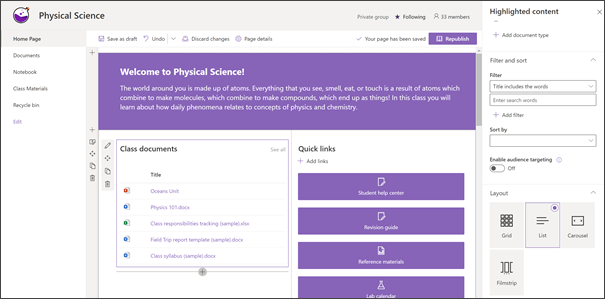 Tämä verkko-osa näyttää sisältöä dynaamisesti tiedostokirjastosta, sivustosta, sivustokokoelmasta tai kaikista sivustoista. Tämä verkko-osa näyttää oletusarvoisesti viimeksi käytetyt tiedostot. Jos sivustossasi ei ole asiakirjoja tai sivuja , ne on ensin luotava tai ladattava palvelimeen.
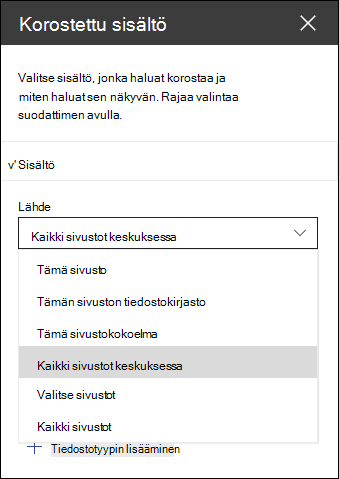 Muuta näytettäviä asiakirjatyyppejä:
- Jos et vielä ole muokkaustilassa, valitse Muokkaa sivun oikeasta yläkulmasta.
- Napsauta Muokkaa-painiketta , verkko-osan vasemmalla puolella ja valitse haluamasi asetukset.
- Valitse avattavasta Lähde-valikosta , mistä kohteesta haluat näyttää sisältöä: Tämä sivusto, Tämän sivuston tiedostokirjasto, Tämä sivustokokoelma, Tämän sivuston sivukirjasto, Valitse sivustot tai Kaikki sivustot. (Tämä sivusto on valittu oletusarvoisesti.) Jos sivustosi on yhdistetty keskussivustoon, voit myös valita Kaikki sivustot keskuksessa.
Kun valitset Valitse sivustot, voit etsiä sivustoa, jonka haluat lisätä, tai valita sivustoja tai useita sivustoja Usein käytetyt sivustot- tai Viimeisimmät sivustot -luettelosta. - Valitse näytettävä sisältötyyppi avattavasta Tyyppi-valikosta . Käytettävissä olevan sisällön tyyppi määräytyy lähteen mukaan.
Asiakirjojen suodattaminen ja lajitteleminen
Valitse avattavasta Suodatin-valikosta , mitä haluat käyttää suodatuksessa, ja kirjoita sitten suodattimen tarkat tiedot. Käytettävissä olevat suodattimet määräytyvät sisältötyypin mukaan.
- Otsikko sisältää sanat Kirjoita etsimiesi otsikoiden hakusanat
- Sisältö sisältää sanat Kirjoita etsimäsi sisällön hakusanat
- Viimeksi lisätyt Kirjoita ajanjakso kohteen lisäämisestä (esimerkiksi Tänään, Eilen, Aiemmin tällä viikolla jne.).
- Viimeksi muutettu Kirjoita ajanjakso kohteen muuttamisesta (kuten Tänään, Eilen, Aikaisemmin tällä viikolla jne.).
- Luonut Kirjoita käyttäjänimi, jos valitset Valittu käyttäjä. Käytä muussa tapauksessa Nykyinen käyttäjä -asetusta, joka suodattaa sivun kulloisenkin käyttäjä luomat kohteet.
- Muokannut Kirjoita käyttäjänimi, jos valitset Valittu käyttäjä. Käytä muussa tapauksessa Nykyinen käyttäjä -asetusta, joka suodattaa sivun kulloisenkin käyttäjä luomat kohteet.
Valitse haluamasi vaihtoehto avattavasta Lajitteluperuste-valikosta . Oletusarvo on Viimeisin.
Lisätietoja korostettu sisältö -verkko-osan käyttämisestä.
Takaisin vaiheeseen 2: Sivuston mukauttaminen
Luo energiaa ja odotusta Ajastin-verkko-osan avulla
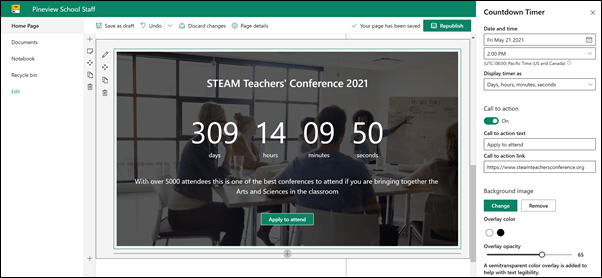
- Jos sivu ei ole vielä muokkaustilassa, valitse sivun oikeasta yläkulmasta Muokkaa .
- Valitse Muokkaa verkko-osaa verkko-osan vasemmalla puolella.
- Kirjoita näytettävät ominaisuudet oikealla olevaan ominaisuustyökaluryhmään ja valitse haluamasi asetukset. Kun lisäät kuvan, voit valita myös peittovärin ja peittävyystason tekstin luettavuuden parantamiseksi.
Lisätietoja ajastin-verkko-osan käyttämisestä.
Takaisin vaiheeseen 2: Sivuston mukauttaminen
Koulun uutisten ja ilmoitusten jakaminen Uutiset-verkko-osan avulla
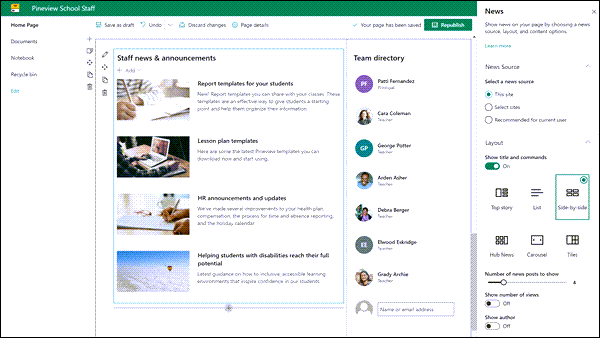
- Jos sivu ei ole vielä muokkaustilassa, valitse sivun oikeasta yläkulmasta Muokkaa .
- Valitse Muokkaa verkko-osaa verkko-osan vasemmalla puolella.
- Valitse uutislähde. Valitse Tämä sivusto, Valitse sivustot tai Suositellaan nykyiselle käyttäjälle. Jos sivustosi on yhdistetty keskussivustoon, näet Kaikki sivustot -lisäasetuksen keskuksessa. Kun valitset Valitse sivustot, voit etsiä sivustoa, jonka haluat lisätä, tai valita sivustoja Tähän keskukseen liittyvät sivustot-, Usein käytetyt sivustot- tai Viimeisimmät sivustot -kohdasta.
Lisätietoja uutisviestien suodattamisesta, lisäämisestä ja poistamisesta Uutiset-verkko-osassa.
Takaisin vaiheeseen 2: Sivuston mukauttaminen
Keskity henkilöstöön People-verkko-osan avulla
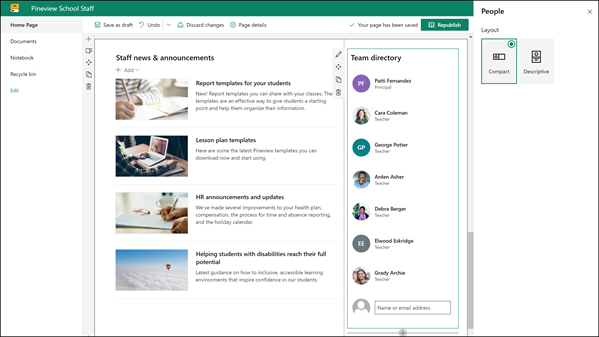
- Jos sivu ei ole vielä muokkaustilassa, valitse sivun oikeasta yläkulmasta Muokkaa .
- Valitse Muokkaa verkko-osaa verkko-osan vasemmalla puolella.
- Voit muuttaa verkko-osan otsikkoa napsauttamalla tekstiä, jossa lukee People profiles ja kirjoittamalla sen päälle.
- Kirjoita nimi tai osanimi ruutuun. Näkyviin tulee luettelo hakua vastaavista tuloksista, josta voit valita haluamasi henkilön. Valitse sitten Lisää profiili. Jatka nimien kirjoittamista ja profiilien valitsemista, kunnes olet valmis.
Lisätietoja siitä, miten voit vaihtaa korttityyppiä tai järjestää henkilöitä uudelleen People-verkko-osassa.
Takaisin vaiheeseen 2: Sivuston mukauttaminen
Henkilökunnan sivun elementin siirtäminen tai poistaminen
Verkko-osan siirtäminen tai poistaminen
- Jos sivusi ei ole vielä muokkaustilassa, valitse sivun oikeasta yläkulmasta Muokkaa .
- Valitse siirrettävä tai poistettava verkko-osa, niin näet pienen työkalurivin verkko-osan vasemmalla puolella.
Jos haluat siirtää verkko-osaa, napsauta Siirrä-painiketta , ja vedä verkko-osa haluamaasi paikkaan sivulla.
Poista verkko-osa napsauttamalla Poista-painiketta .
.
Koko sivun osan siirtäminen tai poistaminen
- Jos sivu ei ole vielä muokkaustilassa, valitse sivun oikeasta yläkulmasta Muokkaa .
- Jos haluat siirtää osan, valitse Siirrä-painike ja vedä ja pudota se haluamaasi paikkaan.
- Poista verkko-osa napsauttamalla Poista-painiketta .
Mallisisällön poistaminen
Jos haluat poistaa malliin sisältyvät uutisviestit ja sisällön, toimi seuraavasti:
Esimerkkiuutisjulkaisujen poistaminen
Siirry Sivuston sivut -kirjastoon valitsemalla Asetukset-hammaspyöräkuvake sivun oikeassa yläkulmassa.

Valitse Sivuston sisältö.
Valitse Sivuston sivut.
Uutisviestit ovat nimettyjä:- HR-resurssit
- Autamme toimintarajoitteisia opiskelijoita saavuttamaan täyden potentiaalinsa
- Tuntisuunnitelmamallit
- Raporttimallit opiskelijoille
Valitse poistettavat mallisivut ja valitse sitten komentopalkista Poista .
Malliasiakirjojen poistaminen
Valitse Asetukset-hammaspyöräkuvake sivun oikeassa yläkulmassa.
Valitse Sivuston sisältö.
Valitse Asiakirjat.
Valitse kansio nimeltä Mallisisältöä SharePoint-look bookista.
Kun kansio on valittuna, poista koko kansio valitsemalla komentopalkissa Poista tai avaa kansio ja valitse poistettavat tiedostot ja valitse Poista.
Esimerkkiasiakirjojen nimet ovat:- Dance Chaperone List (näyte)
- Tuntisuunnitelmamalli (esimerkki)
- Kirje rehtorilta (malli)
- Ammatillisen kehityksen tärkeys (esimerkki)
- Päivitetyt luokkahuoneen käytännöt ja menettelytavat Työpajan palaute (näyte)
Henkilökunnan korkeakoulujen aloitussivu
Tässä on esimerkki siitä, miten tätä mallia voisi käyttää henkilökunnan työryhmäsivuston luomiseen korkeakouluihin muuttamalla vain logoa, teemaa, tekstiä ja muita haluamiasi elementtejä. Mahdollisuudet ovat rajattomat!