

Pidä kokouksesi järjestyksessä ja tehokkaina kokousmuistiinpanojen avulla. Lisää esityslista, muistiinpanot ja tehtävät muiden nähtäväksi ja muokattavaksi suoraan Teamsissa. Kun kokousmuistiinpanot on lisätty, niitä voi myös jakaa ja muokata Office.com Loop asiakirjan kanssa.
People, jota ei ole suoraan kutsuttu kokoukseen, voi olla rajoitetut käyttöoikeudet kokousmuistiinpanoihin. Saat parhaan käyttökokemuksen muokkaamalla muistiinpanoja ennen kokousta tai sen jälkeen Teams Calendar -sovelluksessa tai selaimessa.
Huomautus
Ulkoiset osallistujat eivät voi käyttää tai muokata kokousmuistiinpanoja.
Muistiinpanojen tekeminen ennen kokousta
Suunnittele kokous ja auta osallistujia valmistautumaan siihen lisäämällä esityslista, jota muut voivat tarkastella ja muokata. Kuka tahansa osallistuja tai järjestäjä voi aloittaa muistiinpanojen tekemisen ja tarkastella muutoksia heti, kun niitä tehdään.
Kokouksen luominen kokousmuistiinpanojen avulla
- Siirry Teams-kalenteriin.
-
Ajoita kokous valitsemalla Uusi
 .
. - Valitse Tiedot-kohdassaLisää esityslista
 .
. - Lisää esityslista, muistiinpanoja tai tehtäviä.
- Valitse Lähetä. Osallistujat saavat tapahtumakutsun, johon on liitetty kokousmuistiinpanot.
Aiemmin luodun kokouksen muistiinpanojen lisääminen tai muuttaminen
Siirry Teams-kalenteriin.
Valitse kokous, johon haluat lisätä kokousmuistiinpanot.
- Jos kokous on osa sarjaa, voit muuttaa koko sarjaa valitsemalla Näytä sarja .
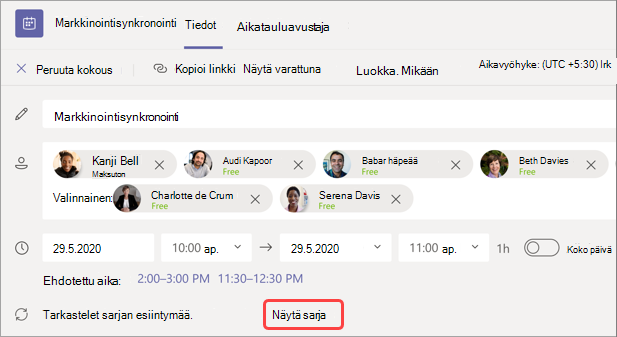
- Jos kokous on osa sarjaa, voit muuttaa koko sarjaa valitsemalla Näytä sarja .
Päivitä esityslista tai valitse Lisää esityslista
, jos sellaista ei ole luotu.
Päivitykset esityslistaan tallentuvat ja näkyvät muille käyttäjille automaattisesti.
Tärkeää
Kokoussarjaan tehdyt muutokset otetaan käyttöön kaikissa kyseisen sarjan tulevissa kokouksissa. Yhteen kokoukseen tehdyt muutokset vaikuttavat vain kyseiseen kokoukseen.
Muistiinpanojen käyttäminen kokouksen aikana
Voit tehdä yhteistyötä kokouksen aikana suunnittelemalla esityslistan, seuraamalla tärkeitä tietoja ja luomalla tehtäviä. Kokouksen osallistujat voivat tarkastella kokousmuistiinpanoihin tehtyjä muutoksia reaaliajassa. Kuka tahansa osallistuja tai järjestäjä voi käyttää kokouksen muistiinpanoja ja määrittää esityslistan kohteita tai tehtäviä tietyille henkilöille merkitsemällä heidät.
Kokousmuistiinpanojen lisääminen kokouksen aikana:
- Liity Teams-kokoukseen.
- Valitse kokouksen asetuksistaMuistiinpanot
 .
. - Lisää esityslista, muistiinpanoja tai tehtäviä.
- Valitse Lisää toimintoja
 >Avaa uudessa ikkunassa
 , jonka avulla voit tehdä useita tehtäviä kokouksen aikana.
Vihje
@mention joku merkitsee hänet esityslistaan tai tehtäväkohteeseen.
Muistiinpanojen käyttäminen kokouksen jälkeen
Kokousmuistiinpanot tallentuvat automaattisesti, ja niitä voidaan tarkastella ja muokata kokouksen päätyttyä.
Kokousmuistiinpanojen käyttäminen kokouksen jälkeen:
- Siirry Teams-kalenteriin.
- Valitse aiempi kokous, jonka muistiinpanoja haluat tarkastella.
-
 valitsemalla Laajenna kokouksen tiedot -kuvake.
 - Voit tarkastella muistiinpanoja vierittämällä alaspäin.
Kokousmuistiinpanoihin tekemäsi muutokset näkyvät automaattisesti kaikille kokoukseen kutsutuille.
Kokousmuistiinpanot kertauksessa
Saat yksityiskohtaisemman erittelyn kokouksestasi kokouksen kertauksessa, jossa voit käyttää kokouksen muistiinpanoja, transkriptioita ja paljon muuta.
Voit käyttää kokouksen muistiinpanoja kokouksen kertauksessa seuraavasti:
- Siirry Teams-kalenteriin.
- Valitse aiempi kokous, jonka muistiinpanoja haluat tarkastella.
-
valitsemalla Näytä tapahtuma -kuvake.
- Valitse Näytäkertausmuistiinpanot>.