Artikkelin sisältö
Live-tekstitykset Teamsissa
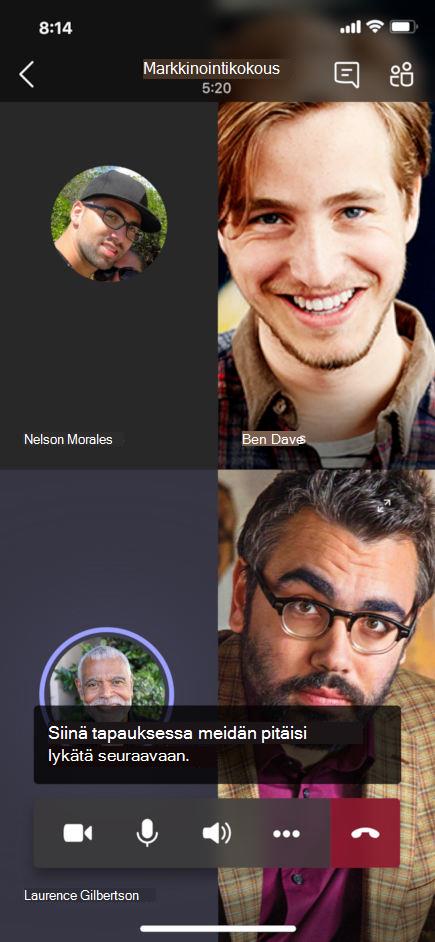
Teams voi havaita, mitä kokouksessa sanotaan, ja esittää reaaliaikaisia tekstityksiä. Jos käytät Windowsin tai Macin työpöytäsovellusta, tekstityksen mukauttamisvaihtoehtoja on useita.
Huomautus
- People voi valita, ettei heitä tunnisteta kuvateksteissä. Lisätietoja on artikkelissa Käyttäjätietojen piilottaminen kokousten tekstityksissä ja transkriptioissa.
- Teams ei tallenna tekstityksiä. Jos haluat kokouksen transkription, ota litterointi käyttöön. Voit ladata transkription kokouksen jälkeen.
Live-tekstityksiä voi hankkia Teamsissa muutamalla eri tavalla:
- Teamsin valmiista tekstityksistä
- Communication Access Real-time Translation (CART) -tekstittäjästä. Lisätietoja CART-tekstitysten käyttämisestä Microsoft Teams -kokouksessa on artikkelissa CART-tekstitysten käyttäminen Microsoft Teams -kokouksessa (ihmisen luomat tekstitykset).
Reaaliaikaisen tekstityksen asetukset
Teamsissa on sisäänrakennettu tekstitys, jonka voit ottaa käyttöön kokouksen asetuksista.
Tekstityksen ottaminen käyttöön ja poistaminen käytöstä
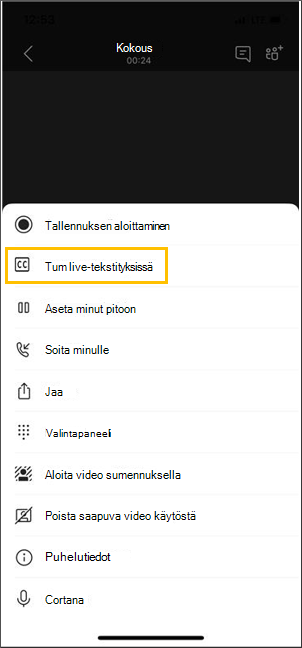
- Aloita live-tekstitysten käyttö valitsemalla Lisää toimintoja -
 kokouksen asetuksista. Valitse Kieli ja puhe
 >Näytä live-tekstitys
 .
. - Jos haluat lopettaa live-tekstitysten käytön, valitse Lisää toimintoja -kokouksen asetuksissa. Valitse Kieli ja puhe>Piilota live-tekstitykset .
Mukauta tekstityksiä
Mukauta tekstityksen fontin kokoa ja väriä, lisää näytettävien rivien määrää ja muuta tekstitysten sijaintia kokousikkunassa.
Live-tekstitysten mukauttaminen:
- Valitse tekstitysasetukset
 >Tekstitystyylit
 näytöllä olevien tekstitysten vieressä.
 - Valitse väri, sijainti ja tyyli, jossa haluat nähdä tekstitykset.
Puhutun kielen vaihtaminen
Määritä kokouksen puhutuksi kieleksi se kieli, jota ihmiset puhuvat, jotta tekstitykset olisivat tarkempia.
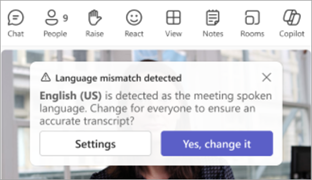
Jos henkilöt puhuvat eri kieltä kuin kokouksen määritetty puhuttu kieli, Teams havaitsee kieliristiriidan. Tämän jälkeen kokouksen järjestäjää, yhteisjärjestäjää, transkription aloittajaa tai litteroinnin ottaneen ominaisuuden aloittajaa pyydetään päivittämään puhuttu kieli:
- Päivitä kokouksen puhuttu kieli manuaalisesti valitsemalla Asetukset .
- Valitse Kyllä, muuta se päivittymään välittömästi havaituksi kokouksen puhutuksi kieleksi.
Kokouksen järjestäjä, yhteisjärjestäjä, transkription alullepanija tai minkä tahansa litteroinnin käyttöön ottaneen ominaisuuden alullepanija voi käyttää kokouksen puhuttua kieltä milloin tahansa.
Kokouksen puhutun kielen asetusten käyttäminen:
- Valitse tekstitysten oikealla puolella oleva Tekstitysasetusten>Kieliasetukset
 .
. - Valitse avattavasta Kokouksen puhuttu kieli -valikosta kieli, jota kaikki puhuvat.
- Valitse Päivitä , jos haluat muuttaa.
Tärkeää
Jotta muut osallistujat voivat käyttää kokouksen puhuttua kieltä, litterointi on otettava pois käytöstä. Jos litterointi on käynnissä, hänen on ensin poistettava se käytöstä tai poistettava käytöstä ominaisuus, joka aloitti litteroinnin. Sen jälkeen heidän on manuaalisesti otettava litterointi uudelleen käyttöön.
Reaaliaikaisesti käännettyjen tekstitysten määrittäminen tapahtumaan
Town hall -tapaamisissa ja livetapahtumissa järjestäjät valitsevat esi, millä kielillä osallistujat voivat nähdä live-tekstityksen. Järjestäjät voivat valita yli 50 eri kieleltä kuusi kieltä, tai kymmenen, jos heillä on Premium-kieli.
Voit määrittää tapahtuman reaaliaikaisesti käännetyt tekstitykset seuraavasti:
Avaa tapahtuma Teams-kalenterissa.
Valitse Tiedot-kohdassaKokousasetusten
.In Engagement
 >Käännä osallistujien tekstitykset, valitse kielet, joilla reaaliaikaisesti käännetyt tekstitykset ovat käytettävissä tapahtuman aikana.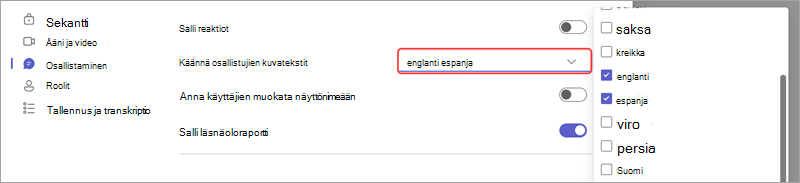
Valitse Käytä.
Osallistujat voivat nähdä reaaliaikaisesti käännetyt tekstitykset vain yhdellä esivalitsemastasi kielestä.
Käytä reaaliaikaisesti käännettyjä tekstityksiä
Live-tekstitykset näytetään oletusarvoisesti kokouksen tai tapahtuman aikana käytetyllä kielellä. Reaaliaikaisesti käännettyjen tekstitysten avulla käyttäjät näkevät tekstitykset käännettyinä heille parhaiten sopivalle kielelle.
Huomautus
- Kokousten reaaliaikaisesti käännetyt tekstitykset ovat käytettävissä osana Teams Premium- ja Microsoft Copilot -lisenssiä, joka tarjoaa lisäominaisuuksia, joiden avulla Teams-kokoukset ovat entistä yksilöllisempiä, älykkäämpiä ja turvallisempia. Jos haluat käyttää oikeutettuja käyttöoikeuksia, ota yhteyttä IT-järjestelmänvalvojaasi.
- Jos kokouksen järjestäjällä on Teams Premium- tai Microsoft Copilot -käyttöoikeus, kaikki kokouksen osallistujat voivat käyttää käännettyjä tekstityksiä ja transkriptioita ilman erillistä käyttöoikeutta.
- Jos yksittäisillä osallistujilla on Teams Premium- tai Microsoft 35 Copilot -käyttöoikeus, vain ne osallistujat, joilla on käyttöoikeus, näkevät Käännä kohteeseen -vaihtoehdon ja voivat käyttää käännettyjä tekstityksiä ja transkriptiota.
Jos haluat käyttää reaaliaikaisesti käännettyä tekstitystä:
- Ota kokouksessa käyttöön live-tekstitys.
- Valitse tekstitysten oikealla puolella oleva Tekstitysasetusten>Kieliasetukset .
- Varmista, että kokouksen puhuttu kieli on oikein.
- Ota käyttöön Käännä-vaihtopainike .
- Valitse avattavasta valikosta kieli, jolle haluat tekstityksen käännettävän.
Tärkeää
Microsoft pidättää oikeuden rajoittaa Puhevalmentajan käyttöä tai asettaa sille rajoituksia kohtuullisella ilmoituksella liiallisen käytön ja/tai petosten rajoittamiseksi ja palvelun optimaalisen suorituskyvyn ylläpitämiseksi.
Tuetut kielet:
englanti (Yhdysvallat), englanti (Kanada), englanti (Intia), englanti (Iso-Britannia), englanti (Australia), englanti (Uusi-Seelanti), arabia (Saudi-Arabia), arabia (Yhdistyneet arabiemiirikunnat), albania (Albania), bulgaria (Bulgaria), katalaani (katalaani), kiina (yksinkertaistettu Kiina), kiina (perinteinen, Hongkongin erityishallintoalue), kiina (perinteinen, Taiwan), kroatia (Kroatia), tšekki (Tšekki), tanska (Tanska), hollanti (Belgia), hollanti (Alankomaat), viro (Viro), filippiinit (Filippiinit), suomi (Suomi), ranska (Kanada), ranska (Ranska), saksa (Saksa), saksa (Sveitsi), kreikka (Kreikka), heprea (Israel), hindi (Intia), unkari (Unkari), islanti (Islanti), indonesia (Indonesia), italia (Italia), japani (Japani), kazakki (Kazakstan), korea (Korea), latvia (Latvia), liettua (Liettua), malaiji (Malesia), malta (Malta), norja (Norja), puola (Puola), portugali (Brasilia), portugali (Portugali), romania (Romania), venäjä (Venäjä), serbia (kyrillinen, Serbia), slovakki (Slovakia), sloveeni (Slovenia), espanja (Meksiko), espanja (Espanja), ruotsi (Ruotsi), thai (Thaimaa), turkki (Turkki), ukraina (Ukraina), vietnam (Vietnam), kymri (Yhdistynyt kuningaskunta).
Tuetut käännöskielet:
arabia, kiina yksinkertaistettu, kiina perinteinen, korea, hollanti, italia, japani, hollanti, kreikka, ranska (Kanada), suomi, ranska (Kanada), saksa, kreikka, heprea, hindi, unkari, italia, japani, korea, norja, puola, portugali (Brasilia), portugali (Portugali), romania, venäjä, slovakki, espanja, ruotsi, thai, turkki, vietnam
Ota kaikki irti live-tekstityksistä
Varmista, että live-tekstitykset ovat mahdollisimman tarkkoja, kokeilemalla seuraavia parhaita käytäntöjä:
- Puhu selkeästi, hitaasti ja suoraan mikrofoniin. Kun etäisyys mikrofonista kasvaa, tekstityksen tarkkuus voi heikentyä.
- Vältä paikkoja, joissa on taustamelua.
- Vältä sitä, että useat henkilöt puhuvat samaan aikaan.
- Käytä laadukkaimpia käytettävissäsi olevia Teams-sertifioituja laitteita .
Huomautus
Siveettömyydet peitetään asteriskeilla.
Usein kysytyt kysymykset
Missä Teams käsittelee tietoja, joita se käyttää live-tekstitysten tarjoamiseen?
Käsittelemme tietoja sillä maantieteellisellä alueella, jolla organisaatiosi sijaitsee.
Mitä tietoja Teams käyttää tekstitysten luomiseen?
Microsoftin automaattinen puheentunnistuspalvelu (ASR), joka luo Teams-kokousten tekstitykset, voi käyttää kokouksen aihetta, kutsua, osallistujien nimiä, liitteitä ja osallistujien viimeisimpiä sähköposteja tekstitysten tarkkuuden parantamiseksi.
Miten Teams kääntää live-tekstitykset?
Käytämme live-tekstitysten kääntämiseen Microsoftin puheenkäännöstekniikkaa, jonka tarjoaa Azure Cognitive Services.
Kenellä on näiden tietojen käyttöoikeus?
Ei kukaan. Microsoft ASR ei sisällä ihmisen toimia, eikä kukaan pääse käsiksi kokouksen ääniin tai muihin kokouksen tietoihin milloinkaan.
Tallentaako Teams tekstitystietoja?
Ei. Tekstitystiedot poistetaan pysyvästi kokouksen päätyttyä.
Jos en halua Teamsin käsittelevän näitä tietoja lähtökohtaisesti, voinko estää sen?
Kyllä. Älä ota live-tekstitystä käyttöön. Järjestelmänvalvoja voi myös poistaa toiminnon kokonaan käytöstä. Täältä saat lisätietoja siitä.
Tärkeää
Microsoft pidättää oikeuden rajoittaa transkriptio- ja käännöspalveluita kohtuullisella ilmoituksella, jotta liiallista käyttöä ja/tai petoksia voidaan rajoittaa ja palvelun suorituskykyä ylläpitää. Nämä palvelut sisältävät live-tekstitysten, tekstitysten ja transkription toiminnot, jotka ovat käytettävissä Office 365 -tuotteissa, kuten esimerkiksi Microsoft Teamsissa, PowerPointissa ja Streamissa.