

Viesti selkeästi ja tehokkaasti monikielisten kokousten ja konferenssien aikana Microsoft Teamsin kielen tulkkauksen avulla.
Kielen tulkkauksen avulla ammattitulkit voivat muuntaa puhujan sanoman toiselle kielelle reaaliajassa häiritsemättä puhujan alkuperäistä tiedonkulkua. Simultaanitulkkaus johtaa osallistavampiin kokouksiin, joissa eri kieliä puhuvat osallistujat voivat tehdä täysipainoista yhteistyötä keskenään.
Huomautus
- Kielen tulkkaus ei ole tällä hetkellä käytettävissä päästä päähän -salatuissa (E2EE) Teams-kokouksissa.
- Jos otat tilaäänen käyttöön kokouksessa reaaliaikaisen tulkkauksen avulla, kuulet alkuperäisen ja käännetyn äänen samalla äänenvoimakkuudella. Poista tilaääni käytöstä ja liity kokoukseen uudelleen, jotta kuulet tulkin äänen selkeästi ja vähennettynä alkuperäisellä äänellä.
Artikkelin sisältö:
Järjestä kokous, jossa on kielen tulkkaus
Tulkin nimeäminen kokouksen aikana
Tulkin asettaminen osallistujaksi
Vaihda tulkkauksen kieltä ja äänenvoimakkuutta
Järjestä kokous, jossa on kielen tulkkaus
Kielen tulkkaus voidaan lisätä mihin tahansa kokoukseen. Sinun on otettava kielen tulkkaus käyttöön ja kutsuttava organisaatiosi tulkit ennen kokouksen aloittamista joko kokouksen luomisen aikana tai sen jälkeen.
Kokouksen luominen kielen tulkkausta hyödyntäen:
Osallistujien lisääminen Kutsu pakollisia osallistujia
 kenttä.
Valitse asetukset
 .
.Ota käyttöön RolesPeople
 Ota kielen tulkkaus käyttöön -vaihtopainike.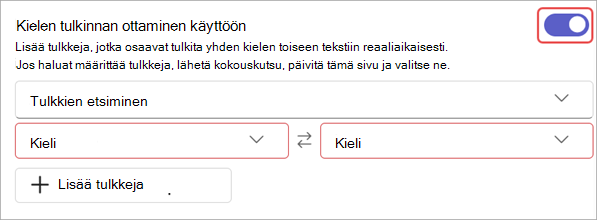
Hae ja valitse tulkkeja avattavasta Hae tulkkeja -valikosta. Heidät on lisättävä pakollisten osallistujien
kenttään, jotta ne näkyvät tässä.Määritä tulkin puhuttu kieli ja kohdekielet avattavassa Kieli-valikossa . Tulkit voivat vaihtaa tulkkausta kielestä toiseen.
Huomautus
Jos haluat määrittää ulkoisia tulkkeja tai vierastulkkeja, sinun on nimettävä tulkki kokouksen ajaksi.
Valitse Lisää tulkkeja
 , jos kokoukseesi tarvitaan lisää kielikanavia.
Valitse Käytä.
Tulkin nimeäminen kokouksen aikana
Toisen käyttäjän määrittäminen tulkiksi kokouksen aikana:
Valitse kokouksen asetuksissa
.Vie hiiren osoitin sen henkilön päälle, josta haluat tehdä tulkin, ja valitse Lisää vaihtoehtoja
 >Tulkin määrittäminen
 .
.Huomautus
Tämä asetus on käytettävissä vain kokouksissa, joissa on kielen tulkkaus käytössä.
Määritä tulkin puhuttu kieli ja kohdekielet avattavassa Kieli-valikossa . Tulkit voivat vaihtaa tulkkausta kielestä toiseen.
Valitse Vahvista.
Tulkin asettaminen osallistujaksi
- Valitse kokouksen asetuksissa.
- Vie hiiren osoitin sen henkilön päälle, josta haluat tehdä tulkin, ja valitse Lisää vaihtoehtoja>Määritä osallistuja.
Vaihda tulkkauksen kieltä ja äänenvoimakkuutta
Kun liityt kokoukseen kielen tulkkauksen avulla, voit valita, millä kielellä haluat kuunnella kokousta. Voit myös tasapainottaa tulkinnan äänenvoimakkuutta muuttaaksesi sitä, kuinka kovaa tai hiljaiselta alkuperäinen ja tulkittu ääni kuulostavat toisiaan vastaan.
Huomautus
Jos otat tilaäänen käyttöön kokouksessa reaaliaikaisen tulkkauksen avulla, kuulet alkuperäisen ja käännetyn äänen samalla äänenvoimakkuudella. Poista tilaääni käytöstä ja liity kokoukseen uudelleen, jotta kuulet tulkin äänen selkeästi ja vähennettynä alkuperäisellä äänellä.
Voit muuttaa tulkkauksen kieltä ja äänenvoimakkuutta seuraavasti:
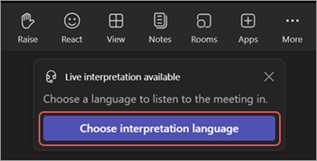
Valitse Valitse tulkkauskieli, kun liityt kokoukseen.
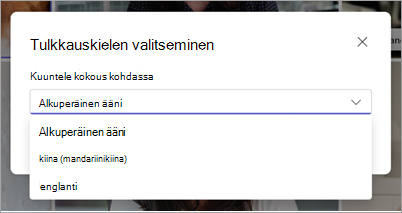
Valitse avattavasta Kuuntele kokousta kohteesta kieli, jolla haluat kuunnella kokousta.
Huomautus
Jos haluat kuulla kokouksen vain puhutulla kielellä, pidä Alkuperäinen ääni valittuna ja valitse Tallenna.
Säädä äänenvoimakkuuden tasapainon liukusäädin haluamallesi äänenvoimakkuuden tasolle. Tämä ei vaikuta kokouksen yleiseen äänenvoimakkuuteen.
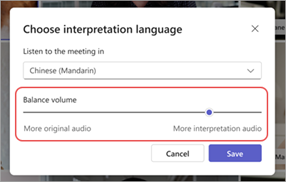
Ota muutokset käyttöön heti valitsemalla Tallenna .
Voit muuttaa näitä asetuksia kokouksen aikana seuraavasti:
- Valitse Lisää toimintoja>Kieli ja puhe
 >Kielen tulkkauskokouksen asetuksissa.
 - Tee haluamasi muutokset.
- Valitse Tallenna.
Tulkkikokemus
Tulkit kuulevat kaikki puhujat ja aloittavat tulkinnan heti kokoukseen liittymisen jälkeen. Kun hän on liittynyt, hän ei voi vaihtaa huonetta itse.
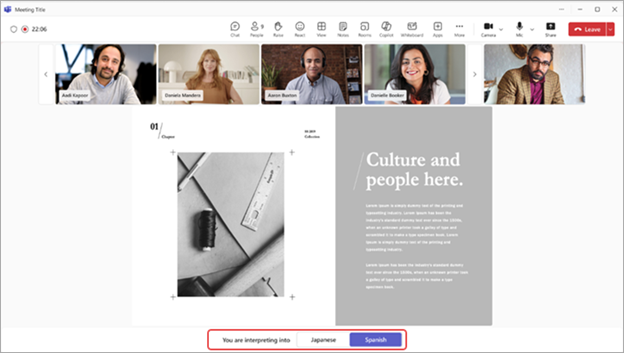
Tulkit voivat myös vaihtaa käännössuuntaa Teams-kokouksen aikana valitsemalla kokousikkunan alareunasta kielen, jolle he kääntävät parhaillaan. Kieli, jolle he kääntävät, näkyy korostettuna.
Usein kysytyt kysymykset
Onko Microsoftilla tulkkeja?
Microsoft ei tarjoa tulkkeja. Organisaatioiden on palkattava omat tulkkeja tulkkaustarpeidensa tueksi.
Voivatko tulkit liittyä verkossa?
Tulkkeja tai Teamsin verkkoversioon liittyviä osallistujia ei tällä hetkellä tueta.
Mitä tietoja tulkilla on saatavilla?
Tulkeilla on samat käyttöoikeudet kuin osallistujilla. He voivat nähdä esimerkiksi kokouksen keskustelun ja osallistujaluettelon.
Kuinka monta tulkkia kokoukseen voi lisätä?
Voit lisätä enintään 16 eri kieliparia (esimerkiksi ranskan kääntäminen espanjaksi lasketaan yhdeksi kielipariksi). Voit määrittää 16 kieliparille niin monta tulkkia kuin on tarpeen.
Huomautus: tulkki ei voi olla kokouksen järjestäjä tai toinen järjestäjä.
Millaisissa kokouksissa tämä ominaisuus toimii?
Kielen tulkkausta tuetaan säännöllisissä ajoitetuissa kokouksissa, kanavatapaamisissa, enintään 1 000 osallistujan kokouksissa ja webinaareissa.
Pienryhmätiloja ei tällä hetkellä tueta. Pienryhmätiloja sisältävissä kokouksissa pääkokousta voidaan tulkita, mutta tulkkaus loppuu, kun pienryhmätilat alkavat.
Kielen tulkkaus ei ole tällä hetkellä käytettävissä päästä päähän -salatuissa (E2EE) Teams-kokouksissa.
Voinko ottaa tekstitykset käyttöön tulkkauksella varustetussa kokouksessa?
Kokouksen tekstityksissä, joissa on kielitulkkaus, tekstitetään vain pääpuhuja, ei tulkkia. Jos pääpuhujan kieli muuttuu, kokouksen järjestäjän on vaihdettava live-tekstitysten puhuttu kieli oikeaan kieleen, jotta tekstitys toimii.
Onko kokoustallenteissa sekä alkuperäistä että käännettyä ääntä?
Kokouksen kokoustallenteisiin, joissa on kielen tulkkaus, tallennetaan vain pääkanavan tai alkuperäisen puhujan ääni. Tulkin ääntä ei ole tallenteessa.
Yhteensopivuuden tallentamista ei tällä hetkellä tueta kokouksissa, joissa on kielen tulkkaus.
Millaisia järjestelyjä tulkit tarvitsevat?
Tulkkien on liityttävä kokouksiin Teamsin työpöytäversiossa. Kielen valinta ei ole käytettävissä Teamsin verkko- tai mobiiliversiossa.