

Tapaa Microsoft Teams -kanavan jäseniä välittömästi tai ajoittamalla kanavakokous. Kun sinulla on kokous kanavalla, kaikki tiimin jäsenet voivat nähdä sen julkaisuna kanavalla ja liittyä siihen kautta.
Kanavan kokouksen ajoittaminen
Valitse Teamsin
 Teamsissa.
Valitse kanava, johon haluat ajoittaa kokouksen.
Valitse Järjestä kokous nyt
 vieressä oleva avattavan valikon nuoli.
- Valitse Viestit-asettelussa avattavan valikon nuoli, jonka vieressä on Järjestä kokous
 .
.
- Valitse Viestit-asettelussa avattavan valikon nuoli, jonka vieressä on Järjestä kokous
Valitse Ajoita kokous
 .
.Lisää kokouksen tiedot.
- Jos haluat lähettää osallistujille henkilökohtaisia kutsuja, lisää ne manuaalisesti Lisää pakolliset
 kentässä tai ota käyttöön Lähetä henkilökohtaiset kutsut -vaihtopainike.
- Jos haluat lähettää osallistujille henkilökohtaisia kutsuja, lisää ne manuaalisesti Lisää pakolliset
Valitse Lähetä.
Huomautus
Kanavakokousten ajoittamista ei tueta yksityisissä kanavissa.
Tapaa heti kanavalla
Valitse Teamsin
Teamsissa.Valitse kanava, jolla haluat aloittaa pikakokouksen.
Valitse Järjestä kokous nyt
.- Valitse Viestit-asettelussaPikakokous .
- Valitse Viestit-asettelussaPikakokous
Valitse Liity nyt.
Kutsu henkilöitä kokoukseen.
Kanavan jäsenet voivat nähdä kokouksen ja liittyä siihen kanavan julkaisu- tai keskustelusyötteessä .
Chat in a channel meeting
- Valitse
 kokouksen asetuksista.
 - Kirjoita viesti tekstiruutuun ja paina Enter-näppäintä tai valitse Lähetä.
Kaikki kanavan kokousten keskustelut näkyvät omina viestiketjuinaan kanavan julkaisuissa tai keskustelusyötteessä .
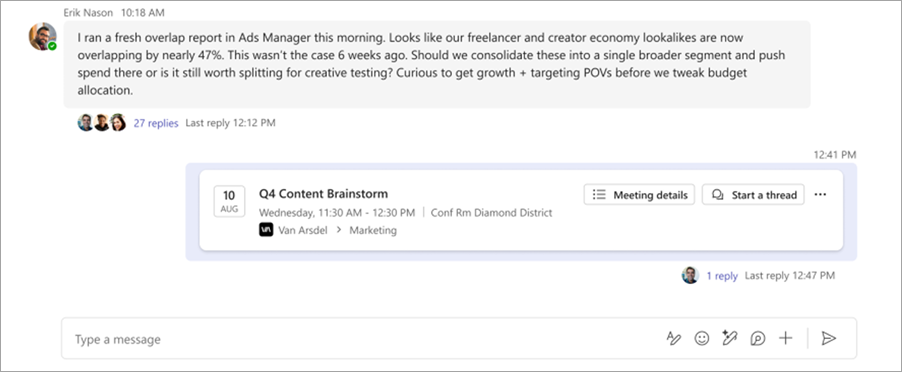
Osallistu kanavan kokouskeskusteluun vastaamalla kanavan kokousjulkaisun viesteihin tai aloita uusi keskustelu valitsemalla Aloita viestiketju Aloita  .
.