

Teamsissa voit mukauttaa tapaa, jolla näytät keskusteluja ja kanavia, järjestää ne osiin ja keskittyä huomiottasi vaativiin asioihin pikanäkymien avulla.
Yhdistetyn näkymän valitseminen

Voit myös valita erillisen ChatTeams ja Teamsin
 .
.

Käyttökokemuksen mukauttaminen

- Valitse Lisää luettelon asetuksia
 keskusteluluettelon yläreunasta.
 - Valitse Mukauta näkymän
 .
. - Valitse Yhdistetty tai Erillinen.
Kanavien tarkasteleminen yhdessä luettelossa
Voit halutessasi näyttää vain kanavien nimet etkä niiden tiimien nimiä, joihin ne kuuluvat. Erota sitten kanavat tiimeistään lajittelemalla viimeaikaisuuden mukaan, jotta uusimmat näkyvät ensimmäisinä.
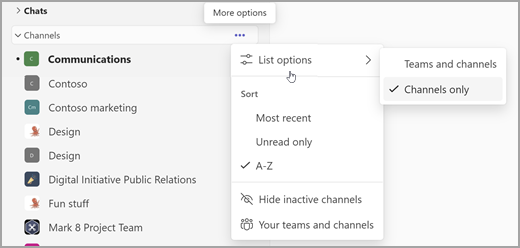
- Valitse Kanavat-osan otsikosta Lisää asetuksia .
- Valitse luettelon asetukset
 >Vain kanavat.
 - Valitse Viimeisimmät, jos haluat lajitella viimeaikaisuuden mukaan.
Huomautus
Onko sinulla paljon kanavia, joiden nimi on general? Kanavissa näkyy edelleen tiimin nimi, jotta erotat tiimit toisistaan.
Pysy ajan tasalla keskusteluista
Uusi keskustelu- ja kanavakokemus virtaviivaistaa keskusteluja sijoittamalla keskustelut, tiimit ja kanavat yhteen paikkaan.
Yhdistetyssä Chat-näkymässä keskustelut on järjestetty kolmeen osioon:
- Suosikit: tärkeimmät keskustelusi sekä keskusteluissa että kanavilla.
- Keskustelut: viimeisimmät keskustelusi lajiteltuina viimeisimmän toiminnan mukaan.
- Tiimit ja kanavat: kanavasi tiimien järjestäminä.
Erillisessä Chat- ja Teams-näkymässä kullakin näkymällä on kaksi osaa. Siellä on Suosikit-osio sekä joko keskustelu tai kanavat.
Jos jossakin keskustelussa tai kanavalla on toimintaa, nimi näytetään lihavoituna. Jos olet yhdistetyssä näkymässä, myös Teamsin ja kanavien pikasiirtymispalkki muuttuu lihavoiduksi, vaikka kyseiset kanavat eivät ole tällä hetkellä näkyvissä.
Tarkastele kaikkia tiimejäsi ja kanaviasi valitsemalla joko Näytä kaikki tiimit ja kanavat tai Näytä kaikki tiimisi luettelon alareunasta.
Lue lisää kanavan ilmoituksista.
Keskustelujen järjestäminen
Aloitat joko kahdella tai kolmella osalla. Mukautettuja osia voi kuitenkin lisätä enemmän. Järjestä kanavat ja yksittäiset, ryhmä- ja kokouskeskustelut pienempiin osiin. Voit luoda osia projekteja, aiheita tai muita aiheita varten ja tehdä niistä itsellesi sopivia.
Luo mukautettu osa valitsemalla Uudet kohteet valitse sitten Uusi osa .

Lisätietoja mukautettujen osien luomisesta.
Katso lisätietoja
Uusi keskustelu- ja kanavakäyttökokemus järjestää kaikki keskustelusi tehokkaasti. Jos kuitenkin haluat lisätietoja, ota viestien esikatselut käyttöön ja näytä tiimien nimet Keskustelut ja kanavat -asetuksissa.
Tarkastele viestien esikatselua keskusteluissa ja kanavilla valitsemalla Asetukset ja muuta> . Ota sitten käyttöön valitsemalla Chat and Channels: Näytä keskustelujen viestien esikatselut ja kanavien tiimien nimet.
Lisätietoja viestien esikatselusta.
Keskustelujen priorisoiminen suodattimien avulla
Onko sinulla paljon viestejä? Uusi keskustelu- ja kanavakäyttökokemus helpottaa keskustelujen järjestämistä.
Valitse useista suodattimista, kuten:
- Lukemattomat viestit
- Keskustelut
- Kanavat
- Kokousten keskustelut
Valitse suodatin keskustelujen rajoittamiseksi. Poista suodattimen valinta, jos haluat nähdä kaikki tulokset.
Vihje
Tyhjennä toimintailmoitukset nopeammin valitsemalla Lukemattomat-suodatin.
Maininnat, seuratut viestiketjut ja paljon muuta pikanäkymissä
Keskustelu- ja kanavaluettelon yläosassa olevat pikanäkymät auttavat löytämään huomiotasi vaativat viestit, kuten @mentions tai seuratut viestiketjut.
Pikanäkymän avaaminen: Voit suodattaa keskustelut välittömästi valitsemalla minkä tahansa pikanäkymän keskusteluluettelon yläreunassa.
Saat näkyviin lisää asetuksia tälle alueelle viemällä osoittimen Pikanäkymät-kohdan päälle ja valitsemalla Näytä lisää .
.
Pikanäkymien näkymisen valitseminen
Aina – pikanäkymä on aina näkyvissä.
Kun ei luettu – pikanäkymä näkyy vain, kun kohteita on lukematta.
Piilota – Pikanäkymä on piilotettu.
Järjestä osat uudelleen vetämällä pikanäkymiä .