
Outlookissa tai Outlookin verkkoversio voit jakaa sähköpostiviestejä keskusteluihin ja kanaviin Teamsissa.
Huomautus
- Teams-työpöytäsovellus on asennettava, jotta voit jakaa sähköpostiviestin Outlookista Teamsiin.
- Jaa Teamsiin -ominaisuutta ei tällä hetkellä tueta mobiililaitteissa.
- Outlook-apuohjelma ei tällä hetkellä tue jaettuja postilaatikoita.
Sähköpostiviestin lähettäminen Outlookista
Sähköpostin kopion (liitteet mukaan lukien) jakaminen keskustelulle tai kanavalle Teamsissa:
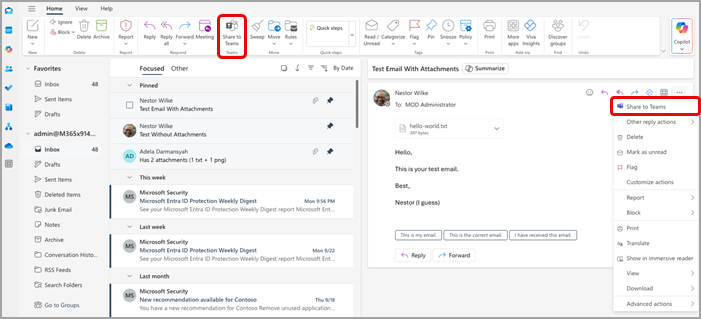
Kun tarkastelet sähköpostiviestiä Outlookin työpöytäsovelluksessa, valitse Työkalurivin valintanauhassa Jaa Teamsiin . Voit myös avata sähköpostin, jonka haluat jakaa, valita Lisää toimintoja
 oikeassa yläkulmassa ja valita Jaa Teamsiin.
Vihje
Voit säästää aikaa ja kiinnittää Jaa Teamsiin -vaihtoehdon valintanauhaan Outlookin verkkoversio (ohjeet tähän) tai Outlook for Mac valitsemalla Näytä lisää kohteita
ja valitsemalla Mukauta työkaluriviä.Valitse avautuvassa ikkunassa Avaa Teams-sovellus .
Valitse henkilö, ryhmä tai kanava, jonka kanssa haluat jakaa sähköpostisi. Voit tehdä tämän joko hakemalla tai valitsemalla ehdotusjoukosta.
Ehdotuksia ovat sähköpostin vastaanottajat, usein käytetyt ja viimeisimmät Jaa Teamsiin -kohteet sekä keskustelut ja kanavat, joilla olet hiljattain käynyt Teamsissa.
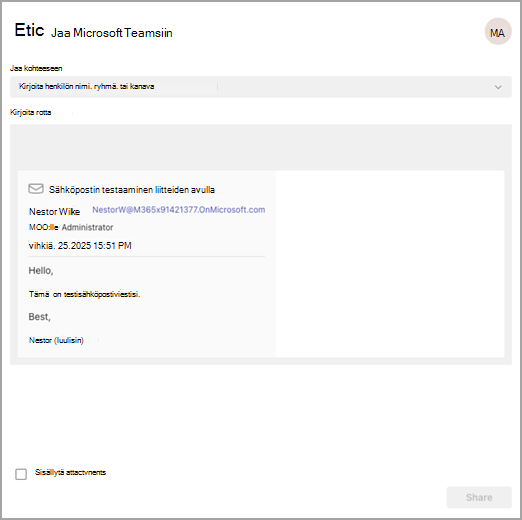
Lisää valinnainen viesti, jos haluat esitellä sähköpostisi tai välittää lisätietoja. Voit käyttää @mentions muiden Teams-viestien tavoin saadaksesi oikean henkilön huomion.
Jos sähköpostiviestissä on liitteitä, ne sisällytetään automaattisesti, kun lähetät sähköpostiviestin Teamsiin. Jos et halua sisällyttää liitteitä, voit poistaa ne ennen lähettämistä Teamsiin.
Huomautus
Pilvitiedostoja tuetaan automaattisesti, jos mahdollista. Jos pilvitiedostot edellyttävät lisäoikeuksia, näkyviin tulee sanoma, jossa ilmoitetaan, mitkä tiedostot vaikuttavat niihin.
Sähköpostin tarkasteleminen Teamsissa
Teamsissa sähköpostiviestin esikatselu näkyy viestinä keskustelussa tai kanavassa, jolle lähetit sen. Jos keskustelet vastaanottajan kanssa ensimmäistä kertaa, luodaan uusi keskustelu.
Voit avata ja tarkastella sähköpostiviestin koko sisältöä Teamsissa valitsemalla sähköpostin esikatselun keskusteluun tai kanavakeskusteluun lähetetyssä viestissä.