

Voit järjestää keskustelut ja kanavat uudelleen Microsoft Teamsissa luomalla mukautettuja osia ja järjestämällä kohteita manuaalisesti.
Tämä ominaisuus on käytettävissä Teams-työpöytäsovelluksessa, kun luettelo lajitellaan mukautetun mukaan.
Keskustelujen ja kanavien järjestäminen uudelleen
- Valitse keskustelu tai kanava, jonka haluat siirtää.
- Vedä ja pudota se mihin tahansa osaan.
Huomautus
- Kanavien uudelleenjärjestäminen korvaa mahdollisuuden järjestää tiimit uudelleen. Jos et voi järjestää kanavia uudelleen, voit järjestää tiimin uudelleen ja siirtää kaikki sen kanavat sen mukana.
- Et voi järjestää osion keskusteluja ja kanavia uudelleen, jos ne on lajiteltu jonkin muun kuin mukautetun mukaan.
Voit myös järjestää koko osan uudelleen. Voit tehdä tämän pitämällä osaa painettuna ja vetämällä sitten sitä mihin tahansa kanavaluetteloon.
Mukautettujen osien luominen
Mukautettujen osioiden avulla voit ryhmitellä toisiinsa liittyviä keskusteluja ja kanavia, jotta ne on helpompi löytää. Voit luoda osion ja siirtää siihen keskusteluja tai kanavia.
Luo mukautettuja osia valitsemalla Uudet kohteet>Uusi osa. Voit myös siirtää keskustelun ja kanavan keskustelut osaan valitsemalla Lisää asetuksia .
.
Uuden osan luominen
Valitse sovelluksen vasemmasta reunasta ChatTeams
 tai Teams
  , jos haluat siirtyä keskustelu- ja kanavaluetteloon.
Valitse Uudet kohteet.
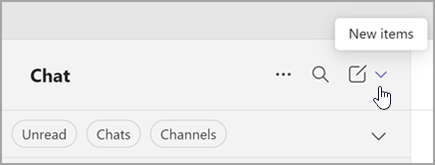
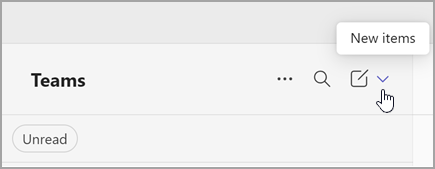
Valitse Uusi osa.


Kirjoita uuden osan nimi ja valitse sitten Luo.
Huomautus
Luo enintään 50 osaa. Kussakin osiossa voi olla enintään 50 keskustelua.
Keskustelun lisääminen osaan
- Siirry keskustelun tai kanavan nimeen ja valitse Lisää vaihtoehtoja.
- Valitse Siirrä
 ja valitse sitten osan nimi.
Vihje
Etkö näe sopivaa osaa? Luo uusi osio valitsemalla Uusi osio ja lisää keskustelu siihen.