Kanavat ovat keskusteluja, joita käyt työryhmäsi kanssa tietystä aiheesta, osastosta tai projektista. Ryhmän omistajat ja järjestelmänvalvojat määrittävät, ketkä jäsenet voivat luoda kanavia.
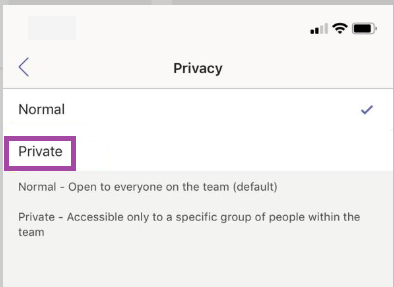
Vakiokanava on avoin kaikille jäsenille, ja kaikki julkaistut ovat muiden haettavissa. Yksityiset kanavat sopivat parhaiten pienemmille yleisöille tai tiettyyn projektiin. Jaetut kanavat ovat avoimia tiimin tai organisaation ulkopuolisille henkilöille. Lisätietoja on artikkelissa Teamsissa voi olla vakiokanavia, yksityisiä tai jaettuja kanavia.
Luo kanava Chatista tai Teamsista:
Valitse sovelluksen vasemmasta reunasta Keskustelut
 . Jos käytät erillistä näkymää, valitse Teams
 .
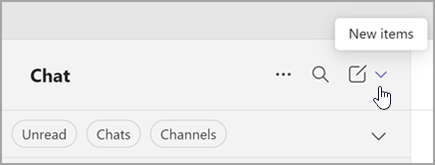
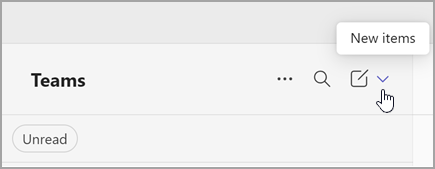
. Valitse keskustelujen ja kanavien luettelon yläreunassa olevasta avattavasta valikosta Uudet kohteet .
Valitse Uusi kanava
 .
.

Valitse tiimi valitaksesi tiimin, joka isännöi kanavaasi.
Täytä joitakin tietoja kanavastasi valitsemalla kanavan nimi, valinnainen kuvaus ja kanavatyyppi. Tässä voit valita, teetkö kanavastasi vakio-, yksityisen vai jaetun.
Kanavan luominen tiimin nimen perusteella:
- Valitse joko Näytä kaikki tiimisi tai Näytä kaikki tiimisi ja kanavasi , jos haluat nähdä luettelon tiimeistä, joihin kuulut.
- Etsi tiimi, jolle haluat lisätä kanavan.
- Valitse tiimin nimen oikealla puolella Lisää asetuksia
 >Lisää kanava .
 - Täytä joitakin tietoja kanavastasi valitsemalla kanavan nimi, valinnainen kuvaus ja kanavatyyppi. Tässä voit valita, teetkö kanavastasi vakio-, yksityisen vai jaetun.
Kun luot uuden tiimin tai yksityisen kanavan Microsoft Teamsissa, SharePoint-ryhmäsivusto luodaan automaattisesti. Jos haluat muokata tämän ryhmäsivuston kuvausta tai luokitusta, siirry vastaavan kanavan asetuksiin Microsoft Teamsissa. Lisätietoja Microsoft Teamsiin yhdistettyjen tiimisivustojen hallinnasta.
Kanavatyypit
Standard-kanavat
Vakiokanava on avoin kaikille jäsenille, ja kaikki julkaistut ovat muiden haettavissa.
Voit luoda enintään 1 000 kanavaa tiimin käyttöiän aikana. Tämä luku sisältää luomasi kanavat, jotka poistat myöhemmin.
Yksityiset kanavat
Luo yksityinen kanava, jossa voit keskustella projekteista ja aiheista tiimissä.
Vain yksityisen kanavan omistajat tai jäsenet voivat käyttää sitä. Voit luoda enintään 30 yksityistä kanavaa tiimin käyttöiän aikana.
Huomautus
Järjestelmänvalvoja voi muuttaa tätä käyttöoikeutta ja rajoittaa yksityisten kanavien luomisen tietyille rooleille.
Jaetut kanavat
Jaetun kanavan avulla voit työskennellä sekä tiimin tai organisaation ulkopuolisten henkilöiden että tiimin sisäisten henkilöiden kanssa.
Vain tiimin omistajat voivat luoda jaettuja kanavia. Jaettu kanava perii tunnisteet (kuten kuvauksen) isäntätiimiltään. Jaetun kanavan luovasta tiimin omistajasta tulee kanavan omistaja.
Huomautus
Jaettua kanavaa ei voi muuttaa tavalliseksi tai yksityiseksi kanavaksi ja päinvastoin. Kun olet luonut jaetun kanavan, et voi muuttaa sen isäntätiimiä.
Jäsenten lisääminen kanavalle
Kaikki voivat käyttää vakiokanavaa, joten jäseniä ei tarvitse lisätä. Voit kuitenkin lisätä jäseniä yksityiselle tai jaetulle kanavalle seuraavasti.
Jäsenten lisääminen yksityiseen kanavaan
Yksityisen kanavan omistajana voit lisätä tai poistaa jäseniä ja muokata yksityisen kanavan asetuksia. Kunkin lisäämäsi henkilön on oltava ensin tiimin jäsen.
Helpoin tapa lisätä tiimin jäseniä yksityiseen kanavaan on siirtyä yksityisen kanavan nimeen ja valita Lisää vaihtoehtoja - >Lisää jäseniä
 . Tämä avaa valikon, jossa voit etsiä ja lisätä uusia jäseniä sekä määrittää heidän roolinsa. Jäsenet voivat nyt julkaista viestejä yksityisellä kanavalla.
Voit myös siirtyä yksityisen kanavan nimeen ja valita Lisää vaihtoehtoja>Kanavan hallinta. Lisää tai poista sitten jäseniä ja määritä rooleja Jäsenet-välilehden avulla. Yksityisellä kanavalla voi olla useita omistajia ja enintään 250 jäsentä.
Asetukset-välilehdessä voit valita, mitä jäsenet saavat tehdä.
Jäsenten lisääminen jaettuun kanavaan
Jaettua kanavaa luotaessa oletusasetus on Jaa tämä kanava kaikille tiimin jäsenille.
- Kun olet valinnut kanavan tyypiksi Jaettu kanava valintaruutuun, kirjoita niiden organisaation henkilöiden nimet, jotka haluat lisätä kanavaan, ja valitse heidät luettelosta. Voit lisätä organisaation ulkopuolisia henkilöitä kirjoittamalla heidän sähköpostiosoitteensa ja valitsemalla heidät luettelosta. Valitse sitten Jaa.

- Jos haluat muuttaa jäsenenomistajaksi, valitse Jäsen-kohdan oikealla puolella oleva alanuoli ja valitse Omistaja. Valitse sitten Valmis.

Huomautus
- People from your org can be only with a shared channel.
- Jos olet tiimin omistaja etkä näe jaetun kanavan luontivaihtoehtoa, ota yhteyttä järjestelmänvalvojaan.
- Järjestelmänvalvojien on otettava B2B-suora yhteys käyttöön, ennen kuin organisaation ulkopuolisia henkilöitä voi lisätä jaettuun kanavaan. Lisätietoja on artikkelissa Yhteistyö ulkoisten osallistujien kanssa kanavalla.
Tiimin jäsenluettelon tarkasteleminen
Jos haluat nähdä tiimin jäsenluettelon, siirry tiimin nimeen ja valitse Lisää vaihtoehtoja ->Tiimin hallinta.
Jäsenet-välilehdessä on jäsenluettelo.
Kanavat ovat avoinna koko tiimille.

Yksityisten kanavien luonnin hallinta
Työryhmän omistajana voit antaa jäsenille mahdollisuuden luoda kanavia tai poistaa tämän mahdollisuuden käytöstä.
- Etsi tiimi, jota haluat muokata, ja valitse Lisää vaihtoehtoja - .
- Valitse Asetukset>Jäsenen käyttöoikeudet.
- Valitse, voivatko käyttäjät luoda, päivittää tai poistaa kanavia.
Kanavan muokkaaminen, poistaminen, piilottaminen tai kanavalta poistuminen
Kun poistat kanavan, menetät sen koko keskusteluhistorian. Kanavat voidaan palauttaa 30 päivän kuluessa, mutta poistetun kanavan kanssa samalla nimellä ei voi luoda uusia kanavia kyseisen 30 päivän aikana. Poistettuun kanavaan liittyvät OneNoten osat näkyvät edelleen ryhmän SharePoint-sivustolla.
Valitse Lisää vaihtoehtoja - kanavan nimen vieressä. Tämän jälkeen voit muokata kanavaa, poistaa tai piilottaa kanavan tai poistua siitä.
Huomautus
Ryhmän omistajat päättävät, ketkä tiimin jäsenistä voivat poistaa kanavia.
Aiheeseen liittyvät artikkelit:
Standard-, yksityiset tai jaetut kanavat Microsoft Teamsissa