
Voit luoda uuden tiimin kopioimalla olemassa olevan tiimin tai käyttämällä Microsoft 365 -ryhmää. Näin voit käyttää kanavia, asetuksia ja jäseniä uudelleen asennusajan säästämiseksi.
Tiimin luominen olemassa olevasta tiimistä tai ryhmästä
Valitse sovelluksen vasemmassa reunassa
 . Jos käytät erillistä näkymää, valitse Teams
 .
.Valitse Uudet kohteet keskustelu- ja kanavaluettelon yläpuolelta.
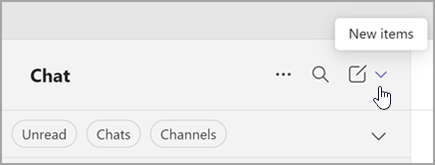
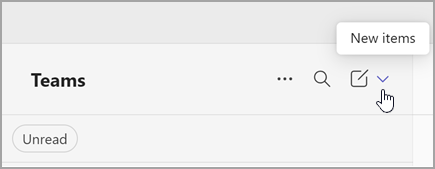
Valitse Uusi tiimi.
Valitse Lisää ryhmän luontiasetuksia , jos haluat nähdä muita tapoja luoda tiimi.

Tiimin luominen olemassa olevasta tiimistä:
Käytä tätä asetusta, kun haluat käyttää aiemmin luodun tiimin rakennetta uudelleen.
- Valitse Toisesta tiimistä. Näet luettelon tiimeistä, joihin kuulut tällä hetkellä.
- Valitse ryhmä, jonka haluat kopioida.
Tiimin luominen ryhmästä:
Valitse Ryhmästä ja valitse sitten käytettävissä oleva Microsoft 365 -ryhmä. Näet luettelon omistamistasi ryhmistä, joihin ei ole liitetty tiimiä ja jossa on alle 10 000 jäsentä.
Valitse ryhmä, niin samanniminen ryhmä luodaan automaattisesti. Tiimillä on sama ryhmän tietosuoja, luottamuksellisuus ja jäsenet kuin alkuperäisellä ryhmällä.
Huomautus
- Tämä asetus ei ole käytettävissä Microsoft 365 -ryhmissä, joissa on yli 10 000 jäsentä tai joita on jo käytetty toisen tiimin luomiseen.
- Viva Engage yhteisöihin liittyviä ryhmiä ei voi muuntaa tiimiksi.
Työryhmän tietojen lisääminen
Nimeä uusi tiimisi, lisää kuvaus, muokkaa tiimin tietosuojaa ja valitse sen luottamuksellisuus, jos organisaatiosi on määrittänyt tämän.
Vihje
Luomme tiimillesi ensimmäisen kanavan automaattisesti. Sen nimi on "Yleinen", mutta voit nimetä sen myöhemmin uudelleen.
Valintaruutujen avulla voit valita, mitkä tiimin osat haluat kopioida: kanavat, välilehdet, asetukset, sovellukset ja jopa jäsenet.
Huomautus
Kun luot tiimin olemassa olevasta tiimistä, voit myös valita, kopioidaanko kanavia, välilehtiä, asetuksia, sovelluksia ja jäseniä. Jos et valinnut aiemmin luodun tiimin jäsenten kopioimista, muista lisätä jäseniä tiimiisi.
Kun olet valmis, valitse Luo.
Huomautus
- Organisaatiosi voi rajoittaa sitä, kuka voi luoda tiimejä. Jos et voi luoda tiimiä tai sinun on poistettava tiimin luominen käytöstä, ota yhteyttä järjestelmänvalvojaan.
- Kun olet luonut uuden tiimin, sinun on silti määritettävä sovellusten ja välilehtien asetukset.