

Jos haluat lähettää sähköpostin kanavalle Teamsissa, käytä kanavan sähköpostiosoitetta. Kun sähköpostiviesti on osa kanavaa, kuka tahansa voi vastata siihen ja aloittaa keskustelun.
Sähköpostin lähettäminen kanavalle
Siirry kanavan nimeen ja valitse Lisää vaihtoehtoja >Hae sähköpostiosoite.
Huomautus
- IT-järjestelmänvalvojan on otettava tämä ominaisuus käyttöön. Sähköpostin lähettäminen kanavalle ei ole käytettävissä, jos käytät Teamsia osana Office 365 Government -palvelupakettia.
- Sähköpostiliitteiden kohdalla tiedostonimen loppuun liitetään yksilöllinen tunnus, joka tukee uudelleenyrityksiä samannimisten tiedostojen lataamiseksi. Tämä on suunniteltu nimiristiriitojen epäonnistumisen välttämiseksi. Näin ollen SharePoint-kirjastossa tarkasteltavien liitteiden tiedostonimet eivät välttämättä vastaa alkuperäisen sähköpostiviestin liitteiden nimiä. Jos haluat tarkastella sähköpostia ja liitteiden alkuperäisiä nimiä, on suositeltavaa valita Näytä alkuperäinen sähköposti -linkki kanavan viestistä.
Kanavan sähköpostiviestiin vastaaminen
Kun vastaat kanavalle lähetettyyn sähköpostiviestiin, sitä käsitellään samalla tavalla kuin mitä tahansa kanavan viestiä. Viestiin vastaaminen Teamsissa ei lähetä sähköpostivastausta alkuperäiselle lähettäjälle. Sähköpostia koskevat kommentit ja keskustelut kanavalla eivät näy Teamsin ulkopuolella.
Alkuperäisen sähköpostin tarkasteleminen
Joskus kanavalle lähetetyt sähköpostit ovat liian suuria tarkasteltavaksi keskustelussa. Jos haluat nähdä sähköpostin alkuperäisessä muodossa, valitse keskustelussa sähköpostin alapuolelta Näytä alkuperäinen sähköposti.
Sähköpostiongelmien vianmääritys
Sähköpostin lähettäminen kanavalle voi epäonnistua seuraavista syistä:
IT-järjestelmänvalvoja ei ole ottanut ominaisuutta käyttöön. Saat lisätietoja järjestelmänvalvojalta. Järjestelmänvalvoja voi määrittää tämän ominaisuuden käyttämällä sähköposti-integrointia Teamsin organisaationlaajuisissa asetuksissa.
Kanavan asetuksissa rajoitetaan, kuka voi lähettää sähköpostia, esimerkiksi jos kanavan moderointiasetus on käytössä. Tarkista tiimin omistajalta tai kanavan valvojalta, onko sinulla oikeus lähettää sähköpostia kanavalle.
Kanava sisältää enemmän kuin 50 tekstiin sitoutuvaa kuvaa.
Kanava sisältää enemmän kuin 20 liitetiedostoa.
Kanavalla on liite, jonka koko on yli 10 Mt.
Kanavan sähköpostiosoite sisältyy kanavan sähköpostiosoitteeseen osana jakeluluetteloa. Varmista, että kanavan sähköpostiosoitetta käytetään suoraan.
Kanavaan liittyvä SharePoint-kansio on poistettu, nimetty uudelleen tai sitä ei ole synkronoitu. Uudelleennimetyn kansion palauttaminen tai kansion synkronoiminen:
Siirry kanavalle ja valitse FilesShow>toiminnot
 >Avaa SharePointissa.
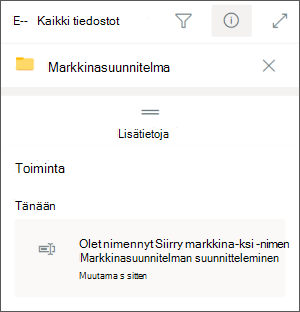
Valitse näytön oikeasta yläkulmasta Avaa tietoruutu
 >Lisätietoja.
Etsi Toiminta-kohdasta alkuperäisen kansion nimi ja nimeä kansio uudelleen käyttäen alkuperäistä nimeä.
Jos haluat synkronoida kansion, siirry kanavan Files-välilehteen. Valitse Lisää vaihtoehtoja
>Synkronoi.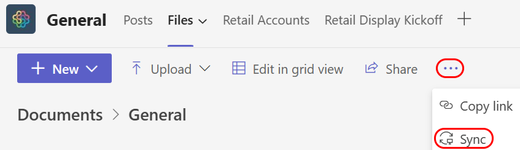
Roskapostisuojaus estää sähköpostin vastaanottamisen. Tarkista IT-järjestelmänvalvojalta, ettei sähköpostiosoitteessa käytettyä toimialuetta ole estetty. Järjestelmänvalvojan tulisi myös varmistaa, että muut Teamsin hallinta-asetukset sallivat sähköpostin lähettämisen kanavalle.
Huomautus
Sähköpostin ja toimialueen osoitehuijauksia ei tueta.