
Tiimin omistajat ja tietyt tiimin jäsenet voivat muokata kanavan tietoja, kuten kanavan nimeä, kuvausta tai asettelua. He voivat myös suositella kanavia muille tiimin jäsenille.
Kanavan nimeäminen uudelleen
Voit nimetä kanavan uudelleen, jotta se saa merkityksellisemmän nimen, joka kuvaa paremmin sen tarkoitusta. Tämä voi olla erityisen hyödyllistä, jos oletuskanava luodaan jokaisen uuden tiimin yhteydessä.
Huomautus
Vain tiimin omistajat voivat nimetä ensimmäisen nimetyn kanavan uudelleen.
Voit nimetä kanavan uudelleen seuraavasti:
Siirry Teams-työpöytäsovelluksessa tiimiin, joka sisältää kanavan, jonka haluat nimetä uudelleen.
Osoita paljastamista ja valitse sitten Lisää vaihtoehtoja
 sen kanavan vieressä, jonka haluat nimetä uudelleen.
 Valitse Muokkaa kanavaa
 .
. Kirjoita kanavan uusi nimi Kanavan nimi -kohtaan. Jos olet tiimin omistaja, voit nimetä ensiksi mainitun tiimin uudelleen nimellä "Yleinen". Muussa tapauksessa uuden nimen on oltava yksilöllinen tiimissä, eikä se saa sisältää seuraavia merkkejä: / \: * ? <> " |

Huomautus
Kun luot tiimiä, voit antaa ensimmäisen kanavan nimeksi "Yleinen" manuaalisesti tai valitsemalla Lisää vaihtoehtoja
. Kanavat, joiden nimi on Yleinen, näkyvät tiimin yläosassa tiimien ja kanavien luettelossa. Nimeä kanava uudelleen valitsemalla Tallenna .
Vihje
Jos et voi nimetä kanavaa uudelleen, varmista, että omistat kanavan tai tiimin tai että sinulla on oikeat käyttöoikeudet. Jos ongelmat jatkuvat, pyydä apua IT-osastolta.
Uudelleennimetty kanava näkyy Teamsin kaikissa osissa, mukaan lukien kanavaluettelossa, haku- ja suodatintuloksissa sekä SharePoint-sivustoissa ja ilmoituksissa.
Päivitä kanavan asettelu
Kanavan keskusteluissa voi olla kaksi asettelua: viestit ja viestiketjut. Kanavan asettelun muuttaminen:
- Osoita kanavaa, jolloin näkyviin tulee Lisää vaihtoehtoja.
- Valitse Lisää asetuksia>Muokkaa kanavaa .
- Valitse asettelu-kohdasta joko Ketjut tai Viestit .
- Päivitä asettelu valitsemalla Tallenna .
Kanavan suositteleminen
Luodessaan vakiokanavan (jaetun kanavan sijaan) tiimin omistajat voivat ehdottaa enintään 10 kanavaa tiimin jäsenille. Suositelluissa kanavissa näkyy Suositellaan-tunniste, kun ryhmään liittyy uusia jäseniä.
Olemassa olevan kanavan suositteleminen:
- Osoita kanavaa, niin näkyviin tulee Lisää vaihtoehtoja .
- Valitse Lisää asetuksia>Muokkaa kanavaa .
- Valitse Kuvaus-kohdassa Suosittele, että ihmiset näyttävät tämän kanavan kanavaluetteloissaan.
- Päivitä kuvaus valitsemalla Tallenna .
Huomautus
Tiimin ensimmäistä kanavaa tai olemassa olevaa Yleinen-kanavaa suositellaan aina.
Päivitä kanavan kuvaus
Muiden kuin yleisten kanavien osalta tiimin omistajat tai tiimin jäsenet (joilla on tarvittavat käyttöoikeudet) voivat myös päivittää kanavan kuvauksen. Yleisillä kanavilla on sama kuvaus kuin niiden tiimeillä.
Aloita siirtymällä päivitettävään kanavaan ja toimi sitten seuraavasti:
- Vie hiiren osoitin kanavan päälle ja valitse Lisää vaihtoehtoja>Kanavien hallinta
 .
. - Siirry asetuksiin>, kanavatietoihin. Valitse sitten Muokkaa kanavan nimeä ja kuvausta -kohdasta Muokkaa.
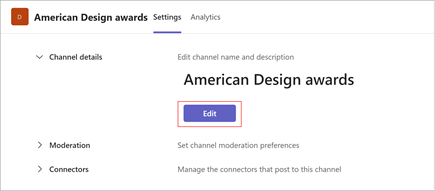
- Kirjoita uusi kuvaus.
- Päivitä kuvaus valitsemalla Tallenna .
Aiheeseen liittyvät artikkelit
Vakiokanavan, yksityisen tai jaetun kanavan luominen Microsoft Teamsissa