Important
- Ces instructions s’appliquent si l’Administration informatique de votre établissement scolaire a créé des équipes pour vous sur la base de votre liste d’élèves. Ils s’appliquent également à vous, que vous utilisiez un ordinateur de bureau ou un appareil mobile.
- Vous avez des questions sur la configuration de l’accès anticipé pour la première fois ? Demandez de l’aide à votre Administration informatique et orientez-le vers cette procédure.
Votre Administration informatique crée vos nouvelles équipes de classe au début de chaque trimestre et s’occupe d’ajouter la liste des étudiants. Toutefois, vous avez accès à l’équipe de classe avant que vos étudiants ne puissent la consulter et commencer à participer. Cela signifie que vous avez le temps de configurer, d’ajouter des fichiers et de vous organiser avant d’accorder l’accès à vos étudiants. Lorsque vous êtes prêt à permettre aux étudiants d’accéder à une équipe, procédez comme suit pour l’activer :
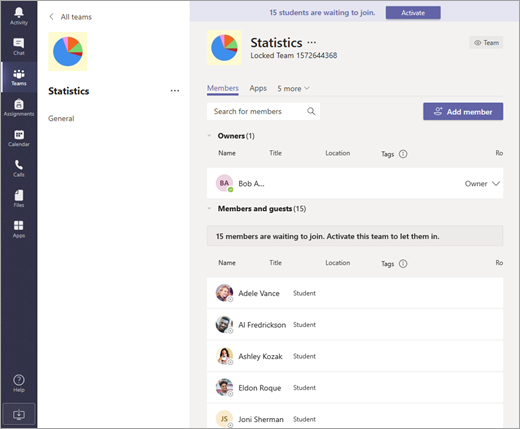
Vous remarquerez une bannière en haut de toutes vos nouvelles équipes de classe qui vous indique combien d’étudiants attendent de rejoindre la classe.
Accédez à une équipe, puis sélectionnez Activer.
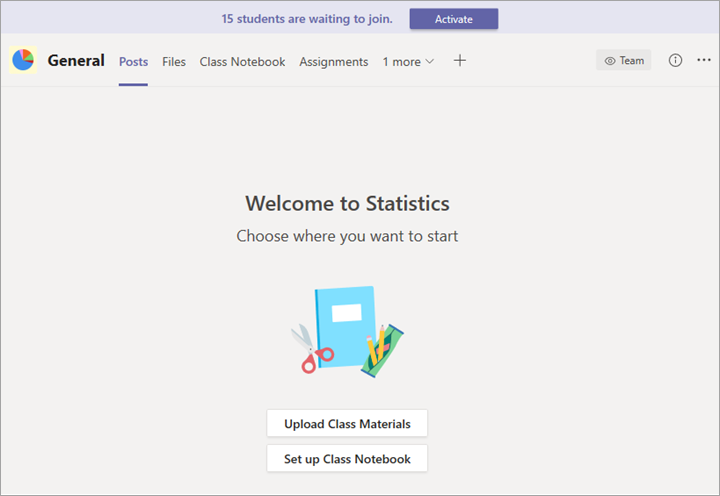
Sélectionnez Activer à nouveau pour confirmer que vous souhaitez que vos étudiants accèdent à l’équipe.
Afficher les étudiants en attente de rejoindre
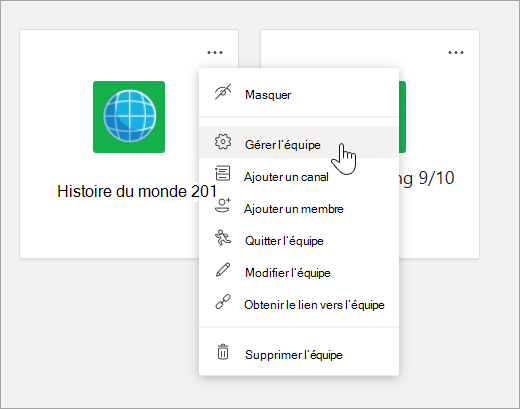
Pour consulter la liste des étudiants qui ont été ajoutés à votre classe mais n’y ont pas encore accès, accédez à une équipe de classe, puis sélectionnez Bouton > Autres options Gérer l’équipe.
Une liste des étudiants en attente de participation s’affiche sous l’onglet Membres .