
Organisez vos équipes dans Microsoft Teams pour l’éducation pour naviguer facilement dans les équipes avec lesquelles vous vous engagez le plus, dans le format qui vous convient le mieux.
Remarque
Vous ne pouvez voir les équipes dont vous êtes membre ou propriétaire que dans la section Teams . Pour afficher les autres équipes de votre établissement, sélectionnez Rejoindre ou créer une équipe. Les équipes privées ne seront pas visibles.
Naviguer dans vos équipes
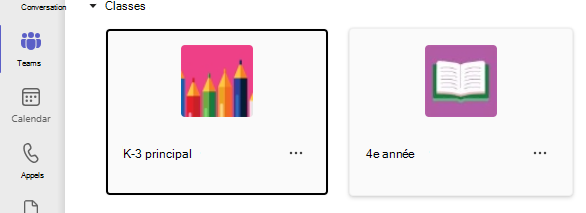
Pour afficher les équipes auxquelles vous appartenez, sélectionnez l’icône Teams dans la barre de l’application. Les équipes avec lesquelles vous interagissez le plus se trouveront en haut de votre vue. Accédez à une équipe de classe spécifique en sélectionnant la carte de l’équipe.
Réorganisez vos équipes
Que vous souhaitiez réorganiser vos équipes par ordre alphabétique ou mettre en avant une équipe moins fréquentée, il est simple de réorganiser vos équipes !
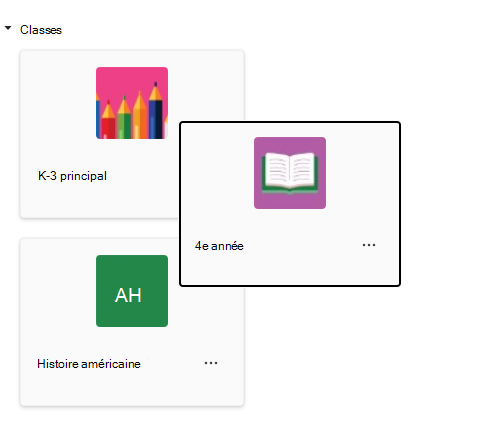
Pour réorganiser vos équipes, sélectionnez l’équipe, maintenez votre curseur enfoncé et faites-la glisser vers son nouvel emplacement sur la zone de dessin ou la liste.
En savoir plus
Travailler dans des canaux au sein d’une équipe