
Après avoir enregistré une réunion de classe dans Microsoft Teams, accédez à cet enregistrement et partagez-le avec d’autres étudiants et enseignants dans Teams. Les enregistrements des réunions Teams sont enregistrées en tant que fichiers OneDrive.
Si la réunion s’est tenue dans un canal spécifique au sein d’une équipe, l’enregistrement est traité et stocké dans les fichiers SharePoint de ce canal. Il s’affiche également dans la conversation de réunion.
Trouver le lien d’enregistrement dans Teams
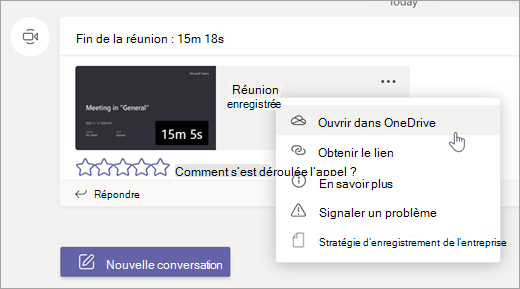
- Si votre réunion a été créée pour un canal particulier, vous trouverez le lien dans la conversation du canal. Pour toutes les autres réunions, le lien d’enregistrement se trouvera dans la conversation de la réunion.
Remarque
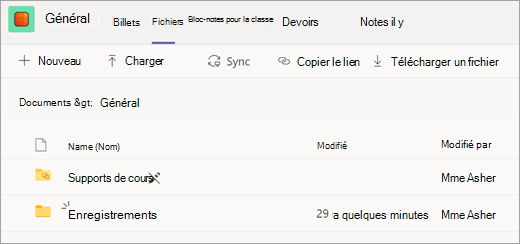
Vous pouvez trouver les enregistrements de réunion d’un canal en sélectionnant l’onglet Files dans votre canal. Un dossier Recordings est automatiquement créé pour contenir vos enregistrements de réunion.
- Sélectionnez l’enregistrement de la réunion, puis sélectionnez Autres options
 >Obtenir le lien pour trouver le lien de l’enregistrement.
Partage et autorisations
Les enregistrements de réunion seront automatiquement disponibles pour tout utilisateur invité à la réunion et les membres du canal dans lequel la réunion s’est tenue. Vous pouvez également partager le lien d’enregistrement avec des enseignants et des étudiants au sein de votre organisation qui n’étaient pas présents lors de la réunion d’origine.
Pour partager le lien vers votre réunion et définir les autorisations d’affichage :
- Dans la conversation de réunion ou la chaîne Teams, recherchez l’enregistrement, puis sélectionnez Autres options>d’ouverture.
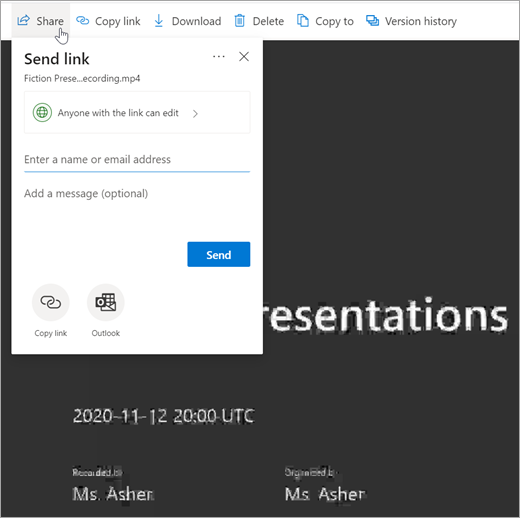
- Une fois la réunion ouverte dans votre navigateur, sélectionnez Partager.
- Ajoutez des personnes de votre établissement scolaire, puis envoyez-leur l’enregistrement et le lien. Déterminez s’ils peuvent modifier ou simplement afficher le lien.
Ressources connexes
Découvrir comment Créer un événement en direct à partir de Microsoft Teams