L’apprentissage en ligne peut présenter des défis de sécurité pour un élève seul. Nous avons rassemblé les meilleures pratiques de Teams pour l’éducation pour les administrateurs et les éducateurs afin d’établir des stratégies de sécurité et d’administrer les réunions et les canaux avec les contrôles recommandés. Ensemble, ces paramètres permettent de garantir un environnement plus sûr et plus productif pour vos étudiants lors de l’utilisation de Teams.
Remarque
Ce guide est conçu pour servir de fondement au plan de sécurité de votre établissement scolaire. Nous mettrons régulièrement à jour ces recommandations.
Autres ressources que vous pourriez rechercher :
Les Administrateurs Informatiques jouent un rôle essentiel dans la configuration de stratégies sécurisées pour les étudiants et les enseignants dans Teams pour l’Éducation. Nous avons divisé les meilleurs pratiques dans ce guide avec des explications pour différentes stratégies et configurations.
Contenu de cet article
- Consultez notre guide rapide de la politique pour une référence rapide.
- Configurer les identités sécurisées pour les étudiants et les enseignants
- Limiter l’utilisation personnelle de Teams dans un environnement scolaire
- Quels sont les paramètres de stratégies et d’administration Teams?
- Réunions: Configurer des appels, des réunions et des conversations de réunion sécurisés
- Conversations : Configurer des conversations et des canaux sécurisés
Configurer des identités sécurisées pour vos étudiants et vos enseignants
Nous vous recommandons vivement de créer des identités d’étudiant dans votre locataire pour l’enseignement à distance. Demander aux étudiants et aux enseignants de se connecter à Teams avant de participer aux réunions constitue l’environnement de réunion le plus sûr pour l’apprentissage à distance. Ainsi, les enseignants peuvent empêcher les utilisateurs non autorisés d’accéder à leurs réunions en ligne.
Pour plus d’informations sur la façon dont vous pouvez configurer des identités et des licences pour votre organisation, consultez notre guide Prise en main de Microsoft Teams pour l’apprentissage à distance.
Limitation de l’utilisation personnelle de Teams dans un environnement scolaire
L’expérience Microsoft Teams prend en charge les comptes scolaires, professionnels et personnels. Si vous voulez limiter la possibilité pour les étudiants de se connecter avec leur compte personnel, vous pouvez configurer des restrictions à l’aide des stratégies d’appareils.
En savoir plus sur Microsoft Teams pour votre vie personnelle.
Quels sont les paramètres de stratégies et d’administration Teams?
Important
- Les administrateurs informatiques peuvent exécuter l’Assistant Stratégie Teams pour l'éducation pour appliquer facilement la majorité des stratégies recommandées dans cet article à votre client. L’Assistant ajuste les valeurs par défaut globales d’un ensemble principal de stratégies avec des paramètres que nous recommandons pour la sécurité des étudiants et l’applique aux étudiants. Son exécution crée et affecte également un ensemble de stratégies personnalisées à un groupe d’enseignants et de personnel.
- Si vous avez déjà utilisé l’Assistant Stratégie pour appliquer des stratégies pour vos étudiants, enseignants et personnel, utilisez cet article comme référence pour des mesures de sécurité supplémentaires, ou si vous préférez créer et gérer manuellement des stratégies pour votre client.
Les stratégies et les paramètres d’administration des équipes vous permettent de contrôler le comportement de Teams dans votre environnement et le niveau d’accès des utilisateurs individuels à certaines fonctionnalités. Pour préserver la sécurité des étudiants, nous vous conseillons d’utiliser des stratégies d’administration pour contrôler les personnes autorisées à utiliser une conversation privée et un appel privé, qui peut programmer des réunions, ainsi que les types de contenu pouvant être partagés. Les stratégies doivent être adaptées aux étudiants et aux enseignants pour assurer la sécurité de l’environnement.
Nous vous recommandons d’utiliser votre définition de stratégie Globale ( à l’échelle de l’organisation par défaut) pour les étudiants. Cela permet de garantir que les nouveaux utilisateurs reçoivent l’ensemble des stratégies les plus conservatrices et limitent le risque qu’un étudiant reçoive des niveaux d’accès inappropriés.
Pour plus d’informations sur les stratégies Teams et la meilleure façon de les déployer au sein de votre environnement, consultez notre guide Stratégies Teams et package de stratégies pour l’éducation .
Réunions: Configurer des appels, des réunions et des conversations de réunion sécurisés
Contrôler qui participe aux réunions en tant que présentateurs par défaut
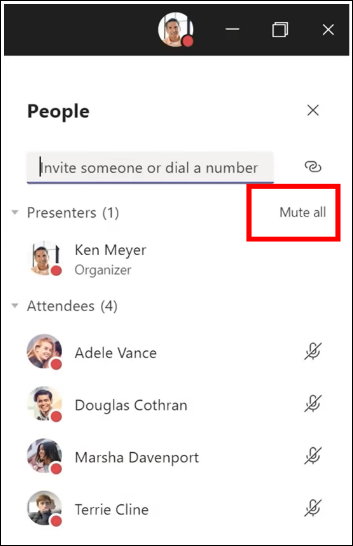
Il y a deux rôles disponibles au sein des réunions Teams: présentateur et participant. Les présentateurs peuvent gérer les participants à la réunion et partager du contenu, tandis que le rôle d’un participant est plus contrôlé. Dans de nombreux cas, il est plus sûr que les étudiants joignent les réunions en tant que participants. Cela permet de s’assurer qu’il ne peut pas supprimer d’autres participants, désactiver le son des autres ou avoir d’autres contrôles de réunion élevés.
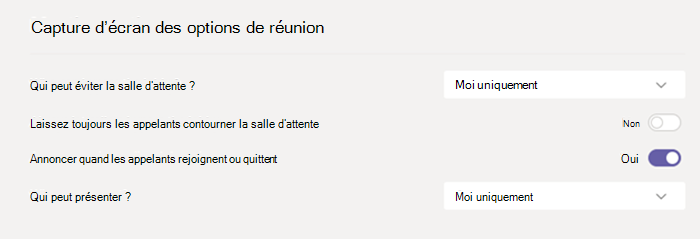
Les enseignants peuvent utiliser le paramètre Qui peut présenter dans les options de réunion pour contrôler qui rejoint leurs réunions en tant que participants, mais les administrateurs peuvent également utiliser la stratégie suivante pour définir la valeur par défaut de ce paramètre afin que seul l’organisateur de la réunion participe en tant que présentateur et que les étudiants se joignent en tant que participants.
Appliquer cette stratégie de réunion aux enseignants :
- Qui peut présenter : Uniquement les organisateurs et les co-organisateurs
Empêcher les utilisateurs anonymes de rejoindre
Exiger que les participants se connectent à Teams avant de participer à une réunion est la première étape pour empêcher les utilisateurs non autorisés d’accéder à une réunion. Lorsqu’un participant à une réunion est connecté, un enseignant peut identifier plus facilement le participant, ce qui permet de déterminer plus facilement s’ils doivent être autorisés à participer à la réunion.
Si vous avez fourni des licences Teams à vos étudiants et enseignants et que vous ne prévoyez pas d’autoriser les participants à rejoindre des réunions sans se connecter à Teams, assurez-vous que le paramètre de réunion suivant est défini :
Les utilisateurs anonymes peuvent participer à une réunion : Désactivé
Il peut arriver que vous souhaitiez autoriser des utilisateurs anonymes à participer à une réunion au sein de votre établissement scolaire ou district. Par exemple, vous pouvez utiliser les réunions Teams pour des discussions parentales, des consultations externes ou d’autres cas.
Si vous choisissez d’activer les réunions anonymes, assurez-vous que vos organisateurs utilisent les paramètres de salle d’attente de réunion appropriés et suivent les meilleures pratiques de salle d’attente de réunion. Configurez les paramètres suivants pour vous assurer que les participants anonymes ne sont pas automatiquement admis dans les réunions.
Appliquez ces paramètres de stratégie de réunion aux organisateurs de réunions :
- Autoriser les personnes anonymes et les appelants rendez-vous à démarrer une réunion :Désactivé
- Les People qui se connectent peuvent contourner le hall d’entrée : Désactivé
- **Qui peut contourner la salle d’attente :**Uniquement les organisateurs et co-organisateurs
Empêcher les étudiants de programmer des réunions et des événements en direct
Utilisez ces paramètres de stratégie de réunion pour empêcher un étudiant de planifier des réunions, de créer des événements en direct et de participer à des appels privés avec des enseignants et d’autres étudiants.
Appliquer ces paramètres de stratégie de réunion aux étudiants :
- Autoriser la Conférence maintenant dans les canaux :Désactivé
- Autoriser le complément Outlook :désactivé
- Autoriser la planification des réunions de canal :Off
- Autoriser la planification des réunions privées :Désactivé
- Autoriser la Conférence maintenant dans les réunions privées :Désactivé
Appliquer cette stratégie d’événements en direct aux étudiants :
- Autoriser la planification :Désactivé
Empêcher les étudiants de participer à une réunion sans surveillance
Les enseignants peuvent utiliser les options de contournement de la salle d’attente pour contrôler les personnes autorisées à rejoindre les réunions directement, sans être préalablement autorisé à partir de la salle d’attente de réunion. La limitation des personnes ayant cette capacité, permet aux enseignants d’empêcher les utilisateurs non autorisés d’accéder à leurs réunions.
Les enseignants doivent définir Qui peut contourner la salle d’attente sur Moi uniquement pour s’assurer qu’eux seuls, en tant qu’organisateurs de réunion, peuvent rejoindre directement la réunion. Ainsi, les étudiants et les autres participants devront attendre dans la salle d’attente jusqu’à ce qu’ils soient admis à la réunion. Ce paramètre empêche également les étudiants de rejoindre la réunion sans surveillance.
En plus de l’activation de la salle d’attente, les enseignants doivent prendre des mesures pour empêcher les étudiants de participer à des réunions sans surveillance en suivant les meilleures pratiques de la salle d'attente de réunion. Assurez-vous que les enseignants de votre établissement scolaire ou de votre district sont informés des mesures supplémentaires qu’ils peuvent prendre pour assurer la sécurité des élèves.
Important
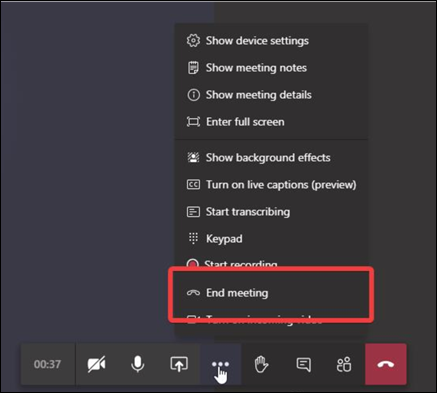
Dans certaines situations, l’enseignant d’origine qui a planifié une réunion n’est pas présent pour commencer la réunion, par exemple un jour où un remplaçant enseigne à la place. Si un enseignant a défini Qui peut contourner la salle d’attente sur Moi seul pour une réunion et qu’il ne peut pas démarrer la réunion pour admettre d’autres personnes, nous recommandons à l’enseignant d’origine d’annuler sa réunion de la classe. Ensuite, l’enseignant qui est responsable de la classe pour la journée doit créer une réunion. Il est ainsi l’organisateur de la réunion et a le contrôle total de celle-ci.
Utilisez cette stratégie de réunion pour définir Qui peut contourner la salle d’attente sur Moi uniquement par défaut pour les enseignants.
Appliquer cette stratégie de réunion aux enseignants :
- **Admettre automatiquement les personnes :**Organisateur uniquement
Désactiver la conversation de réunion pour toutes les réunions
Appliquez cette stratégie de réunion pour désactiver toutes les conversations de réunion pour les étudiants :
- Autoriser la conversation en réunion :désactivé
Empêcher les étudiants d’envoyer des conversations pendant les réunions de canal
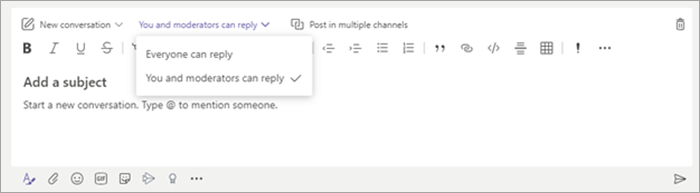
Assurez-vous que les enseignants de votre environnement sont informés des mesures supplémentaires qu’ils peuvent prendre pour contrôler la conversation des étudiants dans les réunions de canal.
Limiter les arrière-plans personnalisés pouvant être utilisés pendant les appels vidéo
Utilisez cette stratégie de réunion si vous souhaitez empêcher les étudiants de télécharger des arrière-plans vidéo personnalisés, mais que vous souhaitez tout de même permettre aux étudiants de flouter l’arrière-plan de leur vidéo ou de choisir une image d’équipe par défaut à utiliser comme arrière-plan.
UtilisezPowerShell pour affecter cette stratégie de réunion aux étudiants :
- **VideoFiltersMode :**BlurandDefaultBackgrounds
Désactiver les appels privés pour les étudiants
Utilisez cette stratégie d’appel pour désactiver tous les appels privés et appels de groupe pour les étudiants.
Appliquer cette stratégie d’appel aux étudiants :
- Passer des appels privés :Désactivé
Désactiver la fonctionnalité M’appeler pour les étudiants
Dans Microsoft Teams, la fonctionnalité M’appeler permet aux utilisateurs de rejoindre la partie audio d’une réunion par téléphone. Les utilisateurs peuvent accéder à la partie audio de la réunion via leur téléphone mobile ou leur ligne fixe et la partie du contenu de la réunion, par exemple lorsqu’un autre participant partage son écran ou lit une vidéo, sur leur ordinateur.
Cette fonctionnalité est contrôlée au niveau de l’organisateur. Pour empêcher les étudiants d’utiliser cette fonctionnalité dans les réunions de classe, désactivez ce paramètre d’audioconférence pour les enseignants qui organisent des réunions de classe :
- **Composer à partir de réunions :**Désactivé
Désactiver le Walkie Talkie-walkie pour les étudiants
Remarque
Voici une fonctionnalité d’aperçu ou de publication anticipée.
L’application Talkie-walkie dans Teams peut fournir aux enseignants des fonctionnalités de communication « Appuyer-pour-parler » instantanées. Les enseignants peuvent utiliser l’application pour se connecter rapidement sur le campus sans passer d’appels vocaux ou envoyer de messages. Le Talkie-walkie fonctionne également en tout lieu avec une connectivité WiFi ou Internet cellulaire. Bien que le Talkie-walkie soit un puissant outil pour les enseignants, il peut être une distraction pour les étudiants. Utilisez cette stratégie pour désactiver le Talkie-walkie pour les étudiants:
Appliquez cette stratégie d’autorisation d’application Teams aux étudiants :
- **Applications Microsoft :**Bloquez des applications spécifiques et autorisez toutes les autres.
- Sélectionnez Talkie-walkie dans la liste des applications.
Conversations : Configurer des conversations et des canaux sécurisés
Empêcher les étudiants de créer une équipe
Chaque équipe au sein de Microsoft Teams est associée à un groupe Microsoft 365. Pour empêcher les étudiants de créer des équipes, vous devez les empêcher de créer un groupe Microsoft 365 en suivant ces instructions.
Autoriser les enseignants à supprimer les messages de canal
Utilisez cette stratégie de messagerie pour permettre aux enseignants de supprimer les messages envoyés dans le cadre de réunions de canaux et de conversations de canal qu’ils possèdent.
Conseil
Cela permettra aux enseignants de supprimer un contenu inapproprié qui peut être publié dans un canal.
Appliquer cette stratégie de messagerie aux enseignants :
- Les propriétaires peuvent supprimer des messages envoyés :Activé
Autoriser les enseignants à supprimer des messages de conversation et de réunion privée
Activez la supervision des conversations et affectez aux enseignants des rôles de superviseur de conversation afin qu’ils puissent supprimer des messages dans des conversations ou des réunions privées.
Les messages supprimés sont toujours disponibles pour la protection contre la perte de données et à d’autres fins d’audit après leur suppression.
Activer la surveillance pour les conversations et le contenu des canaux
Les établissements d’enseignement peuvent utiliser des services tiers tels que Gaggle, Senso ou LightSpeed Systems pour activer la supervision de contenu dans Teams.
Les écoles et les universités peuvent également utiliser la conformité des communications, qui est une solution dans Microsoft 365 qui permet de minimiser les risques de communication en vous aidant à détecter, capturer et traiter les messages inappropriés dans votre organisation.
Utilisez la Chat supervisée si vous souhaitez que les enseignants soient présents pour toutes les conversations des étudiants.
Contrôler l’Évaluation de Contenu Giphy
Utilisez cette stratégie pour empêcher les étudiants d’envoyer du contenu Giphy.
Appliquer cette stratégie de messagerie aux étudiants :
- Utiliser Giphys dans les conversations :Désactivé
Utilisez cette stratégie pour définir l’évaluation de contenu Giphy appropriée pour les étudiants. La définition de cette stratégie avec la valeur suivante signifie que les étudiants peuvent insérer des images Giphy dans les conversations, mais qu’elles ne pourront pas accéder au contenu pour adultes.
Appliquer cette stratégie de messagerie aux étudiants :
- Classification du contenu Giphy :Strict
Désactiver la possibilité pour les étudiants de supprimer d’autres personnes des conversations de groupe
Utilisez cette stratégie pour contrôler si les étudiants peuvent supprimer d’autres utilisateurs des conversations de groupe.
Appliquer cette stratégie de messagerie aux étudiants :
- Supprimer des utilisateurs des conversations de groupe :Désactivé
Désactiver la possibilité pour les étudiants de supprimer ou modifier leurs propres messages
Donner aux étudiants la possibilité de supprimer et de modifier leurs propres messages leur fournit des outils d’auto-modération utiles, mais si vous craignez que les étudiants abusent de cette fonctionnalité, activez ces paramètres pour empêcher les étudiants de supprimer ou de modifier leurs messages envoyés.
Appliquer ces paramètres de stratégie de messagerie aux étudiants :
- Supprimer les messages envoyés :Désactivé
- Modifier les messages envoyés :désactivé
Désactiver la conversation privée pour les étudiants
Utilisez cette stratégie pour désactiver la conversation privée pour les étudiants. Si cette stratégie est désactivée, les étudiants ne pourront pas discuter en privé avec des enseignants et d’autres étudiants. Les étudiants peuvent continuer à utiliser les canaux pour la communication, même lorsque celle-ci est désactivée.
Appliquer cette stratégie de messagerie aux étudiants :
- Chat :Off
Désactiver la création de canaux privés pour les étudiants
Utilisez cette stratégie pour désactiver la création de canaux privés pour les étudiants.
Appliquer cette stratégie Teams aux étudiants :
- Créer des canaux privés :Désactivé
Comment empêcher l’accès externe (fédération) des étudiants
L’accès externe est un moyen pour les utilisateurs Teams d’un domaine externe de rechercher, d’appeler, de discuter et d’organiser des réunions avec vous dans Teams. Vous pouvez également utiliser l’accès externe pour communiquer avec les utilisateurs externes qui utilisent toujours Skype Entreprise (en ligne et sur site) ou Skype (en version d’évaluation).
Vous souhaiterez peut-être activer l’accès externe pour les enseignants de votre établissement afin qu’ils puissent collaborer avec des collègues en dehors de votre client. Bien que vous ayez activé l’accès externe pour votre client, vous pouvez toujours désactiver cette fonctionnalité pour les étudiants afin qu’ils ne puissent pas être contactés par des participants en dehors des limites de votre client.
Appliquer cette stratégie aux étudiants :
- EnableFederationAccess : Faux
Remarque
Vous devez utiliser PowerShell pour modifier la valeur de ce paramètre de stratégie.