

Utilisez les salles pour petit groupe pendant les réunions de classe pour diviser les élèves en petits groupes pour les discussions, les projets de groupe, etc. Ouvrez et fermez des salles plus d’une fois au cours d’une session ou déplacez des personnes entre des salles. Seuls les organisateurs de réunion utilisant les versions de bureau de Teams (Windows ou Mac) peuvent créer et gérer des salles pour petit groupe.
Remarque
- L’organisation d’une réunion avec des salles pour petit groupe n’est actuellement disponible que dans l’application de bureau Teams pour l’éducation pour Windows ou Mac. Assurez-vous que vous avez mise à jour vers la dernière version.
- Les participants peuvent rejoindre des salles pour petit groupe à partir de Windows, Mac, mobile ou d’un navigateur web, y compris Microsoft Edge, Chrome et autres. Sur un appareil mobile, assurez-vous de disposer de la case activée build minimale requise pour exécuter cette fonctionnalité en appuyant sur Paramètres > À propos de. Découvrez comment mettre à jour vers la dernière version.
- Version minimale de l’application de bureau (Windows or Mac) : 1.3.00.24755
- Version iOS minimale : 1.0.77.2020100603
- Version Android minimale : 1.0.0.2020091301
Avant de commencer, assurez-vous que vous avez l’application de bureau
Vous pouvez créer des réunions dans n’importe quelle version Teams, mais vous avez besoin de Teams pour Windows ou Mac pour créer des salles pour petit groupe pour vos étudiants. Les étudiants peuvent rejoindre le groupe à partir de n’importe quelle version Teams.
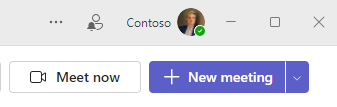
Ensuite, planifiez une réunion ou une réunion instantanée
- Sélectionner
 > CalendarMeetings + Nouvelle réunion. Vous devez être l’organisateur de la réunion afin de créer et gérer des salles pour petit groupe.
 - Choisissez un canal pour la réunion ou ajoutez des étudiants de votre classe comme participants.
Notez que les options de réunion que vous sélectionnez avant ou pendant votre réunion s’appliquent également aux réunions comportant des salles de petits groupes. En savoir plus sur les options de réunion.
Important
Ces fonctionnalités ne sont actuellement pas prise en charge dans les salles pour petit groupe :
- Utilisation de Réunion instantanée à partir d’une conversation de canal
- Appelez-moi
- Copie du lien vers la salle de réunion
- Ajout d'un invité à la réunion ou conversation de la réunion
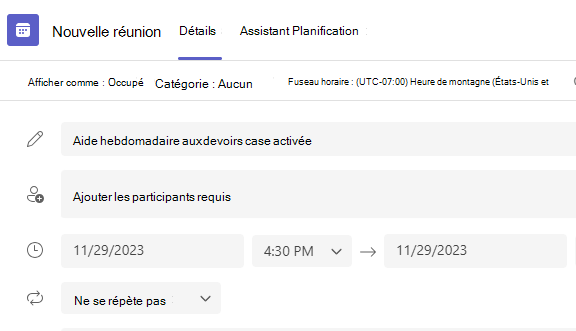
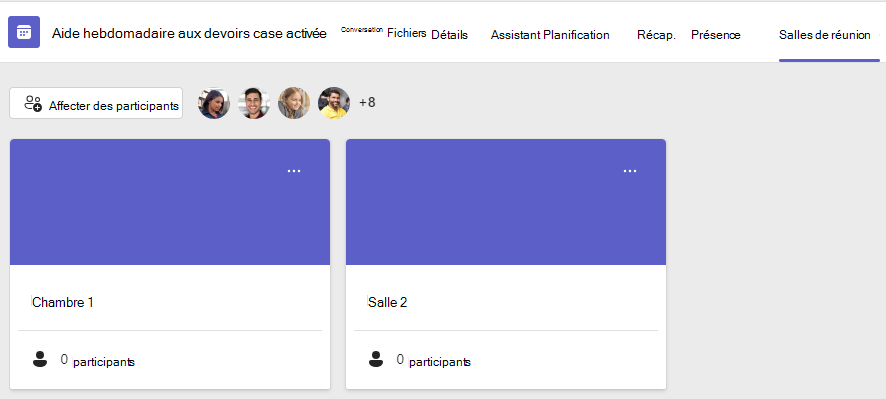
Créer des salles de petits groupes avant la réunion
- Accédez à votre réunion Teams et ouvrez l’invitation à la réunion.
- Accéder aux salles pour petit groupe
- Dans la liste déroulante, choisissez le nombre de salles que vous souhaitez créer.
- Sélectionnez Affecter des participants et choisissez si vous souhaitez que les élèves soient affectés aux salles automatiquement ou manuellement.
Dès que la réunion démarre, vous pouvez ouvrir les salles de réunion.
Créer des salles de réunion pendant la réunion
- Participez à votre réunion à l'heure prévue et attendez que vos élèves s'y joignent.
Important
Veillez à participer à votre réunion à partir de l’application de bureau Teams (Windows ou Mac) afin de créer des salles pour petit groupe.
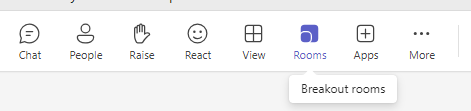
- Lorsque vos élèves vous ont rejoint et que vous êtes prêt, sélectionnez
 dans vos commandes de réunion.
 - Dans la liste déroulante, choisissez le nombre de salles que vous souhaitez créer.
- Choisissez si vous souhaitez que les étudiants soient affectés aux salles automatiquement ou manuellement.
- Sélectionnez Créer des chambres.
Assigner les participants aux salles
Si vous choisissez Automatiquement, les participants seront affectés à différentes salles pour petit groupe.
Si vous choisissez Manuellement, vous pourrez trier les participants dans des salles spécifiques :
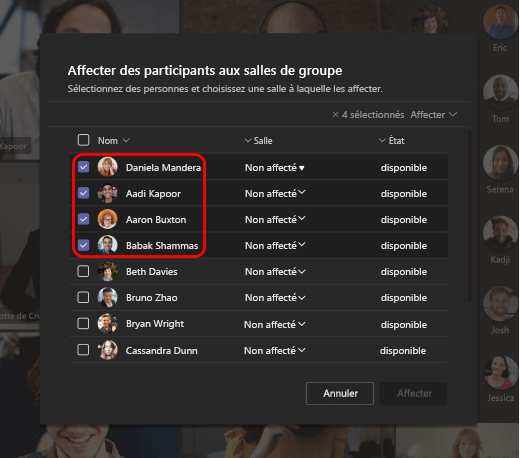
- Sélectionnez Affecter les participants. Dans cette fenêtre, organisez les participants en sélectionnant la flèche vers le bas en regard de Nom ou Salle.
- Regroupez les élèves à placer dans une salle de réunion particulière en cochant les cases en regard de leur nom.
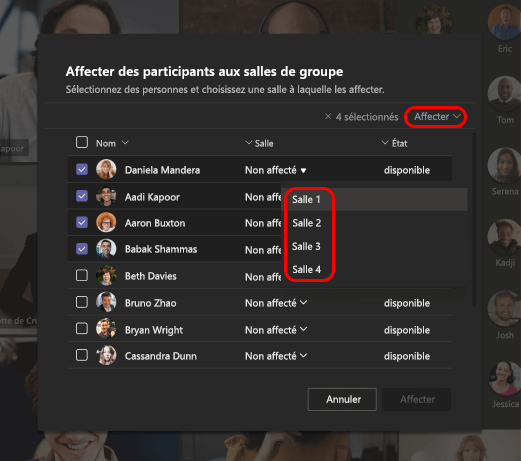
- Sélectionnez la flèche vers le bas en regard de Attribuer et choisissez une salle pour eux.
- Répétez les étapes 2 et 3 jusqu’à ce que chaque élève ait été affecté à une salle.
- Sélectionnez Confirmer.
Si des étudiants rejoignent la réunion de classe en retard, vous pouvez toujours les affecter à une salle en sélectionnant Affecter des participants.
Remarque
Pour les réunions de classe récurrentes, les mêmes salles et affectations de salles seront disponibles pour la prochaine réunion.
Renommer les salles
Nommez vos salles pour petit groupe de manière à représenter des groupes d’étudiants ou des projets plus petits.
- Sélectionner les salles pour petit groupe .
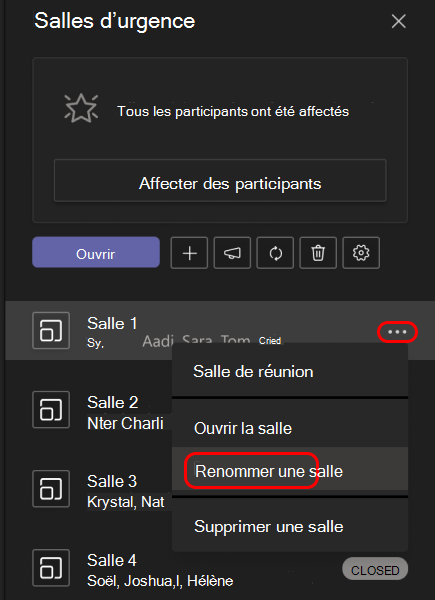
- Pointez la salle, puis sélectionnez Autres options
 >Autres options Renommer la salle.
 - Tapez le nouveau nom et sélectionnez Renommer la salle.
Définir une limite de temps pour la session en petits groupes
Veillez à ce que votre classe respecte l’horaire et sache combien de temps il reste en réglant un minuteur. Un minuteur sera visible dans chaque salle pour petit groupe. Une fois le temps écoulé, les salles pour petit groupe se ferment automatiquement et vos élèves retournent à la réunion principale de la classe.
- Dans les contrôles de réunion, sélectionnez Salles pour petit groupe .
- Sélectionnez
 Paramètres des salles .
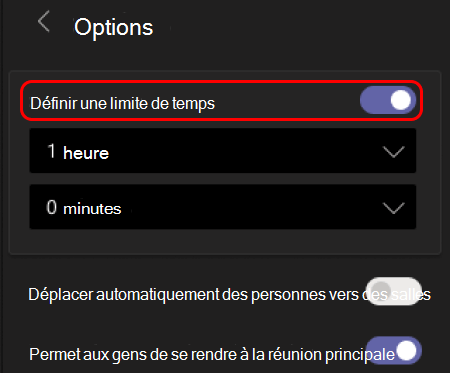
 - Sélectionnez Définir une limite de temps. Sélectionnez la flèche vers le bas et choisissez une durée de session.
- Lorsque vous avez terminé, sélectionnez le bouton Retour pour enregistrer vos modifications.
Commencer les salles pour petit groupe
Tout d’abord, sélectionnez Salles pour petit groupe .
Pour commencer les chambres individuellement :
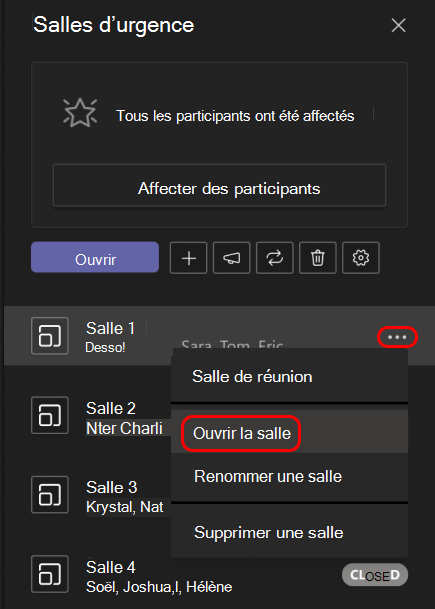
- Pointez la salle, puis sélectionnez Bouton Autres options>la salle.
Pour commencer les chambres en même temps :
- Sélectionnez Ouvrir.
Vous saurez que les salles ont été ouvertes avec succès lorsque leur statut passera à Ouvert.

Rejoindre une salle de répartition
Pour rejoindre une salle et vérifier sa progression :
- Sélectionner les salles pour petit groupe .
- Pointez la salle, puis sélectionnez Bouton Plus>la salle.
- Sélectionnez Quitter lorsque vous êtes prêt à quitter la salle de réunion et à retourner à la réunion principale.
Envoyer une annonce aux salles pour petit groupe
Une fois que les salles pour petit groupe ont commencé, envoyez des annonces pour partager les mises à jour de l’heure ou les invites.
- Dans les contrôles de réunion, sélectionnez Salles pour petit groupe .
- Sélectionnez Faire une annonce
 .
. - Tapez votre annonce, puis sélectionnezEnvoyer.
- Les étudiants recevront une notification dans leur chat de réunion pour votre annonce.
Déplacer les élèves dans d’autres salles
Déplacez les participants individuellement dans les différentes salles pour petit groupe.
- Dans les contrôles de réunion, sélectionnez Salles pour petit groupe .
- Sélectionnez Affecter des participants et cochez la case en regard du nom de la personne que vous voulez déplacer.
- Choisissez une nouvelle salle pour la personne, puis sélectionnez Affecter, puis Déplacer.
Discutez avec les participants dans une salle de réunion
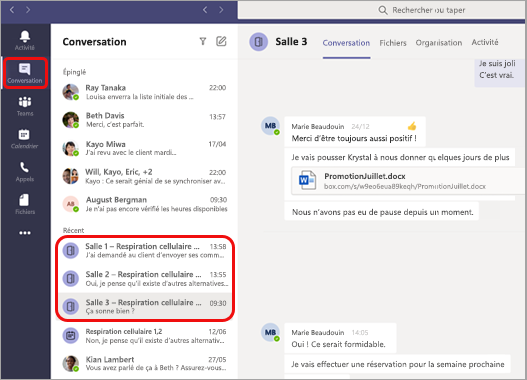
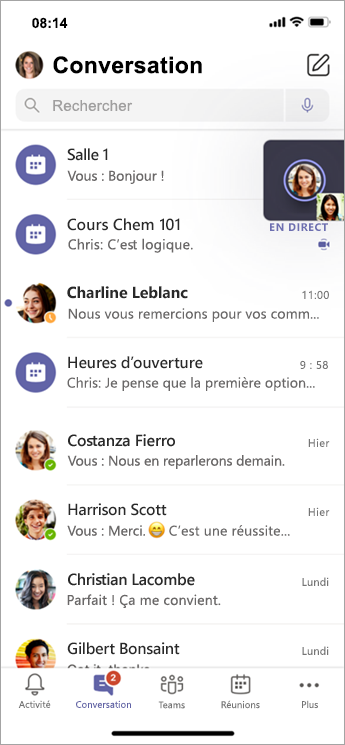
Chaque salle de réunion aura sa propre discussion. Vous et vos étudiants pourrez y accéder à partir de votre liste de discussion et du Chat dans la salle de réunion, tout comme lors des réunions ordinaires.
- Les élèves seront ajoutés à une discussion en salle de réunion lorsque vous ouvrirez la salle et supprimés lorsque la salle sera fermée.
- Vous aurez accès à toutes les discussions de la salle de réunion.
- Après la fermeture d’une salle de réunion, la discussion l’est aussi ; plus aucun message ne peut être envoyé.
- Vos élèves et vous-même pouvez toujours accéder à l’historique des conversations et aux fichiers partagés après la fermeture de la salle de discussion.

Ajouter ou supprimer une salle de réunion
Ajouter une salle de réunion supplémentaire :
- Dans les contrôles de réunion, sélectionnez Salles pour petit groupe .
- Sélectionnez le bouton Ajouter une salle et
 .
. - Ajoutez des participants dans la salle en suivant les instructions ci-dessus.
Pour supprimer une salle de réunion individuelle :
- Dans les contrôles de réunion, sélectionnez Salles pour petit groupe .
- Pointez la salle, sélectionnez Plus d’options> Plus d’options Supprimerla salle.
Pour supprimer toutes les salles de groupe à la fois :
- Dans les contrôles de réunion, sélectionnez Salles pour petit groupe .
- Sélectionnez Supprimer les salles
 >Supprimer.
Fermer les salles pour petit groupe
Lorsque vous fermez une salle pour petit groupe, les participants retournent automatiquement à la réunion principale.
Fermer les salles individuellement :
- Sélectionner les salles pour petit groupe .
- Pointez la salle, puis sélectionnez Autres options
 > Autres options Fermer la salle.
Pour fermer les salles en même temps :
- Sélectionner les salles pour petit groupe .
- Sélectionnez Fermer.
Vous saurez que les salles ont été fermées avec succès lorsque leur statut passera à Fermé.
- Sélectionnez Reprendre lorsque chacun est de retour de sa salle pour petit groupe et que vous êtes prêt à vous rencontrer de nouveau en tant que groupe plus important.
Conseil
Si vous rouvrez des salles ultérieurement, les affectations de salles resteront les mêmes, sauf si vous réaffectez des participants ou recréez des salles à partir de zéro.
Sauvegarde de fichiers, enregistrements et notes à partir de salles pour petit groupe
Vous pouvez accéder aux fichiers, enregistrements et notes d’une salle en petit groupe dans sa conversation. Vous et vos étudiants pouvez accéder à ces ressources une fois la salle fermée, mais les étudiants ne pourront pas continuer à discuter ou ajouter d’autres supports.
Modifier les paramètres de la salle de réunion
Pour modifier les paramètres, sélectionnez Salles pour petit groupe> pour petit groupe salles .
- Paramètre de salle automatique
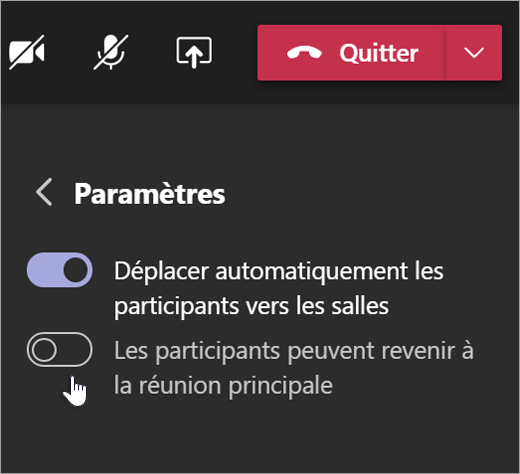
Par défaut, les salles pour petit groupe seront réglées pour déplacer automatiquement les étudiants dans les salles ouvertes. Si vous souhaitez modifier ce paramètre, désactivez le bouton bascule pour Déplacer automatiquement les personnes dans les salles ouvertes .
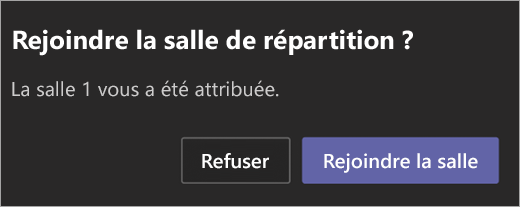
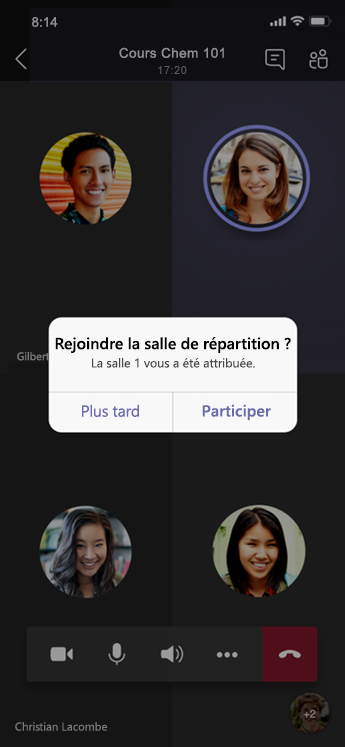
Lorsque le réglage automatique est désactivé, les élèves reçoivent un message leur demandant de rejoindre une salle de réunion. Ils devront sélectionnerla pièce jointe avant d'être déplacés.
- Autoriser les étudiants à revenir à la réunion principale
Par défaut, ce paramètre est désactivé. Pour l’activer, activez le bouton bascule situé à côté de Les participants peuvent retourner à la réunion principale .
Cela permettra aux étudiants de quitter leur salle pour petit groupe et de revenir à la réunion principale.
Afficher la participation de la salle pour petit groupe dans les rapports de présence
Obtenez des informations sur l’activité de vos étudiants dans leurs salles de réunion de classe en petits groupes grâce aux rapports de présence. Découvrez la salle que chaque étudiant a rejointe, quand il est entré et quand il est parti.
Pour afficher les détails de la salle de réunion de classe :
- Ouvrez Teams et sélectionnez Calendrier.
- Sélectionnez la réunion de classe que vous souhaitez découvrir et développez-la pour en voir les détails.
- Sélectionnez Présence.
- Sous Participants, sélectionnez un étudiant pour voir dans quelle salle pour petit groupe il est entré et à quelle heure il l’a rejoint et quittée.
Remarque
Les rapports de présence n’incluent pas les données des salles pour petit groupe supprimées.
Recréer des salles à partir de zéro
Reconfigurez les salles et les affectations en revenant aux contrôles de réunion et en répétant le processus de création de salles pour petit groupe.
- Dans les contrôles de réunion, sélectionnez Salles pour petit groupe .
- Sélectionnez Recréer des salles
 votre décision.
 - Suivez les instructions mentionnées au début de cet article pour créer des salles pour petit groupe et affecter des salles à des élèves.
Rubriques connexes
Pourquoi ne puis-je pas utiliser les salles pour petits groupes ?