

Lorsque vous créez une équipe dans Microsoft Teams pour l’éducation, vous êtes invité à sélectionner l’un des quatre types d’équipe. Découvrez ci-dessous comment chaque type d’équipe répond à des objectifs d’éducation et d’apprentissage différents.
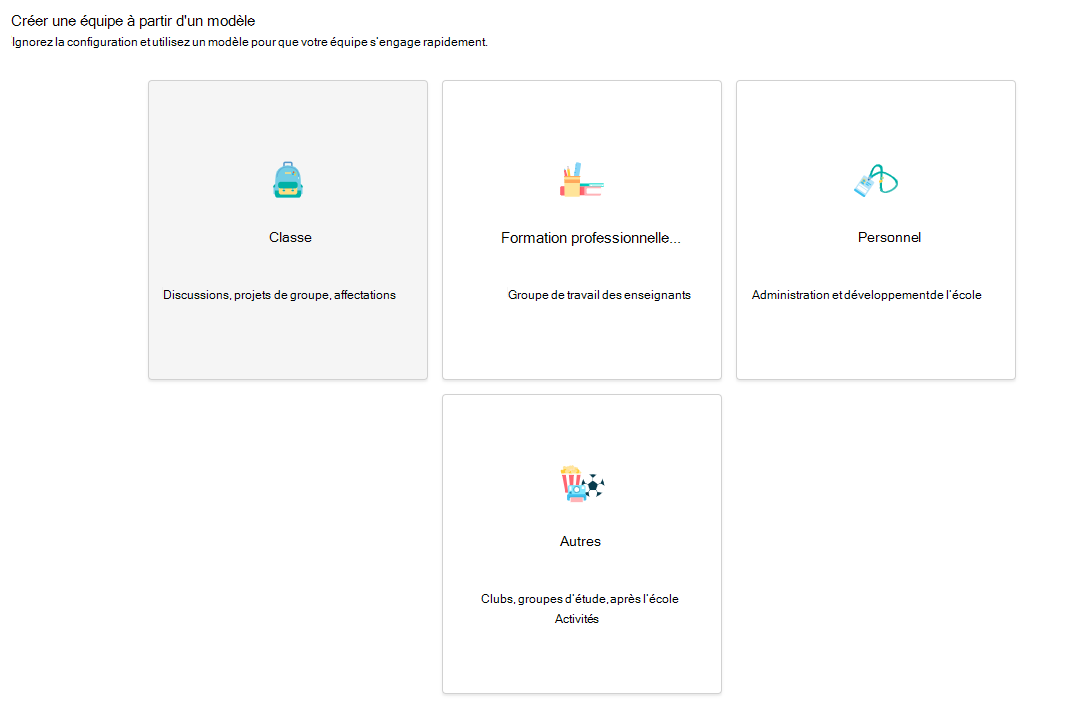
| Classe | Communauté d’apprentissage professionnel (CAP) | Personnel | Autre | |
|---|---|---|---|---|
| Description | Enseignants et élèves collaborant sur des projets de groupe, des devoirs, etc. | Instructeurs collaborant au sein d’une communauté d’apprentissage professionnel. Exemples : département académique, groupe de notes ou groupe travaillant sur un objectif commun. | Responsables et membres du personnel enseignant collaborant aux tâches d’administration et de développement de l’établissement d’enseignement. | Étudiants et employés de l’établissement d’enseignement collaborant à des clubs et des groupes d’intérêt. |
| Propriétaires d’équipe & membres de l’équipe | Les enseignants sont propriétaires de l’équipe et ajoutent des étudiants en tant que membres de l’équipe. | Les instructeurs forment l’équipe et d’autres éducateurs rejoignent l’équipe. | Les responsables sont les propriétaires des équipes et ajoutent des membres du personnel enseignant en tant que membres d’équipe. | Toute combinaison d’étudiants et de membres du personnel enseignant peut former une équipe et ajouter des membres. |
| Autorisations | Les enseignants modèrent les conversations et les publications des étudiants. Les étudiants n’ont des autorisations d’écriture que dans certains domaines. | Les enseignants partagent les mêmes autorisations de lecture-écriture. | Les responsables contrôlent les paramètres de publication. Les membres du personnel n’ont des autorisations d’écriture que dans certains domaines. | Les membres de l’équipe partagent les mêmes autorisations en lecture-écriture, sauf si le ou les propriétaires de l’équipe modifient les paramètres. |
| Fonctionnalités | Bloc-notes pour la classe Devoirs Conversations Fichiers Appels vidéo et audio Discussion (si activée) Épinglage de nouveaux onglets avec des documents ou des sites tels que Microsoft Forms |
Bloc-notes OneNote Conversations Fichiers Réunions Appels vidéo et audio Discussion (si activée) Épinglage de nouveaux onglets avec des documents ou des sites |
Bloc-notes pour le personnel enseignant Conversations Fichiers Réunions Appels vidéo et audio Discussion (si activée) Épinglage de nouveaux onglets avec des documents ou des sites |
Bloc-notes OneNote Conversations Fichiers Réunions Appels vidéo et audio Discussion (si activée) Épinglage de nouveaux onglets avec des documents ou des sites |
| Objectifs pédagogiques | Attribuer, suivre et examiner les travaux des étudiants Exporter les notes Collaborer et communiquer au sein de la classe Faire des annonces Gérer les questionnaires et les sondages Travailler en groupes d’étudiants Partager et organiser du contenu enrichi Inviter des experts virtuels au cours |
Collaborer au sein de communautés d’apprentissage professionnel Communiquer Faire des annonces Partager le travail Organiser des réunions virtuelles ou en face à face Travailler en groupes plus restreints Partager et organiser du contenu |
Superviser les objectifs administratifs, le développement professionnel et le personnel enseignant Communiquer Faire des annonces Partager du contenu et des rapports de progression Travailler en groupes plus restreints Organiser des réunions virtuelles ou en face à face |
Collaborer et communiquer avec les membres d’équipe Faire des annonces Partager le contenu Organiser des réunions virtuelles ou en face à face Travailler en groupes plus restreints |
En savoir plus
Meilleures pratiques pour les chefs d’établissement créant des équipes et des canaux
Créer une équipe pour les classes
Créer une équipe pour les membres du personnel
Créer une équipe pour les communautés d’apprentissage professionnel (PLC)