
Personnalisez votre équipe en remplaçant l’image de votre équipe par l’un des nombreux avatars Microsoft Teams ou en chargeant votre propre avatar ! L’avatar que vous choisissez s’affiche à côté du nom de votre équipe. Les équipes de classe vous permettent de filtrer les images par niveau scolaire et par matière.
Remarque
Vous devez être propriétaire de l’équipe pour modifier l’image de l’équipe.
Si vous utilisez Microsoft Teams pour ordinateur de bureau ou mobile, veillez à installer les mises à jour avant de commencer.
Pour changer l’image de votre équipe :
- Accédez à une équipe, puis sélectionnez Autres options
 >Gérer l’équipe dans le menu déroulant.
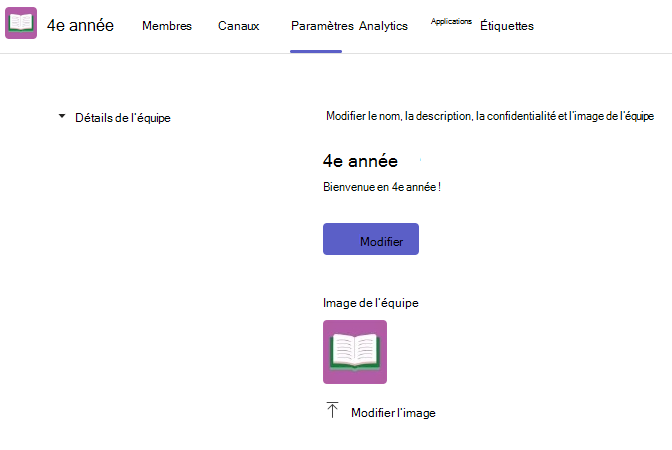
 - Sélectionnez l’onglet Settings (Paramètres ).
- Sélectionnez Modifier l’image.
4. Sélectionnez Télécharger pour choisir une image à partir de vos propres fichiers.
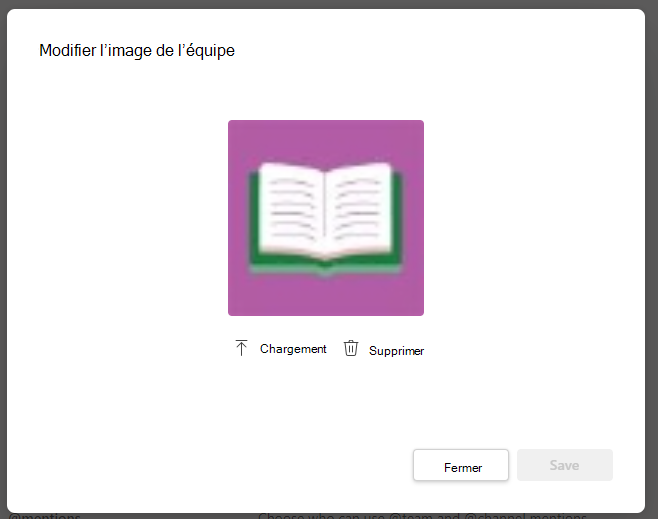
Terminez en cliquant sur le bouton Enregistrer .
Remarque
Lorsque vous chargez une image à partir de vos propres fichiers, la résolution que vous voyez dans Teams peut ne pas apparaître la même que votre image d’origine.
En savoir plus
Personnaliser une équipe de classe