
Le modèle de site de centre de volontariat est un site de communication conçu pour être un hub central où les bénévoles de votre organization à but non lucratif peuvent accéder aux informations clés. Partagez des informations et des ressources pour permettre à vos bénévoles de s’engager auprès de votre organisation et de les préparer à soutenir votre mission.
Accueillez et intégrez de nouveaux bénévoles, publiez des annonces, présentez les événements à venir, mettez en évidence la mission et les programmes de votre organisation et présentez votre personnel. Offrez un accès rapide et facile aux supports de formation et d’intégration des bénévoles, ainsi qu’à d’autres sites.
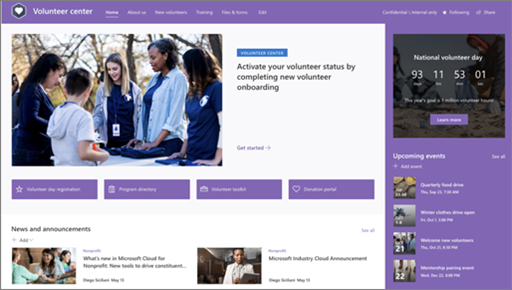
Cet article vous donne une vue d’ensemble de l’utilisation des éléments du modèle de site de centre de volontariat SharePoint et de la façon de personnaliser le site pour l’adapter aux besoins de votre organisation.
Fonctionnalités de site
- Site personnalisable fourni avec des images préremplies, des composants WebPart et du contenu pour inspirer les éditeurs de site lors de la réalisation de personnalisations pour répondre aux besoins de votre organisation.
- Des pages préremplies qui permettent aux bénévoles d’obtenir facilement toutes les informations dont ils ont besoin pour s’engager et en savoir plus sur votre organisation, accéder à des ressources de formation et d’intégration, et rester informés des dernières nouvelles et événements pour soutenir votre mission.
Remarque
- Certaines fonctionnalités sont introduites progressivement auprès d’organisations ayant choisi le programme de publication ciblée. Il se peut donc que cette fonctionnalité n’apparaisse pas ou soit différente de ce qui est décrit dans les articles d’aide.
- Lorsque vous appliquez un modèle à un site existant, votre contenu ne sera pas automatiquement fusionné avec le nouveau modèle. Au lieu de cela, le contenu existant est stocké sous la forme d’une page en double dans Contenu du site.
Étape 1 : Ajouter le modèle de site du centre de volontariat
Pour commencer, suivez les étapes permettant d’ajouter le modèle à un site nouveau ou existant.
Remarque
Vous devez disposer des autorisations de propriétaire du site pour ajouter ce modèle à votre site.
Étape 2 : Examiner le contenu du site prérempli
Explorez le contenu du site, les composants WebPart et les pages préremplis. Déterminez les personnalisations de site dont vous avez besoin pour vous aligner sur la marque, la voix et la mission de votre organisation.
Pages préremplies :
- Page d’accueil : Offre un point d’atterrissage aux bénévoles pour participer aux dernières nouvelles et annonces, aux événements, accéder aux informations clés et en savoir plus sur votre organisation et votre personnel.
- À propos de nous : Mettez en avant votre mission, votre impact, vos programmes et présentez votre équipe pour aider les bénévoles à mieux comprendre qui vous êtes et ce que vous faites. Personnaliser cette page en modifiant les composants WebPart Image, Texte et Liens rapides.
- Nouveaux bénévoles : accueillez les nouveaux bénévoles et guidez-les tout au long du processus d’intégration en leur fournissant les informations, les contacts et les ressources dont ils ont besoin pour commencer. Personnalisez cette page en modifiant les composants WebPart Image, Texte, People, Liens rapides et Événements.
- Formation : Donnez à vos bénévoles un accès facile aux ressources d’apprentissage. Les bénévoles peuvent découvrir et trouver du matériel de formation pour se préparer à leur rôle dans votre organisation. Personnaliser cette page en modifiant les composants WebPart Image, Texte et Liens rapides.
Files & formulaires : partagez, stockez et organisez des documents tels que des formulaires de bénévolat, du contenu de formation, des supports de programme et d’autres ressources dans cette bibliothèque de documents.
Étape 3 : Personnalisez votre site
Après avoir ajouté le modèle de site du centre de volontariat, il est temps de le personnaliser et de vous l’approprier. Personnalisez l’apparence de votre site, sa navigation, ses composants WebPart et son contenu pour répondre aux besoins de votre organization et de vos bénévoles.
Remarque
Pour modifier un site SharePoint, vous devez être propriétaire ou membre du site.
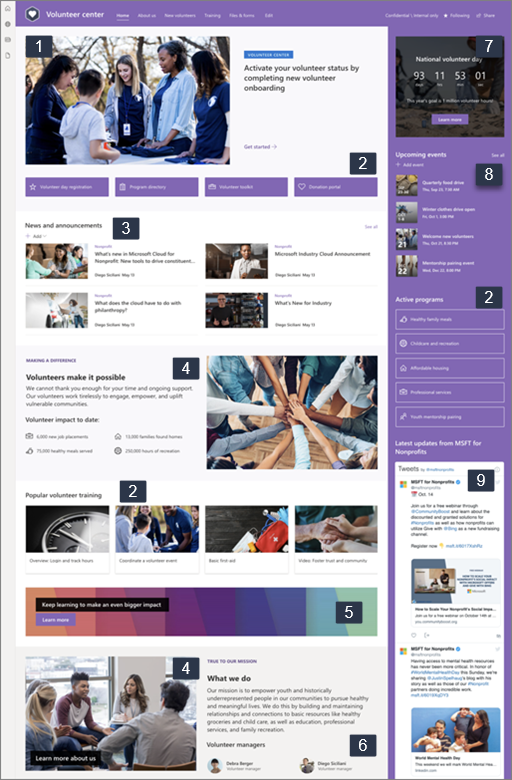
Voici un aperçu des façons dont vous pouvez personnaliser la page d’accueil.
|
|
|---|
Pour commencer, sélectionnez Modifier dans le coin supérieur droit de la page pour activer le mode d’édition. Pendant que vous travaillez, sélectionnez Enregistrer en tant que brouillon ou sélectionnez Republier pour rendre vos modifications visibles aux utilisateurs.
1. Utilisez le composant WebPart Hero pour présenter des informations importantes pour vos bénévoles.
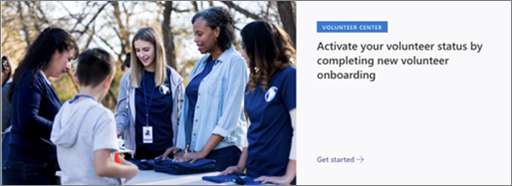
- Sélectionnez le composant WebPart Hero, puis choisissez le
 .
. - Choisissez les options de disposition qui répondent le mieux aux besoins de votre organisation.
- Sélectionnez une mosaïque ou une couche, puis choisissez le bouton Modifier le .
- Pour chaque tuile ou couche, spécifiez un lien, entrez un titre et une description au besoin, puis choisissez une image d’arrière-plan.
- Vous pouvez également définir d’autres options, telles qu’un titre de rubrique et un appel à l’action.
En savoir plus sur l’utilisation du composant WebPart Hero .
2. Utilisez le composant WebPart Liens rapides pour fournir aux bénévoles un accès rapide et facile aux ressources.

- Sélectionnez le composant WebPart Liens rapides, puis choisissez le .
- Choisissez les options de disposition qui répondent le mieux aux besoins de votre organisation.
- Sélectionnez un lien, puis choisissez le bouton Modifier le .
- Pour chaque lien, modifiez le lien, le titre, la miniature et la description, selon vos besoins.
- Pour ajouter un lien, sélectionnez + Ajouter des liens.
En savoir plus sur l’utilisation du composant WebPart Liens rapides .
3. Utilisez le composant WebPart Actualités pour que les bénévoles restent informés des dernières actualités et annonces.

- Sélectionnez le composant WebPart Actualités, puis choisissez .
- Spécifiez la source d’informations.
- Choisissez les options de disposition et de filtre souhaitées.
- Sous Organiser, déterminez l’ordre d’affichage des actualités.
En savoir plus sur l’utilisation du composant WebPart Actualités .
4. Utilisez les composants WebPart Texte et Image pour mettre en évidence votre mission et montrer comment les bénévoles font la différence.

Pour utiliser le composant WebPart Texte :
- Cliquez dans la zone de texte et entrez votre texte.
- Utilisez les options de la barre d’outils de mise en forme pour mettre en forme votre texte. Pour afficher d’autres options de mise en forme, cliquez sur les points de suspension (...) sur le côté droit de la barre d’outils pour ouvrir le volet de mise en forme Texte et tableau .
En savoir plus sur l’utilisation du composant WebPart Texte .
Pour utiliser le composant WebPart Image
- Sélectionnez le composant WebPart Image, puis choisissez le .
- Choisissez ou chargez une image.
- Vous pouvez ajouter un lien vers l’image pour diriger les bénévoles vers une autre page. Vous pouvez également ajouter du texte par-dessus l’image et remplacer le texte.
En savoir plus sur l’utilisation du composant WebPart Image .
5. Utilisez le composant WebPart Appel à l’action pour impliquer et encourager les bénévoles à agir.

- Sélectionnez le composant WebPart Appel à l’action, puis choisissez .
- Choisissez une image d’arrière-plan.
- Entrez le texte souhaité pour l’étiquette du bouton, entrez une adresse web pour le lien du bouton et définissez l’alignement du bouton.
En savoir plus sur le composant WebPart Appel à l’action .
6. Utilisez le composant WebPart People pour présenter votre personnel bénévole et vos contacts clés aux bénévoles.
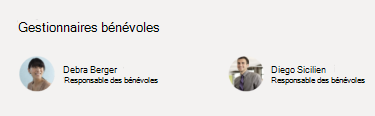
- Sélectionnez le composant WebPart People, puis choisissez le .
- Sélectionnez la disposition souhaitée.
- Ajoutez les noms ou les adresses e-mail des personnes que vous souhaitez afficher sur la page.
En savoir plus sur le composant WebPart People.
7. Utilisez le composant WebPart Compte à rebours pour créer de l’anticipation à propos d’un événement ou d’une campagne à venir.
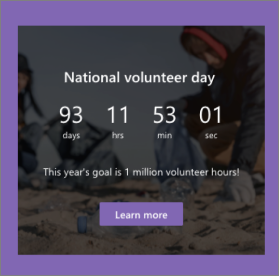
- Sélectionnez le composant WebPart Compte à rebours, puis choisissez .
- Choisissez la date et l’heure, spécifiez un appel à l’action selon vos besoins et choisissez une image d’arrière-plan.
En savoir plus sur l’utilisation du composant WebPart Compte à rebours .
8. Utilisez le composant WebPart Événements pour afficher et promouvoir des événements et des campagnes à venir.
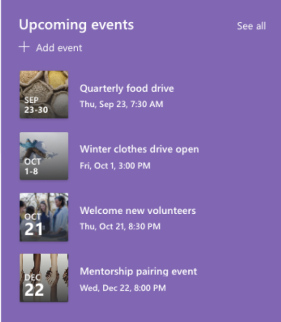
- Sélectionnez le composant WebPart Événements, puis choisissez le .
- Spécifiez la source, la disposition et d’autres options.
- Pour ajouter ou modifier des événements, sélectionnez + Ajouter un événement.
En savoir plus sur l’utilisation du composant WebPart Événements .
9. Utilisez le composant WebPart Twitter pour afficher les mises à jour en direct des comptes sélectionnés.

- Sélectionnez le composant WebPart Twitter, puis choisissez le .
- Sélectionnez un nom d’utilisateur Twitter (commençant par @) ou ajoutez un lien (commençant par https://) à un compte d’utilisateur, un tweet ou une collection.
- Choisissez le nombre maximum de tweets à afficher. Vous pouvez également définir d’autres options telles que la couleur de thème.
En savoir plus sur le composant WebPart Twitter .
Personnaliser les autres pages du site
- À propos de nous : Personnaliser cette page en modifiant les composants WebPart Image, Texte et Liens rapides .
- Nouveaux bénévoles : Personnalisez cette page en modifiant les composants WebPart Image, Texte, People,Liensrapides et Événements.
- Formation : Personnaliser cette page en modifiant les composants WebPart Image, Texte et Liens rapides .
Personnaliser l’apparence et la navigation du site
Avant de partager votre site avec d’autres personnes, mettez la touche finale à votre site en veillant à ce que les utilisateurs puissent trouver le site, parcourir facilement les liens et les pages, et accéder rapidement au contenu du site.
- Modifier les bibliothèques de documents en mettant à jour les noms de dossiers et en téléchargeant des ressources
- Modifiez et personnalisez la navigation sur le site.
- Changez l’apparence de votre site en personnalisant le thème, le logo, la disposition des en-têtes et l’apparence de votre site.
- Ajoutez ou supprimez des pages sur ce site ou personnalisez la navigation sur votre site SharePoint pour adapter le contenu existant.
- Choisissez d'associer ce site à un site pivot au sein de votre site hub, ou ajoutez ce site à la navigation d'un site pivot existant si nécessaire.
Étape 4 : Partagez votre site avec d’autres personnes
Après avoir personnalisé votre site, l’avoir examiné et publié la version finale, partagez votre site avec d’autres personnes.
- Dans le coin supérieur droit de la page, sélectionnez Partager.
- Obtenez de l’aide pour gérer votre site en ajoutant des propriétaires et des membres qui auront l’autorisation de modifier le contenu du site.
- Dans le volet Partager le site , entrez les noms des personnes avec lesquelles vous souhaitez partager le site. Vous pouvez choisir Tout le monde sauf les utilisateurs externes si vous souhaitez que tous les membres de votre organisation aient accès au site. Le niveau d’autorisation par défaut est Lecture seule.
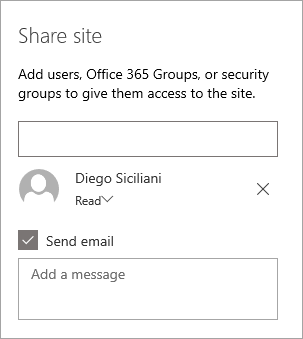
- Pour envoyer une notification par e-mail aux personnes avec lesquelles vous partagez le site, assurez-vous que la zone Envoyer un e-mail case activée est sélectionnée et, si vous souhaitez inclure un message, entrez votre message. Si vous ne souhaitez pas envoyer d’e-mail, désactivez la case à cocher Envoyer un e-case activée.
- Sélectionnez Partager.
Étape 5 : Maintenir votre site
Après la création et le lancement de votre site, la phase suivante est la mise à jour de son contenu. Assurez-vous d'avoir un plan pour maintenir le contenu et les parties web à jour.
Voici les meilleures pratiques en matière de maintenance du site.
- Planifiez la maintenance du site - Établissez un calendrier pour revoir le contenu du site aussi souvent que nécessaire afin de vous assurer que le contenu est toujours exact et pertinent.
- Publiez régulièrement des nouvelles - Partagez les dernières annonces et informations pour tenir les bénévoles au courant et engagés. Ajoutez ou supprimez un billet d’actualité et montrez aux autres personnes qui publieront des annonces comment elles peuvent utiliser les actualités SharePoint.
- Vérifier les liens et les composants WebPart : maintenez les liens et les composants WebPart à jour pour vous assurer que vous exploitez toute la valeur de votre site.
- Utiliser les analyses pour améliorer l’engagement : affichez l’utilisation du site à l’aide du rapport de données d’utilisation intégré pour obtenir des informations sur le contenu populaire, les visites du site, etc.
- Examinez régulièrement les paramètres de votre site : examinez et mettez à jour les paramètres, les informations du site et les autorisations, au besoin.
Autres ressources de personnalisation
En savoir plus sur la planification, la création et la maintenance des sites SharePoint.
Voir d’autres modèles de sites SharePoint et de modèles de bénévolat.