
הערה
באביב 2024, הצגנו את מרכז המותג החדש של SharePoint. מרכז המותגים של SharePoint מציע יישום ניהול מיתוג מרכזי המאפשר לך להתאים אישית את המראה והתחושה של חוויות אתר SharePoint שלך. קבל מידע נוסף על מרכז המותג של SharePoint כאן.
תבנית האתר Brand Central היא אתר תקשורת שנועד להיות מוקד מרכזי שבו העובדים יכולים לגשת לנכסי המותג ולקווים המנחים העדכניים ביותר עבור הארגון שלך, להבין את עקרונות וערכי המותג, לראות דוגמאות לביטוי מותג בפעולה ולקבל תשובות לשאלות נפוצות.
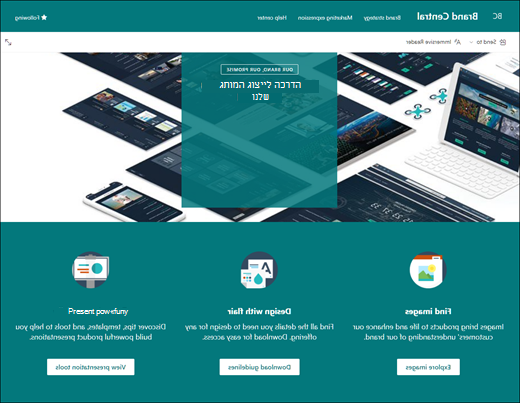
מאמר זה מספק לך מבט כולל על אופן השימוש ברכיבים של תבנית אתר התקשורת של SharePoint Brand Central וכיצד להתאים אישית את האתר כך שיתאים לצרכים של הארגון שלך.
תכונות אתר
- אתר הניתן להתאמה אישית הכולל תמונות, רכיבי web part ותוכן מאוכלסים מראש כדי לעורך את האתרים בעת ביצוע התאמות אישיות בהתאם לצרכי הארגון שלך.
- דפים מאוכלסים מראש שמקלים על העובדים לקבל את כל המידע הדרוש להם כדי לעסוק וללמוד על נכסי המותג וההנחיות של הארגון שלך, לסקור דוגמאות לביטוי מותג בפעולה ומרכז עזרה המספק תשובות לשאלות נפוצות.
הערה
- פונקציונליות מסוימת מתווספת באופן הדרגתי עבור ארגונים שהסכימו להצטרף לתוכנית ההפצה הייעודית. משמעות הדבר שייתכן שלא תראה עדיין תכונה זו, או שהיא תיראה שונה מהמתואר במאמרי העזרה.
- בעת החלת תבנית על אתר קיים, התוכן שלך לא יתמזג באופן אוטומטי עם התבנית החדשה. במקום זאת, תוכן קיים מאוחסן כדף משוכפל בתוכן האתר.
שלב 1: הוספת תבנית האתר Brand Central
כדי להתחיל, בצע את השלבים להוספת התבנית לאתר חדש או קיים.
הערה
כדי להוסיף תבנית זו לאתר שלך, דרושות לך הרשאות של בעלי אתר.
שלב 2: סקירת תוכן האתר המאוכלס מראש
סייר בתוכן האתר, רכיבי ה- web part והדפים המאוכלסים מראש. החלט אילו התאמות אישיות של אתרים אתה צריך כדי להתאים למותג, לקול ולמשימה של הארגון שלך.
עמודים מאוכלסים מראש:
- דף הבית: מספק מקום יעד לעובדים כדי לגשת לתמונות, להנחיות, לתבניות ולכלי מצגת.
- אסטרטגיית מותג: ספק לעובדים מידע על עקרונות המותג, דוגמאות, שיטות עבודה מומלצות ויעדים.
- ביטוי שיווקי: צלול עמוק יותר לתוך המותג של הארגון עם מידע על פרסום ומיתוג משותף, וספק גישה לקבצי מיתוג, אירועי שיווק קרובים ורשימה של אנשי קשר לתמיכה במיתוג.
- מרכז העזרה: ספק לעובדים תשובות לשאלות נפוצות, אנשי קשר לתמיכה במיתוג או בקש מהעובדים להגיש את דרישות המיתוג שלהם לבדיקה.
שלב 3: התאמה אישית של האתר שלך
לאחר הוספת תבנית אתר התקשורת של משאבי אנוש, הגיע הזמן להתאים אותה אישית ולהפוך אותה לשלך. התאם אישית את מראה האתר, הניווט באתר, רכיבי ה- Web Part והתוכן כך שיתאימו לצרכים של הארגון והעובדים שלך.
הערה
כדי לערוך אתר SharePoint, עליך להיות בעלים של אתר או חבר באתר.
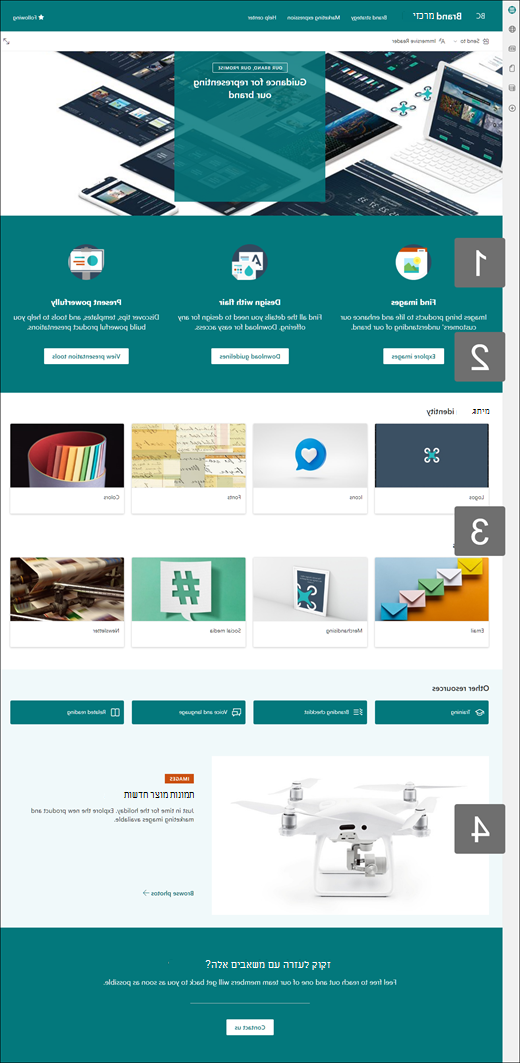
להלן מבט כולל על הדרכים שבהן ניתן להתאים אישית את דף הבית.
|
|
|---|
כדי להתחיל, בחר ערוך בפינה השמאלית העליונה של הדף כדי להפעיל מצב עריכה. בזמן העבודה, בחר שמור כטיוטה או בחר פרסם מחדש כדי להפוך את השינויים שלך לגלויים למציגים.
1. השתמש ברכיבי ה- Web Part של טקסט ותמונה כדי לספק תוכן מרתק.

- התחל בבחירת ה- Web Part 'טקסט' ובחר 'ערוך Web Part'
 '.
- ערוך את הטקסט ישירות ב- Web Part.
- בחר את ה- Web Part של תמונה ובחר 'ערוך Web Part' '.
- בחרו 'שנה' ובחרו מקור תמונה.
- לאחר שבחרת את התמונה, בחר 'הוסף'.
קבל מידע נוסף אודות עריכת רכיבי ה- Web Part של טקסטותמונה .
2. השתמש ב- Web Part של לחצן כדי לעזור לקישורים חשובים לבלוט באתר שלך

- בחר את ה- Web Part של הלחצן ובחר 'ערוך Web Part' '.
- בצע שינויים בתווית הלחצן, בקישור וביישור.
קבל מידע נוסף אודות השימוש ב - Web Part של לחצן.
3. השתמש ב- Web Part של קישורים מהירים כדי לספק גישה נוחה למשאבים.

- נווט אל ה- Web Part 'קישורים מהירים', בחר את הקישור ולאחר מכן בחר 'ערוך Web Part' '.
- ערוך את הקישור, הכותרת, הסמל והתיאור במידת הצורך.
- כדי להוסיף קישור, בחר + הוסף קישורים.
הצג פריסות שונות וקבל מידע נוסף אודות עריכת ה- Web Part של קישורים מהירים.
4. השתמש ב- Web Part של תמונה בולטת כדי להדגיש פריטי מדיניות חשובים, עדכונים ומשאבים שימושיים אחרים.
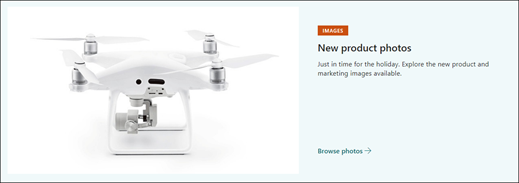
- התחל בבחירת ה- Web Part הבולט ובחר 'ערוך Web Part' '.
- לאחר מכן, בחר את אפשרויות השכבהוהאריח המתאימות ביותר לצרכי הארגון.
ראה פריסות שונות וקבל מידע נוסף אודות עריכת ה- Web Part של תמונה בולטת.
התאמה אישית של הדפים האחרים באתר

- בית: צור דף נחיתה חזק למבקרים. התאם אישית דף זה על-ידי עריכת רכיבי ה- Web Part ' טקסט', 'תמונה', 'קישורים מהירים' ו'תמונה בולטת '. חדשות ורכיבי Web Part של Twitterקריאה לפעולה, .
- אסטרטגיית מותג: לספק מידע על עקרונות המותג, דוגמאות, שיטות עבודה מומלצות ויעדים. התאם אישית דף זה על-ידי עריכת רכיבי ה- Web Part 'טקסט', 'קישורים מהירים', 'תמונה בולטת' ו'קריאה לפעולה '.
- ביטוי שיווקי: מתן גישה לפרטי מותג, קבצים, אירועים שיווקיים קרובים ואנשי קשר. התאם אישית דף זה על-ידי עריכת רכיבי ה- Web Part 'טקסט', 'קישורים מהירים', 'תמונה בולטת', 'אירועים', 'ספריית מסמכים' ו'אנשים'.
- מרכז העזרה: ספק לעובדים מידע על שאלות הקשורות למותג בצורה של קישורים שימושיים, תשובות לשאלות נפוצות ובקשה לסקירת מותג. התאם אישית דף זה על-ידי עריכת רכיבי ה- Web Part 'תמונה', 'טקסט', 'קריאה לפעולה', 'אנשים' ו'קישורים מהירים '.
התאמה אישית של המראה והניווט באתר
לפני שתשתף את האתר שלך עם אחרים, בצע את הליטושים האחרונים באתר וודא שהמשתמשים יכולים למצוא את האתר, לנווט בקלות בין קישורים ודפים ולגשת במהירות לתוכן באתר.
- ערוך ספריות מסמכים על-ידי עדכון שמות התיקיותוהעלאת משאבים.
- ערוך והתאם אישית את הניווט באתר.
- שנה את מראה האתר שלך על-ידי התאמה אישית של ערכת הנושא, הסמל, פריסות הכותרת העליונה ומראה האתר.
- הוסף או הסר דפים באתר זה או התאם אישית את הניווט באתר SharePoint שלך כדי להכיל תוכן קיים.
- בחר לשייך אתר זה לאתר רכזת בתוך הארגון שלך, או הוסף אתר זה לניווט קיים של אתר רכזת במידת הצורך.
שלב 4: שיתוף האתר שלך עם אנשים אחרים
שתף את האתר שלך עם אנשים אחרים לאחר שתבצע התאמה אישית של האתר שלך, סקרת אותו ופרסמת את הטיוטה הסופית.
- בחר 'הגדרות ' ולאחר מכן 'הרשאות אתר'.

- בחר שתף אתר.
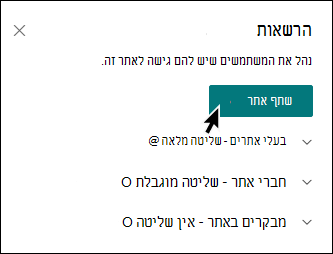
- הזן את השמות של כל המשתמשים, קבוצות Microsoft 365 או קבוצות אבטחה כדי להעניק להם גישה לתוכן האתר ובחר את רמת השליטה שלהם (קריאה, עריכה, שליטה מלאה).
- הוסף הודעה עבור הודעת הדואר האלקטרוני בעת שיתוף האתר, או בטל את סימון האפשרות שלח דואר אלקטרוני כדי לדלג על הדואר האלקטרוני.
- בחר הוסף לאחר שתסיים להוסיף חברים ולהגדיר הרשאות.
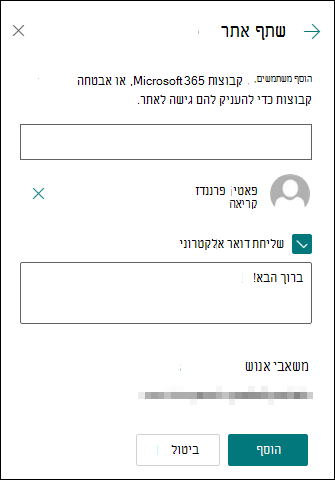
קבל מידע נוסף אודות ניהול הגדרות אתר צוות, פרטי אתר והרשאות.
שלב 5: תחזוקת האתר שלך
לאחר יצירה והפעלה של האתר, השלב החשוב הבא הוא שמירה על תוכן האתר. ודא שיש לך תוכנית לשמירה על העדכניות של התוכן ורכיבי ה- Web Part.
להלן שיטות העבודה המומלצות לתחזוקת אתרים.
- תכנון תחזוקת אתר - קבע לוח זמנים לסקירת תוכן האתר בתדירות הרצויה כדי להבטיח שהתוכן עדיין מדויק ורלוונטי.
- פרסם חדשות באופן קבוע - שתף את ההכרזות והמידע העדכניים ביותר כדי שהעובדים יהיו מעודכנים ומעורבים. הוסף או הסר רשומת חדשות והראה לאחרים שיפרסמו הכרזות כיצד יוכלו להשתמש בחדשות SharePoint.
- בדוק קישורים ורכיבי Web Part - שמור על עדכניות הקישורים ורכיבי ה- Web Part כדי להבטיח שאתה ממנע את מלוא הערך של האתר שלך.
- השתמש בניתוח כדי לשפר את המעורבות - הצג את השימוש באתר באמצעות דוח נתוני השימוש המוכלל כדי לקבל מידע על תוכן פופולרי, ביקורים באתרים ועוד.
- סקור מעת לעת את הגדרות האתר שלך - סקור ועדכן הגדרות, מידע אודות אתר והרשאות, לפי הצורך.