אם משטח לא נדלק, נדלק ולאחר מכן נכבה, או מופעל ונתקע במסך - מסך שחור, מסך עם סמל או מסך אחר - להלן הפעולות שתוכל לנסות כדי להפעיל אותו שוב.
כמה פעולות שאותן כדאי לנסות תחילה
- נתק אביזרים וודא שה- משטח שלך טעון
- התעורר באמצעות קיצורי מקשים: (Ctrl+Shift+Win+B)
- כפה הפעלה מחדש על-ידי לחיצה על לחצן ההפעלה למשך 20 שניות
נתק אביזרים וודא שה- משטח שלך טעון
ייתכן שאביזרים שחיברת ל- משטח מונעים את הפעלתו. כך תוכל לבדוק אם זו הבעיה:
- נתק את כל כונני ה- USB, כרטיסי ה- SD, אביזרי ה- USB, הצגים החיצוניים, ה- Type Cover או כל דבר אחר שחיברת ל- משטח שלך. אם אתה משתמש ב- Surface Dock, נתק את ה- משטח ממנו. נסה להפעיל את ה- משטח — אם פעולה זו מצליחה, ייתכן שהאביזר הוא הבעיה.
- אם פעולה זו לא הצליחה, חבר את ספק הכוח שתוכנן עבור ה- משטח שלך.
- כאשר משטח מחובר לחשמל, טען אותו למשך 15 דקות לפחות. סגור ופתח מחדש את המכסה או המקלדת ולאחר מכן לחץ על לחצן ההפעלה כדי להפעיל את ה- משטח. אם נורית ה- LED במטען משטח Connect מהבהבת, מהבהבת או כבויה, ראה מה לעשות אם ספק הכוח או המטען של משטח לא פועלים.
התעורר באמצעות קיצורי מקשים: (Ctrl+Shift+Win+B)
אם טעינת משטח לא העירה אותו:
- התחבר למקלדת או השתמש במקלדת משולבת.
- הקש על סמל מקש סמל
 + WindowsCtrl + Shift + B.
כפה הפעלה מחדש על-ידי לחיצה על לחצן ההפעלה למשך 20 שניות
אם ה- משטח שלך עדיין לא נדלק לאחר טעינתו וניסית את קיצורי הדרך של לוח המקשים והטאבלט, באפשרותך לנסות לכפות כיבוי ולאחר מכן להפעיל אותו מחדש. תוכל לעשות זאת באופן הבא:
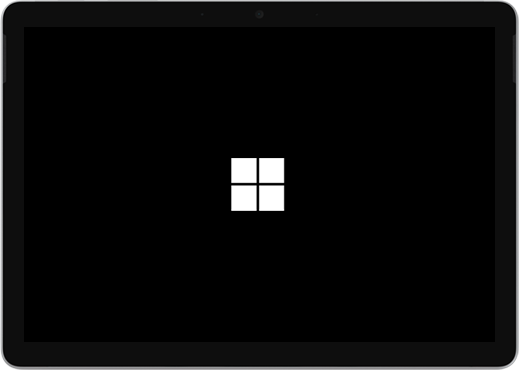
לחץ והחזק את לחצן ההפעלה עד להופעת מסך הסמל (בערך 20 שניות). ראה כפיית כיבוי והפעלה מחדש של משטח לקבלת מידע נוסף.
לאחר ההפעלה מחדש של משטח, מומלץ שתקבל את העדכונים האחרונים עבור משטח ו- Windows כדי להבטיח שהמכשיר שלך פועל בצורה הטובה ביותר. לקבלת מידע נוסף, ראה הורדת מנהלי התקנים וקושחה עבור משטח.
האם משטח שלך הופעל?
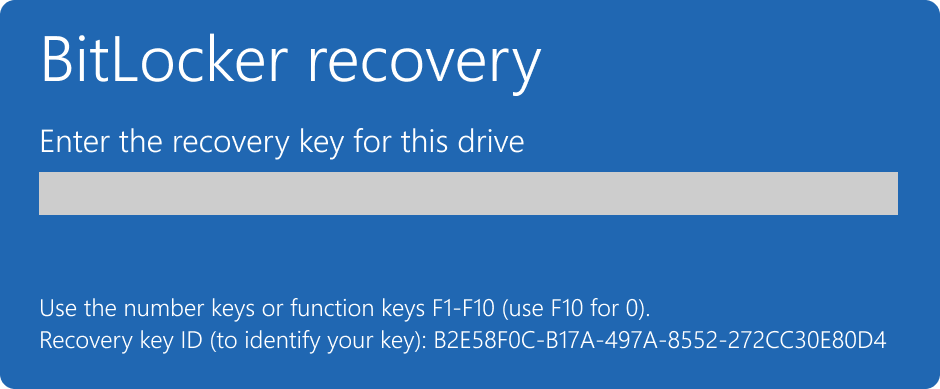
- אם משטח מופעל אך תקוע באחד מהמסכים הבאים, בחר במסך זה כדי להציג שלבי פתרון בעיות נוספים לפתרון הבעיה.
- אם משטח לא נדלק כלל, יש לשלוח את המכשיר ל- Microsoft לתיקון או להחלפה. לקבלת פרטים נוספים, בדוק אם משטח עדיין לא מופעל או לא מופעל, שלח הזמנת שירות.


אם ה- משטח עדיין לא פועל, בחר אפשרות שירות
אם פתרונות אלה לא עזרו בפתרון הבעיה, תיקון עצמי, הזמנת שירות או תמיכה אישית עשויים להיות זמינים כדי לסייע לך. אם ה- משטח שלך הוא מכשיר עסקי (בבעלות ארגון), ראה את אפשרויות השירות של משטח לעסקים ולחינוך.
| אפשרויות | |
|---|---|
|
תיקון עצמימנוסה מבחינה טכנית ויש לך את הכלים המתאימים? Microsoft מציעה מגוון רכיבים ניתנים להחלפה ומדריכי שירות המאפשרים לך לבצע תיקונים מסוימים בעצמך. |

|
שלח אל Microsoft כדי לשלוח את המכשיר שלך לתיקון, תצטרך ליצור הזמנת שירות ולהדפיס תווית משלוח. קבל מידע נוסף על האופן שבו תוכל לבדוק את האחריות שלך ולהכין את המכשיר למשלוח אל Microsoft. |

|
קבל תמיכה אישיתבמדינות או באזורים מסוימים, Microsoft שיתפה פעולה עם ספקי שירות מורשים המציעים תמיכה ותיקון באופן אישי. האפשרויות עשויות לכלול בדיקת חומרה מקצועית, פתרון בעיות ושחזור מערכת. |
מאמר זה חל על מכשירים ספציפיים אלה:
|
|---|
זקוק לעזרה נוספת?


תמיכה נוספת

אם אינך יכול להשתמש ב- משטח או אם יש לך שאלה לגבי משהו אחר, פתח את 'קבלת עזרה' כדי לקבל תמיכה מקוונת נוספת.