
Pomoću mobilne aplikacije Engage snimite kratke isječke videozapisa u trajanju do tri minute na mobilnom uređaju. Dodajte emotikone, crteže i tekst na videozapis. SharePoint pohranjuje sve videozapise koje snimite zajedno sa svim ostalim videodatotekama. Microsoft Azure pohranjuje sve videozapise iz privatnih poruka ili nepovezanih grupa sustava Office 365.
Kratki videoisjeci
Poboljšanja u kratkim videozapisima uključuju sljedeće:
- Brzo i jednostavno dodajte bilješke u videozapise prije nego što ih pošaljete.
- Brz prijenos i reprodukcija videozapisa.
- iOS mobilna platforma Engage podržava uređivanje videozapisa prije objavljivanja.
Razlozi za korištenje kratkih videozapisa
Mnogi se scenariji odnose na korištenje kratkih videozapisa. Evo nekoliko ideja:
- Neka vođa podijeli tjedne najvažnije misli s kratkim isječkom od 30 do 60 sekundi.
Primjer: Neka glavni direktor marketinga podijeli svoj fokus tijekom tjedna, potičući transparentnost i otvorenu komunikaciju. - Potaknite zaposlenike na dijeljenje isječaka videozapisa da bi se uključili u kampanju u kojoj sudjeluju.
Primjer: Podijelite kako daju i zašto daju u sklopu filantropske kampanje. - Zamolite nove zaposlenike da se predstave kratkim videozapisom.
Primjer: Pozovite nove zaposlenike (u svoju orijentacijsku zajednicu za nove zaposlenike) da se predstave sebi i timu u kojem se nalaze. Potaknite nove zaposlenike na personalizaciju svojih predstavljanja.
Stvaranje kratkih videozapisa
Dodirnite gumb
 da biste stvorili novu objavu na servisu Engage.
Odaberite zajednicu ili osobe kojima želite poslati poruku.
Odaberite Privici (ako već nisu otvoreni), a zatim Snimi videozapis.
Dodirnite gumb za snimanje
 pri dnu zaslona za snimanje.
Dodirnite Pauziranje
 da biste pauzirali i nastavili snimanje. Na taj se način stvaraju novi isječci svaki put kada ga pokrenete i pauzirate.
Dodajte bilješke, tekst, emotikone i crteže pomoću alata za opaske ispod videozapisa. Možete i dodati tonu zaslonu.
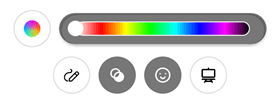
Kada završite, dodirnite gumb Stani .
Dodirnite strelicu desno
 da biste prešli na sljedeći zaslon.
Napomena
U aplikaciji Engage za iOS možete i urediti videozapis prije objavljivanja.
Kada završite, dodirnite Gotovo .
Da biste videozapis podijelili sa zajednicom, upišite bilo koji tekst koji želite pri vrhu objave i odaberite Zajednički koristi.
Snimanje u načinu rada za zaslonsku ploču ili aplikaciju za zaslonsku ploču
Snimajte u načinu rada za školsku ploču ili zaslonsku ploču gdje možete dodavati emojije i ikone, upisivati tekst ili crtati slike za primjedbe. To može biti korisno za učenje putem interneta ili za ilustriranje koncepta.
| Način rada aplikacije Whiteboard | Način rada Blackboard |
|---|---|
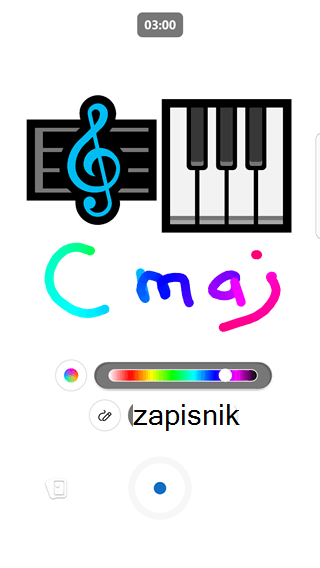
|
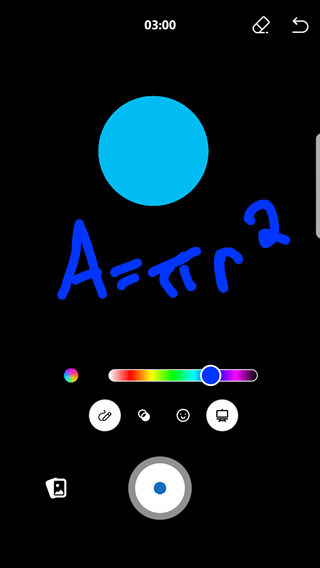
|
- Slijedite prethodne korake da biste započeli sa stvaranjem videozapisa.
- Dodirnite ikonu zdesna da biste odabrali način rada pa odaberite Whiteboard ili Blackboard.
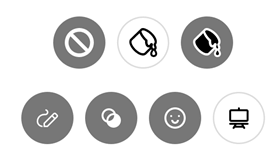
- Dodajte željene slike. Pomaknite se prema dolje da biste vidjeli cijeli popis mogućnosti.
- Nacrtajte bilo koji tekst ili dizajn. Snimka snima crtež u akciji.
- Da biste promijenili boju za crtanje, dodirnite krug s lijeve strane za višebojne poteze ili odaberite jednu boju klikom na željenu boju na traci s desne strane.
- Da biste izbrisali stavke stvorene u načinu rada Zaslonska ploča ili Blackboard, odaberite ikonu za odgovarajući način rada, a zatim odaberite gumb Gumica
 .
. - Nastavite sa snimanjem dok ne završite scenu videozapisa, a zatim pritisnite gumb Zaustavi da biste završili isječak.
Reprodukcija prenesenih videozapisa
Kada videozapis prenesete na platformu Viva Engage, privremeno nije dostupan za ponovno reproduciranje dok se postupak šifriranja ne dovrši. Kodiranje videozapisa odvija se u pozadini, pa za to vrijeme možete objaviti poruku ili obaviti druge zadatke.
Ako videozapis nije velike (maksimalna veličina prijenosa je 100 MB na besplatnim mrežama i 5 GB na premium mrežama), kodiranje traje samo nekoliko minuta.
Tijekom kodiranja videozapis možete preuzeti kao datoteku, bilo da je priložen poruci ili se prenosi kao zasebna datoteka. Videozapisi se kodiraju samo jedanput. Ako priložite videozapis iz aplikacije Files, ne mora se ponovno kodirati i može se odmah pogledati.