
Postavljajte pitanja i odgovarajte na pitanja u Viva Engage zajednicama kako biste podijelili znanje s drugim članovima zajednice.
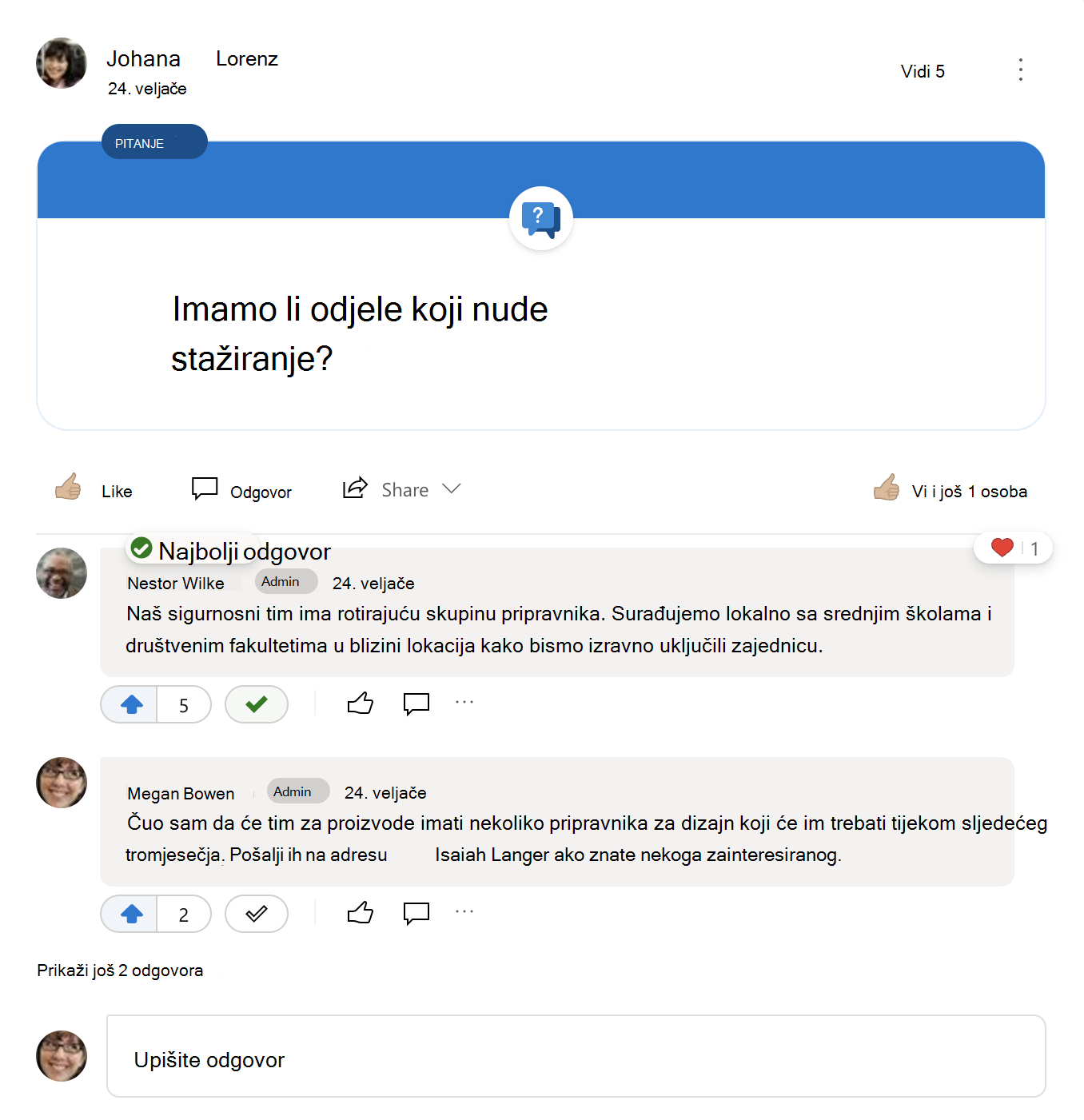
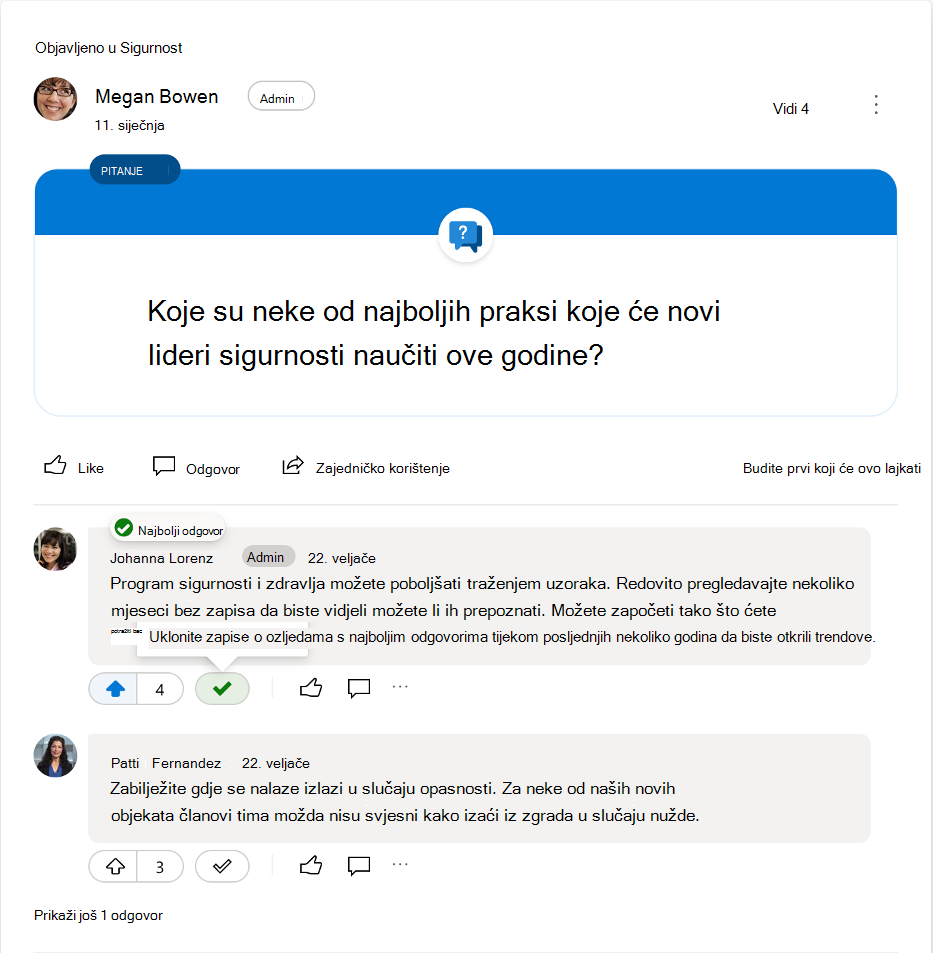
Kada objavite pitanje u zajednici, članovi mogu glasati za svoje omiljene odgovore da bi ih istaknuli drugima. Odgovor može označiti kao najbolji odgovor član koji je postavio pitanje ili administrator zajednice. Označeni najbolji odgovor prikazuje se pri vrhu razgovora, ispod izvornog pitanja.
Postavljanje pitanja
Svi članovi zajednice mogu postavljati pitanja.
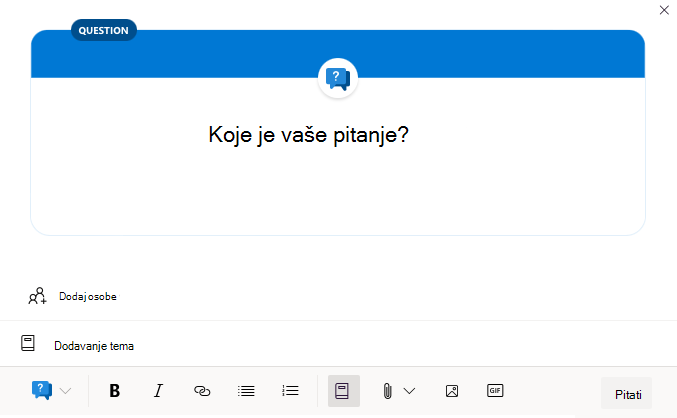
- Kao vrstu razgovora odaberite Pitanje .
- Upišite pitanje, a zatim odaberite Pitaj.
Na mobilnom uređaju:
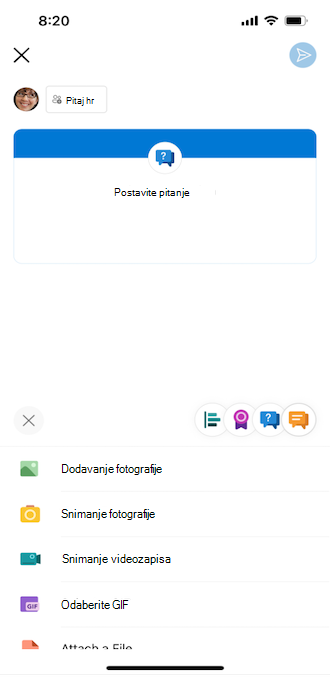
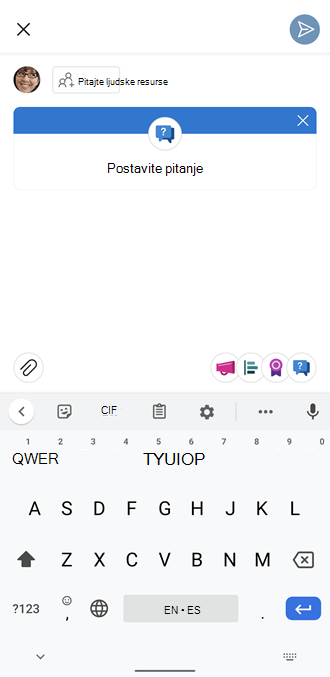
- Pri dnu zaslona odaberite ikonu pitanja.
| Pitanje na platformi iOS | Pitanje na platformi Android |
|---|---|
|
|
Pregled najčešćih pitanja
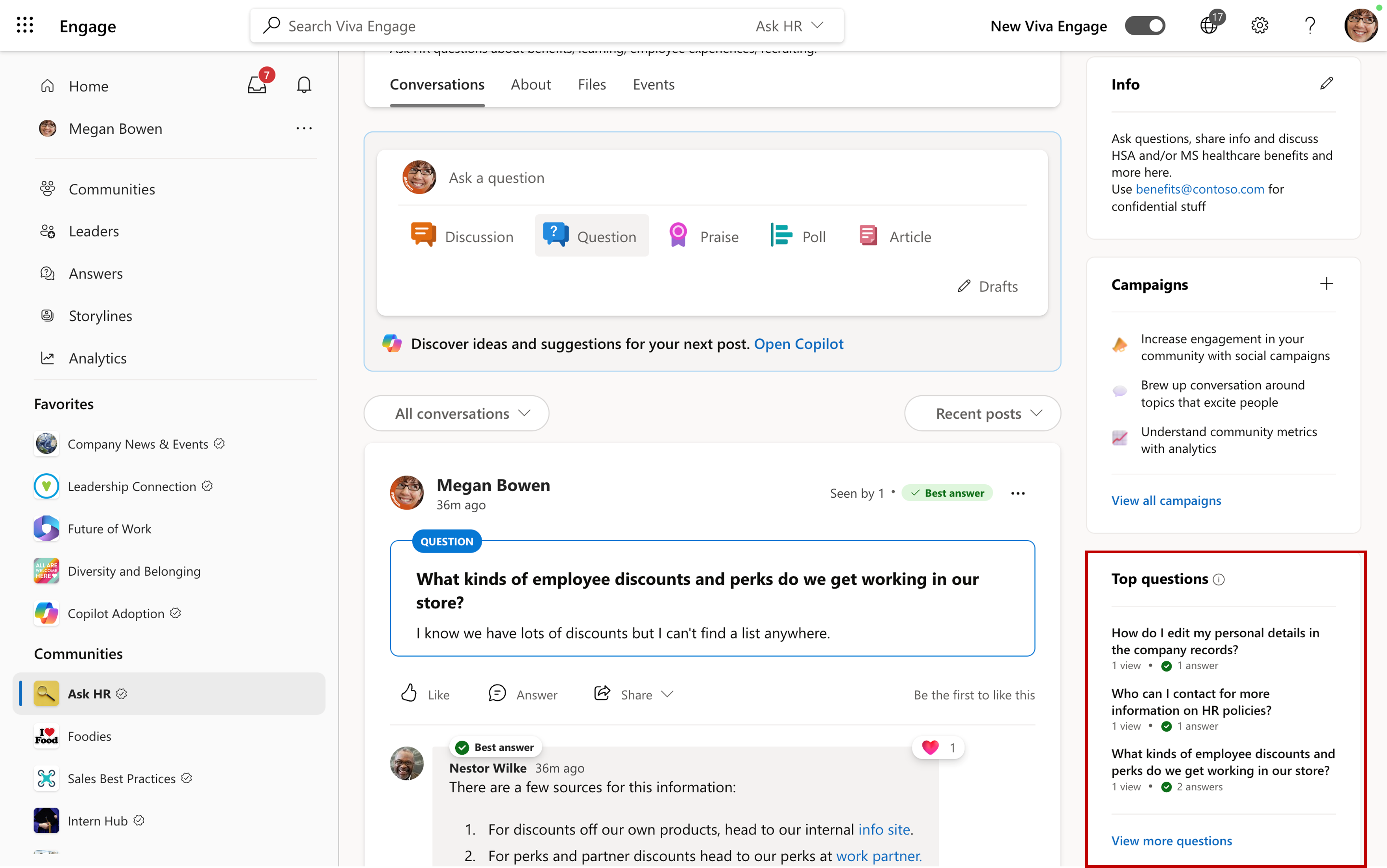
Pregledajte pločicu Najčešća pitanja da biste otkrili informacije koje sudionici smatraju najkorisnijima u zajednici. Najčešća pitanja pokazuju tri pitanja koja su dobila najviše pregleda u zadnjih 90 dana.
Da biste vidjeli deset najčešće gledanih pitanja, odaberite Prikaži više pitanja.
Napomena
Pločica Najčešća pitanja prikazuje se kada korisnici zajednice postave barem dva pitanja u zadnjih 90 dana i svako od tih pitanja ima najmanje jedan prikaz.
Odgovaranje na pitanje
Svi članovi zajednice mogu odgovoriti na jedno pitanje.
- Da biste odgovorili na pitanje, upišite odgovor u tekstni okvir ispod pitanja.
Glasovi podrške odgovorima
Svi članovi zajednice mogu glasom dati podršku odgovorima na pitanje. Članovi mogu glasom dati podršku za više odgovora, ali svaki odgovor mogu glasati samo jedanput. Odgovori s najviše glasova podrške pojavljuju se na vrhu, prema njihovom rangiranju.
- Da biste glasom podržali odgovor, kliknite gumb za glasovanje ispod njega.
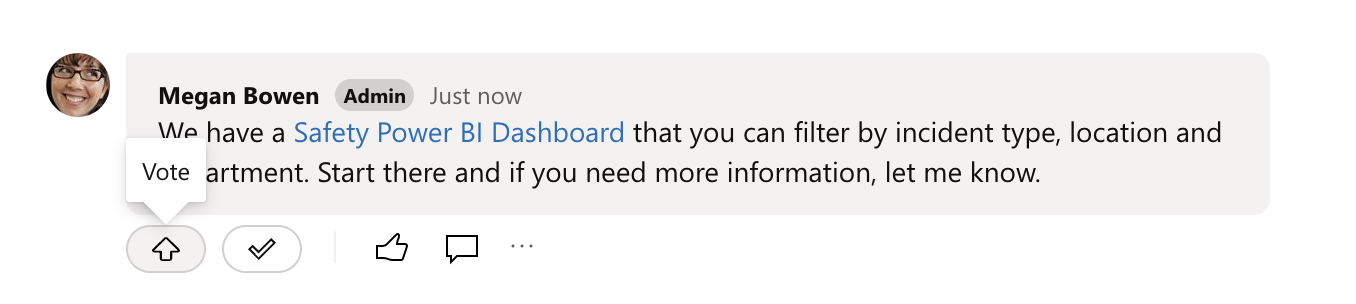
- Da biste vidjeli tko je glasom podržao odgovor, kliknite broj glasova.
Označavanje odgovora kao najboljeg odgovora
Odgovore kao najbolji odgovor može označiti član koji je postavio pitanje ili administrator zajednice. Najbolji odgovor na pitanja u zajednici cijele tvrtke i potvrđeni administratori mreže mogu označiti kao najbolji odgovor.
Pitanje može imati samo jedan najbolji odgovor.
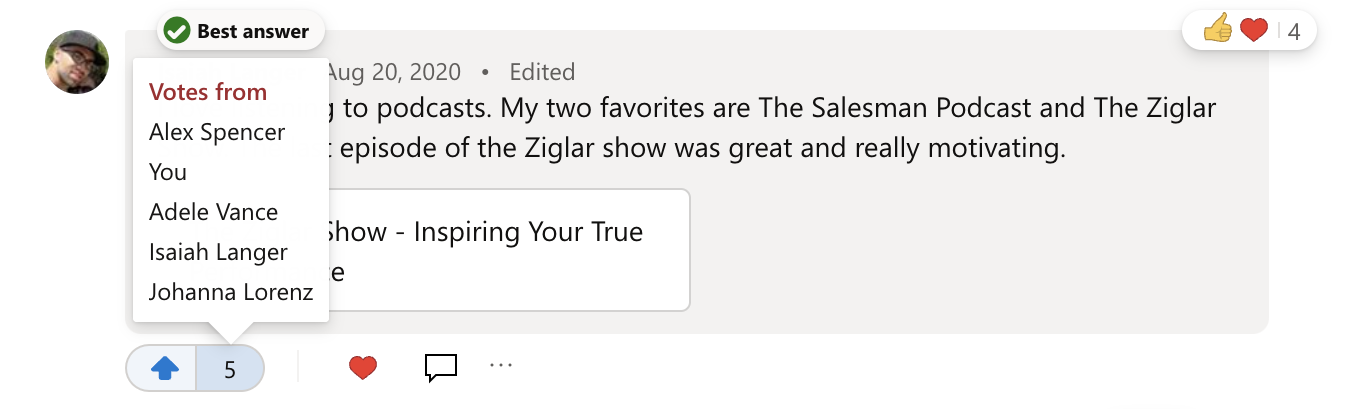
- U mogućnostima razgovora ispod odgovora odaberite Označi najbolji odgovor.
Odgovor je prikvačen ispod pitanja i označen kao najbolji odgovor. Ako postoje drugi odgovori, možete ih pročitati klikom na poveznicu ispod najboljeg odgovora.
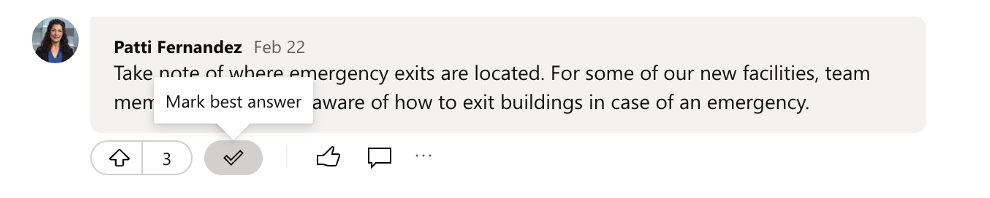
- Ako se objavi bolji odgovor, odaberite novi, bolji odgovor kao najbolji odgovor. Možete i odabrati Ukloni najbolji odgovor.
Preporučujemo da objavite novi odgovor koji obuhvaća sav sadržaj predloženih višestrukih najboljih odgovora i označavate taj odgovor kao najbolji odgovor.
Postavljanje zadane vrste razgovora
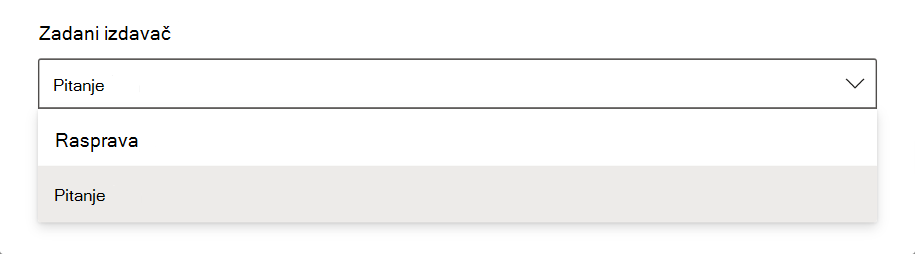
Ako ste administrator zajednice, zadanu vrstu razgovora zajednice možete postaviti na Pitanje da biste članove potaknuli na postavljanje dodatnih pitanja.
To možete učiniti prilikom stvaranja zajednice ili kasnije tako da promijenite postavku zadanog izdavača .
- U zajednici odaberite Dodatne mogućnosti
 s desne strane naziva zajednice, a zatim odaberite Postavke
 .
. -
Pod zadanom vrstom izdavača odaberite Pitanje.
Provjera tko je odgovor označio kao najbolji odgovor
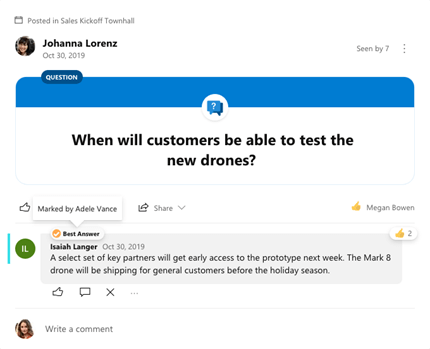
Zadržite pokazivač iznad najboljeg odgovora da biste vidjeli tko ga je odabrao.
Prikaz svih neodgovorenih pitanja u zajednici
Administratori zajednice, administratori za odgovore i stručnjaci za zajednicu mogu pronaći pitanja za koja je potrebna pomoć.
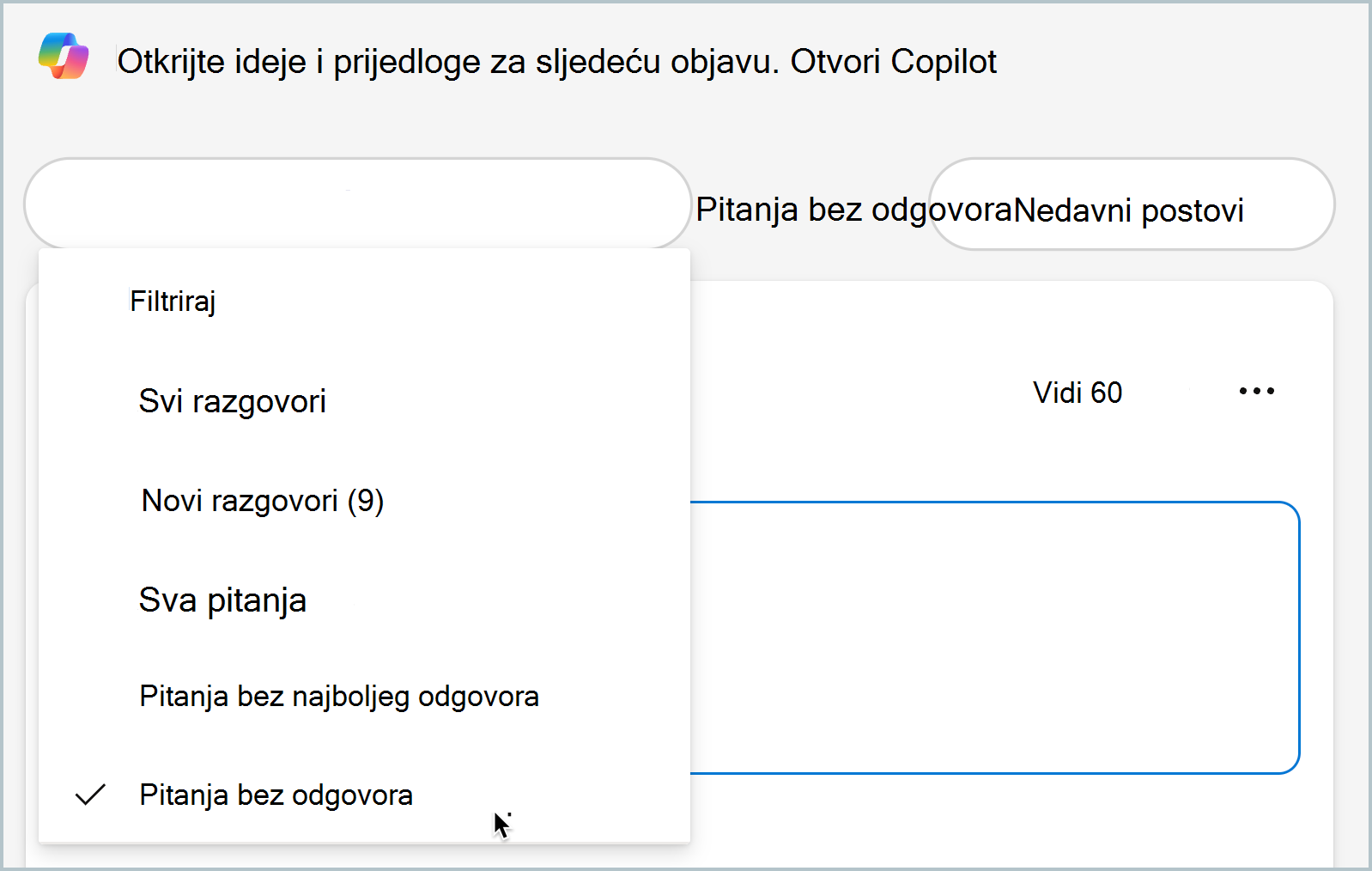
- Pri vrhu sažetka sadržaja zajednice odaberite strelicu prema dolje u filtru zajednice.
- Da biste vidjeli sva pitanja u zajednici, odaberite filtar Sva pitanja .
- Da biste pronašli pitanja na koja nije dobio odgovor, odaberite Pitanja bez odgovora.
Napomena
Pitanja objavljena prije 9. ožujka 2024. neće se pojaviti u odjeljku Pitanja bez filtra odgovora
4. Da biste vidjeli sva pitanja koja nisu pregledana, odaberite Pitanja bez najboljeg odgovora.
Promjena vrste razgovora u pitanje
Ako ste administrator zajednice ili ste objavili razgovor, možete promijeniti vrstu razgovora u pitanje ako vam je to prikladnije. Potom možete koristiti značajke pitanja i odgovora, kao što su označavanje najboljeg odgovora i filtriranje neodgovorenih pitanja ako članovi još nisu odgovorili.
U običnoj poruci u stilu rasprave odaberite Dodatne mogućnosti padajućeg izbornika
s desne strane razgovora, a zatim odaberite Promijeni u pitanje.
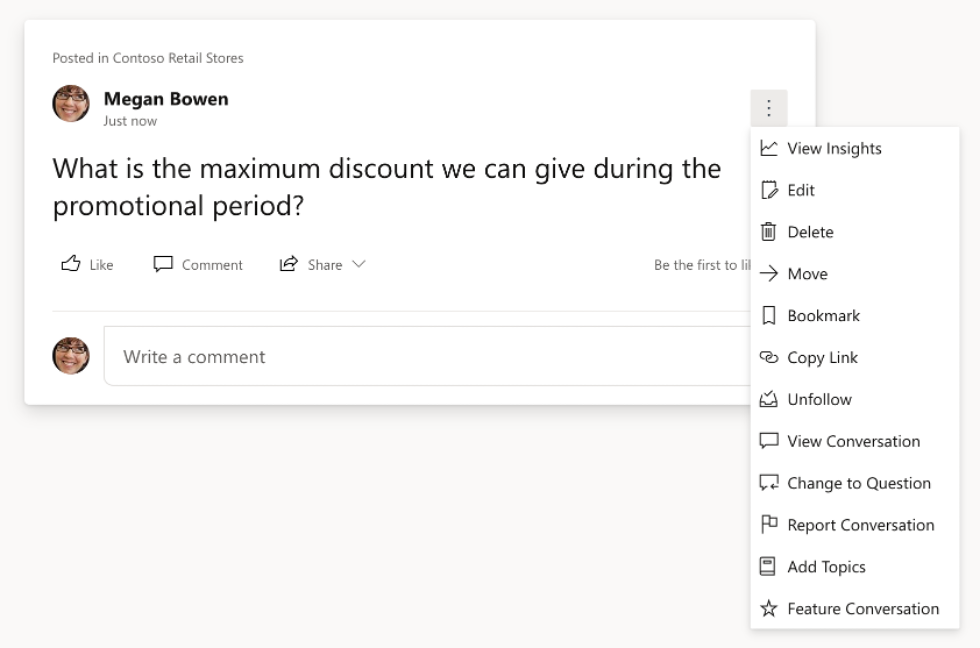
Napomena
Pitanje možete promijeniti u objavu za raspravu i tako da odaberete gumb Dodatne mogućnosti
, a zatim Promijeni u poruku. Ako pitanje s najboljim odgovorom promijenite u običnu poruku, ono gubi oznaku najboljeg odgovora, čak i ako razgovor poslije ponovno pretvorite u pitanje.
Stvorite zajednicu posebno za pitanja i odgovore
Kao administrator zajednice zajednicu možete stvoriti u nekoliko jednostavnih koraka.
- Navedite pitanja kao zadanu vrstu razgovora. (Pogledajte korake u ovom članku.)
- Koristite odjeljak O značajci i obavijesti da biste članove zajednice poučili o svrsi zajednice. Ako je potrebno, raspravu možete pretvoriti u pitanja.
- Popunite zajednicu parovima pitanja i odgovora tako da uvezete postojeći sadržaj, primjerice često postavljena pitanja pomoću inteligentnog uvoznika Answers Intelligent Importer.