
Pozivi su brz i učinkovit način povezivanja u aplikaciji Teams. Evo raščlambe onoga što morate znati u aplikaciji Pozivi koja kombinira kontakte, glasovnu poštu i povijest poziva.
1. Upućivanje poziva pomoću telefonskog broja ili imena
Ako imate postavljen plan poziva, možete nazvati bilo koga putem aplikacije Teams.
Da biste birali broj iz aplikacije Teams, idite na Pozivi. Putem tipkovnice unesite broj osobe koju želite kontaktirati. Zatim odaberite Gumb Pozivi Da biste nazvali pomoću nečijeg imena, idite na Pozivi , a zatim na tekstnom okviru na tipkovnici upišite ime kontakta.
Da biste upućivali grupne pozive, u tipkovnicu unesite više imena ili brojeva, a zatim odaberite .
2. Pregled povijesti poziva i filtriranje poziva
Povijest poziva središte je sučelja poziva i prikazuje popis prošlih poziva i propuštenih poziva.
Da biste uzvratili propušteni poziv, postavite pokazivač miša iznad kontakta s popisa povijesti poziva i odaberite Dodatne akcije > Više mogućnostiUzvrati poziv . S tim kontaktom možete čavrljati, dodati ga u brzo biranje i dodati među svoje kontakte – sve to putem izbornika Više akcija .
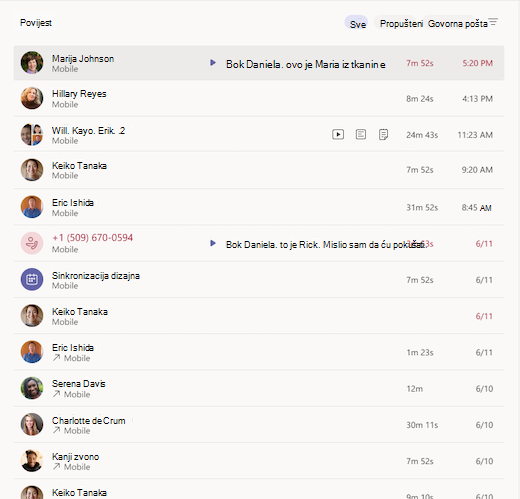
Da biste pregledali prošle pozive, propuštene pozive i svoju govornu poštu, odaberite odgovarajuće filtre pri vrhu popisa povijesti poziva.

3. Pristupite sažetku brzog biranja, kontakata i govorne pošte na jednom mjestu
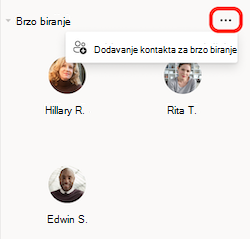
Kontakti za brzo biranje prikazuju se s desne strane aplikacije Teams, zajedno sa svim kontaktima i grupama poziva kojima upravljate. Grupe kontakata organiziraju članove tima da biste lakše pronašli određene osobe ili dosegnuli određene osobe na temelju uloge ili tima. Da biste dodali nekoga u grupu poziva, odaberite Dodatne akcije pokraj naziva grupe kontakata i odaberite Dodaj kontakt.
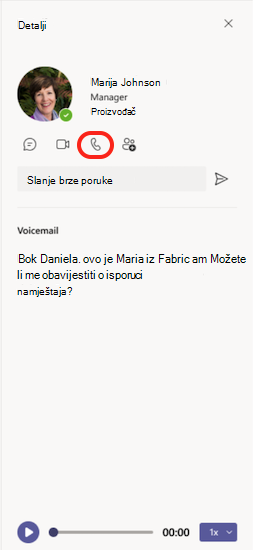
Još jedan poznati alat za maksimalno iskorištavanje mogućnosti poziva je govorna pošta. Pregledajte sažetke govorne pošte i transkripte s desne strane aplikacije Teams.
Nazovite nekoga iz govorne pošte tako da odaberete Dodatne akcije, pokraj imena te osobe ili >Uzvrati poziv s popisa povijesti poziva. Možete odabrati ispod pojedinosti za kontakt.
4. Prikaz sažetaka poziva pomoću inteligentnog sažetka
Sažetak je koristan ako ste propustili dio poziva ili kasnije morate potvrditi detalje. Umjesto da od drugih tražite ažuriranja, možete brzo vidjeti o čemu se raspravljalo i koje su odluke donesene. Štedi vrijeme i drži sve na istoj stranici.
Ako je vaš poziv snimljen ili transkribiran, Teams stvara sažetak koji uključuje transkript, snimanje, bilješke i zajedničke datoteke. To olakšava nadoknađivanje propuštenog bez ponovne reprodukcije cijelog poziva.
Napomena
Sažetak je dostupan za jedan-na-jedan i grupne VOIP i PSTN pozive.
Kako pristupiti sažetku
- Aplikacija za pozive: U aplikaciji Pozivi potražite gumb Sažetak . Pojavljuje se za pozive koji su snimljeni ili prepisani.
- Skočni prozor sažetka stranice: Odabirom gumba Sažetak otvara se skočni prozor, slična sastancima.
- Web-iskustvo: Na webu se Sažetak otvara u novoj kartici preglednika.
- Više sažetaka: ako poziv ima više sažetaka, prikazat će se u aplikaciji Pozivi, slično kao niti čavrljanja.
Ostale značajke
- Povijest poziva: Sažetak podržava više pojavljivanja poziva, uključujući više snimki.
- Sažetak samo transkripta: Dostupno za PSTN pozive.
- Preporučeni dokumenti: Predložene se datoteke prikazuju za sve vrste poziva.
- Obavijesti: Dobivat ćete obavijesti o VOIP pozivima.
Saznajte više: Sažetak u aplikaciji Microsoft Teams
5. Upravljanje postavkama poziva
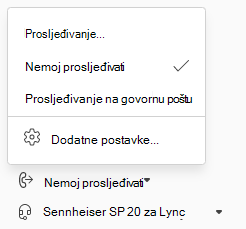
Upravljajte postavkama poziva izravno iz sučelja za pozive. Da biste promijenili povezani uređaj, odaberite ga s padajućeg izbornika u donjem lijevom kutu iskustva poziva. S tog izbornika možete upravljati i prosljeđivanjem poziva te grupama poziva.
Dodatne informacije o korištenju poziva u aplikaciji Teams potražite u članku Prvo što trebate znati o pozivima u aplikaciji Microsoft Teams.