Ako imate poteškoća sa značajkama mikrofona ili s mikrofonom na slušalicama ili web-kameri, sljedeće vam informacije mogu pomoći u otklanjaju poteškoća i rješavanju problema.
Provjerite imaju li aplikacije pristup mikrofonu
Ako nakon ažuriranja sustava Windows 11 sustav ne otkrije mikrofon, možda ćete aplikacijama morati dati dozvolu za upotrebu te značajke. Evo kako:
- Odaberite Start>Postavke>zaštite privatnosti & sigurnosti>mikrofona i provjerite je li pristup mikrofonu uključen.
- Provjerite je li uključena mogućnost Dopusti aplikacijama pristup mikrofonu , a zatim odaberite koje aplikacije imaju pristup. Aplikacije za radnu površinu neće se prikazivati na tom popisu.
Da biste omogućili pristup aplikacijama na radnoj površini, provjerite je li uključena mogućnost Dopusti aplikacijama za radnu površinu pristup mikrofonu . Pristup mikrofonu ne možete isključiti za pojedinačne aplikacije.
Ako kamera sadrži mikrofon, možda ćete aplikacijama morati dati dozvolu za korištenje kamere. U tom slučaju odaberite Start>Postavke>zaštite privatnosti & sigurnosne>kamere i provjerite je li uključena kamera .
Drugi me ne mogu čuti
Pokušajte sa sljedećim rješenjima:
Ako naglavni uređaj ima gumb Isključi zvuk, provjerite da nije aktivan.
Provjerite jesu li mikrofon ili naglavni uređaj pravilno povezani s računalom. Ako su vaše slušalice s mikrofonom bežični Bluetooth uređaj, provjerite je li Bluetooth uređaj uparen i povezan slijedeći upute u članku Uparivanje Bluetooth uređaja u sustavu Windows.
Osigurajte da su mikrofon ili naglavni uređaj zadani uređaj za snimanje u sustavu. Evo kako to možete učiniti u sustavu Windows 11:
- Odaberite Start>postavke>Zvuksustava>.
- U odjeljku Unos idite na Odabir uređaja za govor ili snimanje i odaberite uređaj koji želite upotrebljavati.
- Da biste testirali mikrofon, odaberite > desno od uređaja. Na stranici sa svojstvima odaberite Pokreni test u odjeljku Test mikrofona i recite nešto u mikrofon. Da biste čuli kako zvuči, odaberite Zaustavi testiranje , a zatim Reproduciraj u odjeljku Snimljeni uzorak .
Pokrenite alat koji uklanja pogreške zvuka snimanja. Odaberite Postavke> Zvuksustava>. Pomaknite se prema dolje do odjeljka Dodatno pa u odjeljku Otklanjanje uobičajenih poteškoća sa zvukom odaberite Izlazni uređaji ili Ulazni uređaji. Za dodatne mogućnosti odaberite Svi zvučni uređaji u odjeljku Napredno .
Windows ne prepoznaje slušalice s mikrofonom, kameru ili mikrofon
Ako prethodni koraci za otklanjanje poteškoća ne riješe problem, a Windows čak ni ne otkriva mikrofon, pokušajte ponovno instalirati upravljačke programe za zvuk:
- Desnom tipkom miša kliknite tipku Start i odaberite Upravitelj uređaja.
- Proširite odjeljak Kontroleri za zvuk, video i igre .
- Potražite audiouređaje ili upravljačke programe. Desnom tipkom miša kliknite audiouređaj i odaberite Deinstaliraj uređaj. Provjerite jeste li potvrdili okvir Pokušajte ukloniti upravljački program za ovaj uređaj , a zatim odaberite Deinstaliraj. Ponovite taj postupak za ostale audiouređaje.
- Ponovno pokrenite računalo. Windows će pokušati automatski ponovno instalirati vaše audiouređaje i upravljačke programe. Ako se ne prikaže, desnom tipkom miša kliknite gumb Start i odaberite Upravitelj uređaja. Desnom tipkom miša kliknite odjeljak Kontroleri za zvuk, videozapise i igre pa odaberite Potraži promjene hardvera.
- Ažurirajte upravljačke programe. Kad se računalo ponovno pokrene, vratite se u Upravitelj uređaja. Proširite odjeljak Kontroleri za zvuk, video i igre . Desnom tipkom miša kliknite upravljački program za zvuk pa odaberite Ažuriraj upravljački program.
Glasnoća mikrofona je preniska ili se čini da uopće ne radi
Pokušajte sa sljedećim rješenjima:
Provjerite jesu li mikrofon ili naglavni uređaj pravilno povezani s računalom.
Provjerite je li mikrofon pravilno postavljen.
Povećajte glasnoću mikrofona. Evo kako to možete učiniti u sustavu Windows 11:
- Odaberite Start>postavke>Zvuksustava>.
- U odjeljku Ulaz odaberite mikrofon da biste vidjeli njegova svojstva.
-
U postavkama unosa odaberite Pokreni test i govorite normalno.
Odaberite Zaustavi testiranje pa Reproduciraj da biste čuli snimljeni uzorak. Po potrebi prilagodite klizač glasnoće unosa .
Ako imate poteškoća sa značajkama mikrofona ili s mikrofonom na slušalicama ili web-kameri, sljedeće vam informacije mogu pomoći u otklanjaju poteškoća i rješavanju problema.
Provjerite imaju li aplikacije pristup mikrofonu

Ako nakon ažuriranja sustava Windows 10 sustav ne otkrije mikrofon, možda ćete aplikacijama morati dati dozvolu za upotrebu te značajke.
- Da biste aplikacijama omogućili pristup mikrofonu, odaberite Start
 , a zatim odaberite Postavke
 >za zaštitu privatnosti
 >mikrofona
 . Odaberite Promijeni, zatim uključite značajku Dopusti aplikacijama pristup mikrofonu.
- Nakon što dopustite pristup mikrofonu, aplikacije trgovine Microsoft Store koje će moći pristupati tim značajkama možete odabrati u odjeljku Odabir aplikacija trgovine Microsoft Store koje će moći pristupati mikrofonu i dati pristup aplikacijama koje nisu iz trgovine Microsoft Store tako da provjerite je li prekidač ispod mogućnosti Dopusti aplikacijama na radnoj površini pristup mikrofonu postavljen na Uključeno.
- Ako kamera sadrži mikrofon, možda ćete aplikacijama morati dati dozvolu za korištenje kamere. U tom slučaju odaberite Start>Postavke>privatnosti>kamere i provjerite je li pristup kameri za ovaj uređaj uključen te je li pristup aplikacijama postavljen na Uključeno.
Drugi me ne mogu čuti
Pokušajte sa sljedećim rješenjima:
Ako naglavni uređaj ima gumb Isključi zvuk, provjerite da nije aktivan.
Provjerite jesu li mikrofon ili naglavni uređaj pravilno povezani s računalom. Ako su vaše slušalice s mikrofonom bežični Bluetooth uređaj, provjerite je li Bluetooth uređaj uparen i povezan slijedeći upute u članku Uparivanje Bluetooth uređaja u sustavu Windows.
Osigurajte da su mikrofon ili naglavni uređaj zadani uređaj za snimanje u sustavu. Evo kako to možete učiniti u sustavu Windows 10:
- Odaberite Start, a zatim Postavke>Zvuk
 sustava
 >.
>.
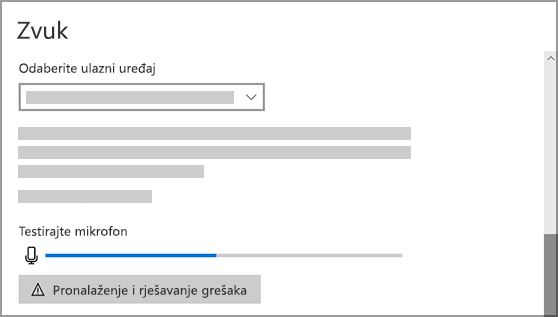
- U odjeljku Ulaz provjerite je li mikrofon odabran pod opcijom Odaberite ulazni uređaj.
- Da biste testirali mikrofon, govorite u njega i provjerite Testirajte mikrofon da biste provjerili čuje li vas sustav Windows.
Pokrenite alat koji uklanja pogreške zvuka snimanja. Odaberite Postavke>, ažuriranje & sigurnost>Otklanjanje dodatnih alata za otklanjanje>poteškoća. Odaberite alat koji uklanja pogreške zvuka snimanja .
Windows ne prepoznaje slušalice s mikrofonom, kameru ili mikrofon
Ako prethodni koraci za otklanjanje poteškoća ne riješe problem, a Windows čak ni ne otkriva mikrofon, pokušajte ponovno instalirati upravljačke programe za zvuk:
- Desnom tipkom miša kliknite tipku Start i odaberite Upravitelj uređaja.
- Proširite odjeljak Kontroleri za zvuk, video i igre .
- Potražite audiouređaje ili upravljačke programe. Desnom tipkom miša kliknite audiouređaj i odaberite Deinstaliraj uređaj. Provjerite jeste li potvrdili okvir Izbrišite upravljački program ovog uređaja , a zatim odaberite Deinstaliraj. Ponovite taj postupak za ostale audiouređaje.
- Ponovno pokrenite računalo. Windows će pokušati automatski ponovno instalirati vaše audiouređaje i upravljačke programe. Ako se ne prikaže, desnom tipkom miša kliknite gumb Start i odaberite Upravitelj uređaja. Desnom tipkom miša kliknite odjeljak Kontroleri za zvuk, videozapise i igre pa odaberite Potraži promjene hardvera.
- Ažurirajte upravljačke programe. Kad se računalo ponovno pokrene, vratite se u Upravitelj uređaja. Proširite odjeljak Kontroleri za zvuk, video i igre . Desnom tipkom miša kliknite upravljački program za zvuk pa odaberite Ažuriraj upravljački program.
Glasnoća mikrofona je preniska ili se čini da uopće ne radi
Pokušajte sa sljedećim rješenjima:
Provjerite jesu li mikrofon ili naglavni uređaj pravilno povezani s računalom.
Provjerite je li mikrofon pravilno postavljen.
Povećajte glasnoću mikrofona. Evo kako to možete učiniti u sustavu Windows 10:
- Odaberite Start, a zatim Postavke>Zvuksustava>.
- U odjeljku Ulaz provjerite je li mikrofon odabran pod Odaberite ulazni uređaj, zatim odaberite Svojstva uređaja.
- Na kartici Razine prozora Svojstva mikrofona prilagodite klizače Mikrofon i Pojačavanje mikrofona prema potrebi, a zatim odaberite U redu.
- Govorite u mikrofon dok provjeravate u odjeljku Testiranje mikrofona da biste provjerili funkcioniraju li vaše postavke. Ako vidite da se linija kreće slijeva nadesno, mikrofon radi. Ako ne vidite nikakvu promjenu, mikrofon ne hvata zvuk.
Drugi me ne čuju tijekom poziva putem Skypea

Provjerite jesu mikrofon ili naglavni uređaj zadani uređaj za snimanje u programu Skype. Evo kako:
- Ako program Skype nije otvoren, odaberite Start , a zatim Skype
 da biste ga otvorili.
- U gornjem desnom kutu popisa kontakata u programu Skype odaberite Više
 , a zatim Postavke.
- U odjeljku Audiozapisi & videozapisi u odjeljku Mikrofon provjerite jesu li odabrani mikrofon ili naglavni uređaj.
- U odjeljku Zvučnici provjerite jesu li odabrani željeni zvučnik ili slušalice s mikrofonom.
Ako nailazite na neki drugi problem sa zvukom, pogledajte Rješavanje problema sa zvukom u sustavu Windows.

