

- Windows 11
- Windows 10
Problemi sa zvukom na PC-ju mogu biti nevjerojatno frustrirajući, osobito kada pokušavate pogledati videozapis, prisustvovati sastanku ili slušati glazbu. Srećom, većina problema sa zvukom može se riješiti praćenjem niza koraka za otklanjanje poteškoća. Ovaj članak pruža sveobuhvatan vodič za rješavanje problema sa zvukom u sustavu Windows. Savjeti su navedeni odgovarajućim redoslijedom, pa krenite od prvog, provjerite je li to pomoglo i ako nije, prijeđite na sljedeći savjet.
Pokretanje alata koji uklanja pogreške zvuka u sustavu Windows
Ako koristite uređaj sa sustavom Windows 11, započnite pokretanjem automatiziranog alata koji uklanja pogreške zvuka u aplikaciji Zatražite pomoć. Automatski će pokrenuti dijagnostiku i pokušati riješiti većinu problema sa zvukom. Ako koristite stariju verziju sustava Windows ili mobilni uređaj, prijeđite na Opće korake za otklanjanje poteškoća.
Ako aplikacija Zatražite pomoć ne može riješiti vaš problem sa zvukom ili zvukom, isprobajte moguća rješenja navedena u nastavku.
Općenito otklanjanje poteškoća sa zvukom u sustavu Windows 11
Da biste riješili problem sa zvukom, pokušajte sljedeće općenite korake za otklanjanje poteškoća.
1. korak Provjerite izlaz zvučnika u postavkama sustava Windows
Ako je dostupno više izlaznih audiouređaja, provjerite jeste li odabrali odgovarajući. Evo kako:
Imate li problema s reprodukcijom videozapisa? Pogledajte na YouTubeu.
- Odaberite ikonu Zvučnici
 na programskoj traci.
 - Zatim odaberite strelicu
 desno od klizača glasnoće zvučnika da biste otvorili popis audiouređaja povezanih s računalom. Opis elementa trebao bi se prikazati kao Odabir izlaza zvuka kada pokazivačem prijeđete preko strelice.
 - Provjerite reproducira li se zvuk sa željenog audiouređaja, primjerice zvučnika ili slušalica.
Ako to ne pomogne, nastavite na sljedeći savjet.
2. korak Provjera hardvera za zvuk i kontrola glasnoće
Pokušajte s ovim koracima:
Provjerite jesu li žice ili kabeli za zvučnike i slušalice dobro pričvršćeni. Provjerite jesu li sve žice i kabeli uključeni.
Ako imate više 5-mm utičnice za priključivanje, osobito u sustavu za prostorno ozvučenje, provjerite jesu li sve žice i kabeli priključeni u ispravan priključak.
Ako nije jasno koji priključak pripada kojem kabelu, obratite se proizvođaču hardvera ili isprobajte jedan po jedan najočitiji izlaz i provjerite funkcioniraju li.

Napomena
Neki sustavi koriste zelenu utičnicu za izlaz, ružičastu utičnicu za ulaz mikrofona, a druge će biti označene kao "slušalica" ili "mikrofon".


Provjerite je li uključeno napajanje.
Provjerite da nije uključena postavka isključenog zvuka i pokušajte pojačati sve kontrole glasnoće.
Napomena
Neki zvučnici i aplikacije imaju vlastite kontrole glasnoće. Svakako ih sve isprobajte.
Pokušajte priključiti zvučnik i slušalice u drugi USB priključak.
Moguće je da zvučnici neće funkcionirati ako su priključene slušalice. Odspojite slušalice i provjerite je li to pomoglo.
Ako i dalje imate problema sa zvukom, u sljedećim odjeljcima potražite dodatnu pomoć za otklanjanje poteškoća.
3. korak: Isključivanje poboljšanja zvuka
Ponekad poboljšanja zvuka mogu za posljedicu imati poteškoće sa zvukom. Njihovo onemogućivanje može riješiti problem.
- Odaberite Start>Settings > Sound.
- U odjeljku Izlaz odaberite audiouređaj koji koristite (npr. zvučnike ili slušalice).
- Na stranici koja se otvori pomaknite se do odjeljka Dodatne postavke, a zatim na padajućem izborniku postavite poboljšanja zvuka na Isključeno .
Ako isključivanje poboljšanja zvuka ne pomogne, u sljedećim odjeljcima potražite dodatnu pomoć za otklanjanje poteškoća.
4. korak Pokretanje alata koji uklanja pogreške zvuka
- Odaberite Start>Postavke>sustava.
- Pomaknite se prema dolje i odaberite Otklanjanje poteškoćas drugim alatima za otklanjanje poteškoća>.
- Idite na odjeljak Zvuk i kliknite gumb Pokreni da biste pokrenuli alat koji uklanja pogreške zvuka.
Korak 5. Provjera postavki zvuka
Provjerite da zvuk na audiouređajima nije isključen te da audiouređaji nisu onemogućeni.
Odaberite i držite (ili desnom tipkom miša kliknite) ikonu
 zvučnika na programskoj traci.
Zatim odaberite strelicu
desno od klizača glasnoće zvučnika da biste otvorili popis audiouređaja povezanih s računalom. Opis elementa trebao bi se prikazati kao Odabir izlaza zvuka kada pokazivačem prijeđete preko strelice.Napomena
Ako se zvučnici ne prikazuju, vjerojatno se nalaze u
području preljeva. Tamo odaberite Pokaži skrivene ikone da biste ih tamo pogledali.
 Odaberite ikonu postavki s desne strane klizača miksera glasnoće da biste otvorili postavke miksera glasnoće. Opis elementa trebao bi se prikazati kao Više postavki miksera kada zadržite pokazivač iznad ikone postavki.
Prikazat će vam se skup kontrola glasnoće za uređaje. Provjerite da nijedna od njih nije isključena. Ako je bilo koja od kontrola glasnoće isključena, pored kontrole
 glasnoće vidjet ćete znak "x". Da biste uključili zvuk, učinite nešto od sljedećeg:
- Odaberite kontrolu glasnoće i prilagodite je željenoj razini glasnoće.
- Odaberite ikonu Uključi zvuk zvučnika .

Provjerite svojstva uređaja da biste bili sigurni da vaši uređaji nisu nehotično onemogućeni. Odaberite Start
 >Postavke
 >Zvuksustava
 > .
> .U odjeljku Dodatno odaberite Dodatne postavke zvuka pa karticu Reprodukcija (izlaz) ili Snimanje (ulaz).

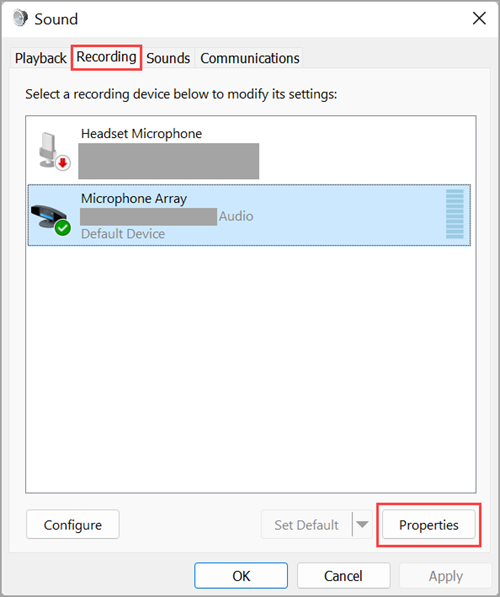
Odaberite uređaj, a zatim Svojstva.
Pored stavke Korištenje uređaja provjerite je li na popisu za izlazne i ulazne uređaje odabrana mogućnost Koristi ovaj uređaj (omogući).

Ako to nije riješilo problem, prijeđite na sljedeći savjet.
Korak 6. Postavljanje zadanog audiouređaja
Ako se s audiouređajem – kao što su slušalice ili zvučnici – povezujete putem USB-a ili HDMI-ja, možda taj uređaj morate postaviti kao zadani audiouređaj. Ako koristite eksterni monitor koji nema ugrađene zvučnike, provjerite je li monitor već odabran prema zadanim postavkama kao izlazni uređaj. Ako jest, nećete čuti reprodukciju zvuka. To možete provjeriti kada postavite svoj zadani audiouređaj za izlazni uređaj. Evo kako:
- Odaberite Start>Postavke>Zvuksustava> .
- U odjeljku Izlaz odaberite uređaj koji želite koristiti za reprodukciju kao izlazni uređaj. Kada odaberete uređaj, postavljate ga i kao zadani.
Ako postavljanje audiouređaja kao zadanog ne pomogne, prijeđite na sljedeći savjet za dodatno otklanjanje poteškoća.
Korak 7. Provjera jesu li instalirana sva ažuriranja za sustav Windows
Da biste provjerili ima li ažuriranja:
Odaberite Postavke
>izbornika Start>Windows Update i odaberite Provjeri ima li ažuriranja.
Učinite nešto od sljedećeg:
- Ako status glasi "Sustav je ažuran", prijeđite na sljedeći savjet.
- Ako status glasi "Ažuriranja su dostupna", odaberite Instaliraj odmah.
Odaberite ažuriranja koja želite instalirati, a zatim Instaliraj.
Ponovno pokrenite PC i provjerite reproducira li se zvuk ispravno.
Ako to nije riješilo problem, prijeđite na sljedeći savjet.
Korak 8. Ponovno pokrenite Windows da biste primijenili ažuriranja povezana sa zvukom
Mnoga ažuriranja zahtijevaju da ponovno pokrenete uređaj.
Da biste provjerili jeste li instalirali ažuriranja na čekanju i je li potrebno ponovno pokrenuti računalo:
- Spremite ono na čemu radite i zatvorite sve otvorene aplikacije.
- Odaberite StartUključi/
 isključi.> Ako ste instalirali ažuriranja na čekanju, prikazat će vam se mogućnosti ažuriranja i ponovnog pokretanja te ažuriranja i isključivanja.
 - Odaberite jednu od tih mogućnosti ponovnog pokretanja da biste primijenili ažuriranja.
Trebate pomoć za ažuriranja iz servisa Windows Update? Pogledajte Otklanjanje poteškoća s ažuriranjem sustava Windows.
Ako ponovno pokretanje ne pomogne, u sljedećem odjeljku potražite dodatnu pomoć za otklanjanje poteškoća.
Korak 9. Ažuriranje ili ponovna instalacija upravljačkih programa za zvuk
Zastarjeli ili neispravni upravljački programi mogu uzrokovati probleme s hardverom. Provjerite je li vaš upravljački program za audiouređaj ažuran i po potrebi ga ažurirajte. Ako to ne uspije, pokušajte deinstalirati upravljački program za zvuk (automatski će se ponovno instalirati). Ako to ne uspije, upotrijebite generički upravljački program za zvuk za Windows. Ako imate poteškoća sa zvukom nakon instalacije ažuriranja, pokušajte vratiti prethodnu verziju upravljačkog programa za zvuk.
Automatsko ažuriranje upravljačkog programa za zvuk:
U okvir pretraživanja na programskoj traci upišite upravitelj uređaja, a zatim ga odaberite s popisa rezultata.
Odaberite strelicu pokraj stavke Kontroleri za zvuk, videozapise i igre da biste proširili stavku.
Odaberite i držite (ili kliknite desnom tipkom miša) unos za zvučnu karticu ili audiouređaj, kao što su slušalice ili zvučnici, odaberite Ažuriraj upravljački program, a zatim odaberite Automatski traži upravljačke programe. Slijedite upute da biste dovršili ažuriranje.

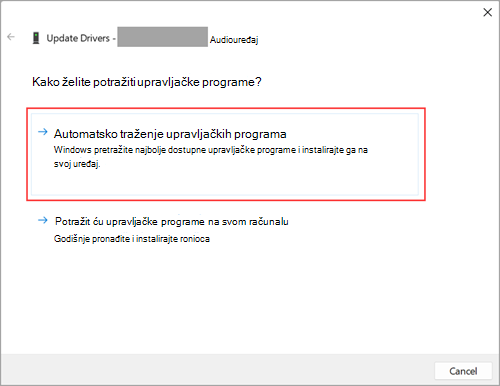
Ako sustav Windows ne pronađe novi upravljački program, potražite ga na web-mjestu proizvođača uređaja i slijedite upute. Ako to ne uspije, pokušajte deinstalirati upravljački program za zvuk.
Da biste deinstalirali upravljački program za zvuk:
U okvir pretraživanja na programskoj traci upišite upravitelj uređaja, a zatim ga odaberite s popisa rezultata.
Odaberite strelicu pokraj stavke Kontroleri za zvuk, videozapise i igre da biste proširili stavku.
Odaberite i držite (ili desnom tipkom miša kliknite) unos za zvučnu karticu ili audiouređaj, odaberite Deinstaliraj uređaj, potvrdite okvir Pokušaj uklanjanja upravljačkog programa za ovaj uređaj , a zatim odaberite Deinstaliraj.
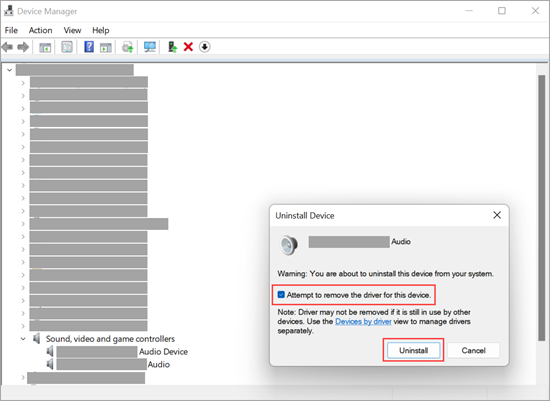
Ponovno pokrenite PC.
Napomena
Prije ponovnog pokretanja obvezno spremite dokumente i sve drugo na čemu radite.
- Ponovnim pokretanjem PC-ja automatski će se zatražiti ponovna instalacija upravljačkog programa za zvuk.
- Da biste ga ponovno pokrenuli, odaberite Pokreni>napajanje>Ponovno pokretanje
 .
.
Ako ti postupci ne pomognu, upotrijebite generički upravljački program za zvuk koji se isporučuje sa sustavom Windows.
Da biste koristili generički upravljački program za zvuk koji se isporučuje sa sustavom Windows:
U okvir pretraživanja na programskoj traci upišite upravitelj uređaja, a zatim ga odaberite s popisa rezultata.
Odaberite strelicu pokraj stavke Kontroleri za zvuk, videozapise i igre da biste proširili stavku.
Odaberite i držite (ili kliknite desnom tipkom miša) unos za zvučnu karticu ili audiouređaj, zatim odaberite Ažuriraj upravljački program>Potražit ću upravljačke programe> na svom računaluDopusti mi izbor s popisa upravljačkih programa na mom računalu.
Odaberite audiouređaj čiji upravljački program želite ažurirati, odaberite Dalje, a zatim slijedite upute da biste ga instalirali.

Ako uz pomoć tih koraka niste uspjeli riješiti poteškoće sa zvukom, posjetite web-mjesto proizvođača uređaja i instalirajte najnovije upravljačke programe za zvuk za svoj uređaj. Slijedi primjer stranice za preuzimanje upravljačkog programa za proizvođača zvučnog uređaja.
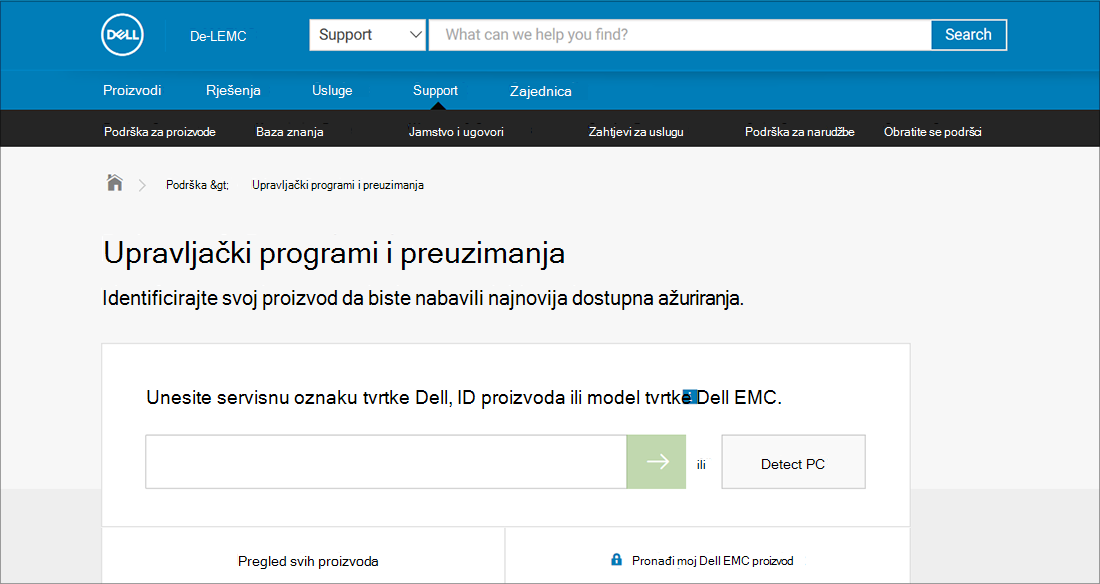
Ako se pojave poteškoće sa zvukom nakon instaliranja ažuriranja
Ako je zvuk radio prije nego što ste pokrenuli Windows Update, a sada ne radi, pokušajte vratiti prethodnu verziju upravljačkog programa za zvuk.
Za vraćanje prijašnje verzije upravljačkog programa za zvuk:
U okvir pretraživanja na programskoj traci upišite upravitelj uređaja, a zatim ga odaberite s popisa rezultata.
Odaberite strelicu pokraj stavke Kontroleri za zvuk, videozapise i igre da biste proširili stavku.
Odaberite i držite (ili desnom tipkom miša kliknite) unos za zvučnu karticu ili audiouređaj, a zatim odaberite Svojstva.
Odaberite karticu Upravljački program, a zatim stavku Vrati prethodnu verziju upravljačkog programa.

Pročitajte i slijedite upute, a zatim odaberite Da ako želite vratiti prethodnu verziju upravljačkog programa za zvuk.
Ako vraćanje prethodne verzije upravljačkog programa za audiouređaj nije funkcioniralo ili nije bilo moguće, možete pokušati vratiti PC s točke vraćanja sustava.
Vratite PC u prethodno stanje s pomoću točke vraćanja sustava:
Kada Microsoft instalira ažuriranja u sustavu, stvaramo točke vraćanja sustava u slučaju da dođe do problema. Pokušajte vratiti sustav iz te točke i provjerite je li to riješilo probleme sa zvukom. Dodatne informacije potražite u odjeljku "Vraćanje PC-ja u prethodno stanje s pomoću točke vraćanja sustava" u odjeljku Mogućnosti oporavka u sustavu Windows.
Korak 10. Provjera kodeka IDT High Definition Audio CODED u Upravitelju uređaja
Neke poteškoće sa zvukom možda uzrokuje problem s kodekom IDT High Definition Audio CODEC audiosustava. To se može popraviti pomoću ručnog ažuriranja upravljačkog programa, što vam omogućuje odabir upravljačkog programa zvuka koji želite koristiti.
Napomena
Svi sustavi nemaju kodek IDT High Definition Audio CODEC.
Da biste provjerili imate li ga i ručno ažurirali upravljački program:
- U okvir pretraživanja na programskoj traci upišite upravitelj uređaja, a zatim ga odaberite s popisa rezultata.
- Odaberite strelicu pokraj stavke Kontroleri za zvuk, videozapise i igre da biste proširili stavku.
- Potražite IDT High Definition Audio CODEC. Ako je na popisu, odaberite je i držite (ili kliknite desnom tipkom miša) i odaberite Ažuriraj upravljački program, a zatim odaberite Potražit ću upravljačke programe> na svom računaluDopusti mi izbor s popisa upravljačkih programa na mom računalu.
- Prikazat će vam se popis prethodno instaliranih upravljačkih programa. Odaberite Audiouređaj visoke kvalitete, a zatim odaberite Dalje.
Korak 11. Isprobavanje drugih oblika zvuka u postavkama zvuka u sustavu Windows
U okvir pretraživanja na programskoj traci upišite upravljačka ploča, a zatim odaberite stavku s popisa rezultata.
Na Upravljačka ploča odaberite Hardver i zvuk, a zatim Zvuk.
Na kartici Reprodukcija odaberite i držite (ili kliknite desnom tipkom miša) Zadani uređaj, a zatim odaberite Svojstva.
Na kartici Dodatno u odjeljku Zadani format promijenite postavku, odaberite U redu, a zatim testirajte audiouređaj. Ako to ne pomogne, pokušajte ponovno promijeniti postavku.

Ako isprobavanje drugačijih oblika zvuka ne pomogne, u sljedećim odjeljcima potražite dodatnu pomoć za otklanjanje poteškoća.
Korak 12. Ponovno pokrenite Windows Audio Services
U okvir pretraživanja na programskoj traci upišite servisi, a zatim ga odaberite s popisa rezultata.
Odaberite svaki od sljedećih servisa, odaberite i držite (ili kliknite desnom tipkom miša), odaberite Ponovno pokreni, a zatim odaberite Da:
Windows Audio
Windows Audio Endpoint Builder
Poziv udaljene procedure (RPC)

Ako se problem ne riješi ponovnim pokretanjem tih servisa ne riješi problem, u sljedećim odjeljcima potražite dodatnu pomoć za otklanjanje poteškoća.
Korak 13. Popravak postavki privatnosti mikrofona
- Odaberite Start>Postavke>, zaštita privatnosti & sigurnosti.
- U odjeljku Dozvole aplikacije odaberite Mikrofon.
- Provjerite jesu li prekidači Pristup mikrofonu i Dopusti aplikacijama pristup mikrofonu uključeni.
- Ako imate taj problem s određenom aplikacijom, pomaknite se prema dolje pod opcijom Dopusti aplikacijama pristup mikrofonu i provjerite je li uključen i prekidač pokraj te aplikacije.
Uobičajeni problemi sa zvukom u sustavu Windows 11
Sljedeći popis opisuje najčešće probleme sa zvukom u sustavu Windows 11. Odaberite vezu da biste pogledali korake za otklanjanje poteškoća za svaki problem.
- Rješavanje problema sa zvukom kada se zvuk ne reproducira iz zvučnika ni slušalica u sustavu Windows
- Rješavanje problema s nedostajućim ili neotkrivenim izlaznim audiouređajem
- Rješavanje problema sa slabim ili tihim zvukom u sustavu Windows
- Rješavanje problema s prestankom funkcioniranja zvuka nakon ažuriranja sustava Windows u sustavu Windows
- Rješavanje problema s mikrofonom u sustavu Windows
- Rješavanje problema s izobličenim ili pucketajućim zvukom u sustavu Windows
- Rješavanje problema s nefunkcionalnim zvukom aplikacije dok zvukovi sustava funkcioniraju u sustavu Windows
- Rješavanje problema s Bluetoothom koji je povezan, ali nema zvuka u sustavu Windows
- Ažuriranje upravljačkih programa za zvuk u sustavu Windows


 >Zvuk
>Zvuk > .
> .


